Windows 鼠标键设置指南中的将键盘用作鼠标
您的鼠标已停止工作,指针不会移动。 Windows 已经内置了救援功能。鼠标键可让数字键盘移动指针、单击、右键单击并拖动 - 无需下载,无需第三方工具,无需安装。
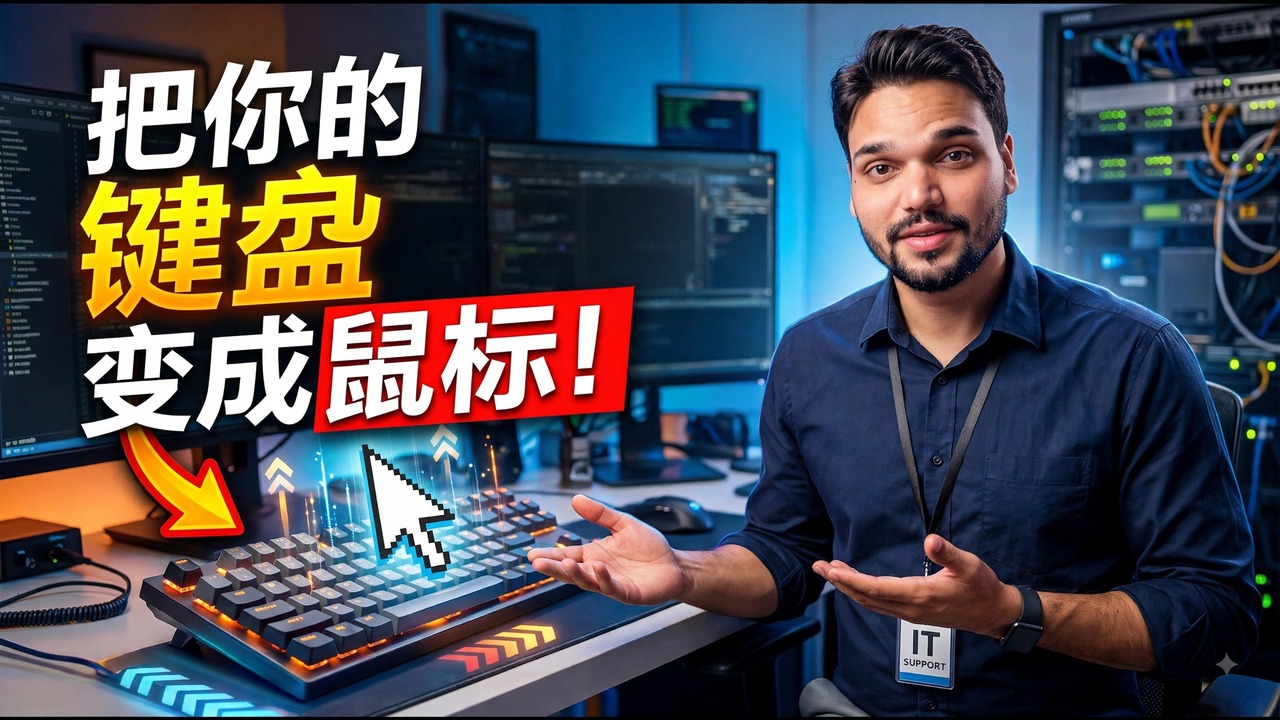
鼠标键是 Windows 辅助功能的一部分,在 Windows 10 中称为“轻松访问”。它最初的设计目的是为无法舒适使用物理鼠标的用户提供辅助功能生命线,同时它也是您已拥有的最佳死鼠救援。诚实地面对它是什么。单击按钮、保存工作、打开设置和完成任务都精确可靠。它不是游戏的替代品,并且在绘图或快速工作时它永远不会像真正的鼠标一样快。该视频显示了此处使用的相同路线 - 搜索、打开辅助功能鼠标设置,然后仅使用键盘打开鼠标键。您需要一个数字键盘才能使用完整功能。全尺寸键盘的右侧有一个。许多笔记本电脑没有,并且该保护套有其自己的诚实指南,可从本组中的笔记本电脑页面链接。首先,在可以使用的鼠标或触摸板仍然可用的情况下,正确设置一次。今天平静地打开设置比在失败时寻找设置要容易得多。
Windows 11 中的辅助功能鼠标设置 - 鼠标键位于此页面,其速度选项位于其下方
小键盘布局 - 方向遵循每个键的位置
无需鼠标即可打开鼠标键
如果鼠标已经失效,您仍然可以仅使用键盘进行设置,正如视频中所示。
- 按 Windows 打开“开始”并键入
mouse - 使用 Tab 和箭头键在结果中移动到辅助鼠标设置,然后按 Enter
- 向下按 Tab 键找到鼠标键,然后按 Space 将其打开
- 检查 Num Lock 是否与其下面的选项匹配 - 如果鼠标键设置为仅在 Num Lock 打开时才工作,请立即打开 Num Lock
在 Windows 10 上,同一页面位于设置、轻松访问、鼠标下。在 Windows 11 上,它是设置、辅助功能、鼠标。耐心地按住 Tab 键 - 焦点一次移动一个控件,突出显示的轮廓会告诉您所在位置。
移动指针并单击一次
从您将经常使用的四个动作开始。
- 按住 8 向上移动,2 向下移动,4 向左移动,6 向右移动
- 使用角键 7、9、1 和 3 作为对角线
- 按中心的 5 单击当前选定的按钮
- 按数字键盘上的 + 双击
按住方向键可进行长距离移动,点击方向键可进行小距离移动。靠近目标的短按是整个技能——在最初几分钟内过度射击和返回是正常的,然后就稳定下来了。
选择按 5 次的按钮
键 5 并不总是意味着左键单击。三个键选择哪个鼠标按钮处于活动状态。
- 按数字键盘上的 / 选择左按钮
- 按 - 选择右键按钮,然后按 5 进行右键单击
- 按 * 一次选择两个按钮,除了旧软件之外很少需要
- 右键单击后,再次按 / ,这样接下来的 5 就是正常的左键单击
右键单击后忘记切换回来是初学者最常见的困惑。如果按 5 时菜单继续打开,则右侧按钮仍处于选中状态 - 按斜杠并重试。
设置一个您可以实际控制的速度
默认速度很谨慎,在大屏幕上感觉慢得令人痛苦。在同一设置页面上修复它。
- 打开设置、辅助功能、鼠标并找到鼠标键速度选项
- 每次稍微提高鼠标键速度并在每次更改后测试全屏交叉
- 提高鼠标键加速度,这样按住的键可以在长距离移动时加快速度,但轻击可以保持精确
- 打开选项以按住 Ctrl 加速,按住 Shift 减速(如果您的版本显示)
正确的设置是最快的设置,您仍然可以在第一次尝试时停在一个小按钮上。如果指针仍然爬行或超调,则此集中的专用速度页面会更深。
拖动,然后彻底关闭它
拖动是最后一项基本技能,知道退出也同样重要。
- 移动到该项目上,按数字键盘上的 0 将其拾取
- 通过方向键移动到目的地
- 按 . - 小键盘十进制键 - 将其删除
- 要关闭鼠标键,请返回设置、辅助功能、鼠标并关闭鼠标键,或者在下一步中使用快捷方式(如果已启用)
当设置中允许该快捷键时,许多电脑可以使用 Alt + Left Shift + Num Lock 切换鼠标键。测试一次,这样您就知道您的设备是否响应,而不是在卡住的拖动过程中发现它。
我需要安装任何东西才能将键盘用作鼠标吗
不需要。鼠标键内置于 Windows 10 和 Windows 11 中。无需下载,也无需第三方软件。在 Windows 10 上的“辅助功能”或“轻松访问”下的“设置”中将其打开,数字键盘会立即开始移动指针。
我可以使用鼠标键进行游戏或快速设计工作吗
老实说,不——不太好。鼠标键以稳定的键盘速度移动并加速,这非常适合按钮、菜单和精确的小移动。快速瞄准、徒手画图、快速拖动感觉又慢又累。它既是辅助功能,又是紧急救援功能,在这两方面都很出色。
鼠标键已打开,但指针不移动。怎么了
首先检查 Num Lock。如果设置表明鼠标键仅在 Num Lock 打开时才起作用,则键盘会键入数字而不是移动,直到您按下 Num Lock。还要确认您使用的是数字键盘按键,而不是字母上方的数字行 - 数字行永远不会移动指针。