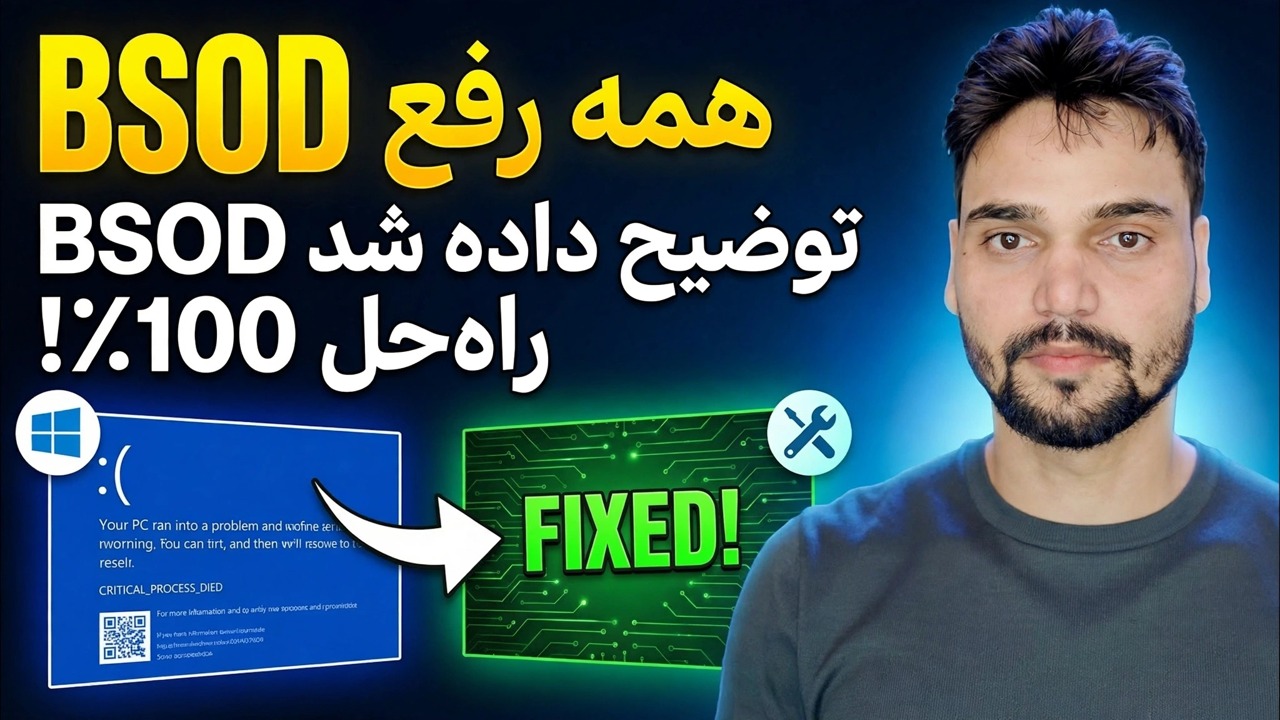
MEMORY_MANAGEMENT بررسی اشکال 0x0000001A است. این بدان معنی است که مدیر حافظه ویندوز یک خطای جدی در حافظه پیدا کرده است - داده های RAM آن چیزی که باید می بود نبود. برای این کد توقف سه دلیل واقعی وجود دارد، و کل راهنما حول جداسازی آنها ساخته شده است: رم معیوب، اورکلاک رم ناپایدار (XMP در اینتل، EXPO در AMD)، یا خراب شدن حافظه درایور. با نصب مجدد ویندوز شروع نکنید. اورکلاک را خاموش کنید، یک تست حافظه واقعی انجام دهید و تنها پس از آن به درایورها و فایل های سیستم نگاه کنید.
ما فقط در حال جمعآوری اطلاعات خطا هستیم و سپس برای شما راهاندازی مجدد میکنیم.
خرابی های X اغلب تحت بارگیری می شوند - بازی، کار ویدیویی، تب های زیاد - یا بلافاصله پس از ارتقاء رم
X اغلب پس از فعال کردن XMP یا EXPO، یا پس از افزودن یک RAM جدید شروع میشوند
MEMORY_MANAGEMENT کد توقف 0x0000001A - مدیر حافظه یک خطای حافظه شدید را شناسایی کرد.
اثر انگشت این مشکل: کد توقف MEMORY_MANAGEMENT که اغلب پس از تغییر رم یا اورکلاک حافظه ظاهر می شود.
اورکلاک RAM را بردارید - XMP یا EXPO را خاموش کنید
یک نمایه XMP یا EXPO رم را سریعتر و در زمانبندی دقیقتر از حالت پیشفرض امن اجرا میکند. نمایهای که تقریباً پایدار است، شایعترین علت این کد توقف در رایانههای شخصی بازی یا خودساخته است - و آزمایش آن هزینهای ندارد.
- کامپیوتر را مجددا راه اندازی کنید و وارد تنظیمات BIOS یا UEFI شوید - معمولاً با فشار دادن Del یا F2 در حین راه اندازی (کلید سازنده مادربرد یا لپ تاپ خود را بررسی کنید).
- تنظیمات اورکلاک حافظه را پیدا کنید: XMP (نمایه حافظه شدید) در بردهای اینتل، EXPO در بردهای AMD. آن را روی غیرفعال یا خاموش تنظیم کنید تا RAM با سرعت استاندارد JEDEC خود کار کند.
- ذخیره کنید و خارج شوید (معمولا F10) و ویندوز را به طور معمول بوت کنید.
- از رایانه شخصی به طور معمول برای یک روز استفاده کنید، از جمله حجم کاری که قبلاً باعث خرابی آن می شد. اگر صفحههای آبی کاملاً متوقف شوند، نمایه در ترکیب CPU و RAM شما ناپایدار بود - بعداً میتوانید یک مرحله با سرعت پایینتر را به صورت دستی امتحان کنید، اما سرعت سهام خط پایه پایدار است.
- اگر هرگز XMP یا EXPO را فعال نکردهاید، یا خرابیها با سرعت ذخیره ادامه مییابد، به آزمایش حافظه بروید - خود RAM اکنون نیاز به بررسی دارد.
Windows Memory Diagnostic ⭐ را اجرا کنید
این تست داخلی سریعترین راه برای تأیید اینکه آیا خود ویندوز می تواند خطاهای حافظه را پیدا کند یا خیر است. قبل از بارگیری ویندوز اجرا می شود، بنابراین هیچ چیز دیگری در نتیجه اختلال ایجاد نمی کند.
- کار خود را ذخیره کنید - رایانه شخصی برای این آزمایش راه اندازی مجدد می شود.
- Win + R را فشار دهید،
mdsched.exeرا تایپ کنید و Enter را فشار دهید. - اکنون راه اندازی مجدد و مشکلات را بررسی کنید (توصیه می شود) را انتخاب کنید.
- رایانه شخصی در ابزار Windows Memory Diagnostic راه اندازی مجدد می شود و آزمایش را به طور خودکار اجرا می کند. ترکیب استاندارد بسته به مقدار رم شما تقریباً 10 تا 30 دقیقه طول می کشد. بگذارید هر دو پاس را کامل کند.
- هنگامی که ویندوز دوباره بارگذاری می شود، نتیجه به عنوان یک اعلان ظاهر می شود. اگر آن را از دست دادید، Event Viewer > Windows Logs > System را باز کنید و به دنبال منبع MemoryDiagnostics-Results بگردید.
- نتیجه را به طور واضح بخوانید: "مشکلات سخت افزاری شناسایی شد" به این معنی است که RAM یا یک اسلات مشکل دارد - به Fix 3 بروید تا بفهمید کدام استیک. "بدون خطا" هنوز رم را به طور کامل پاک نمی کند - این آزمایش اساسی است، بنابراین اگر خرابی ها ادامه داشت، قبل از سرزنش رانندگان، تست عمیق تر Fix 3 را اجرا کنید.
تست یک استیک در یک زمان با MemTest86
MemTest86 یک آزمایش کامل است، و تستهای یک به یک به این معنی است که چگونه میتوانید به جای جایگزین کردن کل مجموعه در یک حدس، قطعه یا شکاف معیوب را پیدا کنید.
- MemTest86 را از سایت رسمی آن (PassMark) دانلود کنید و USB قابل بوت آن را با استفاده از ابزار موجود در دانلود ایجاد کنید. این کار روی هر رایانه شخصی در حال کار انجام می شود.
- کامپیوتر خود را خاموش کنید، آن را از برق بکشید و تمام حافظه های رم به جز یکی را بردارید. توجه داشته باشید که آن چوب در کدام شکاف قرار دارد.
- از USB MemTest86 بوت کنید و آزمایش کامل را اجرا کنید - اجازه دهید حداقل پاس های پیش فرض را کامل کند. حتی یک خطا به این معنی است که چوب، در آن سرعت، پایدار نیست. RAM خوب با خطای صفر به پایان میرسد.
- این کار را برای هر چوب، یکی یکی، در همان شکاف تکرار کنید. سپس، اگر هر چوب به تنهایی عبور کرد، میله ها را با هم آزمایش کنید، و همچنین یک چوب خوب شناخته شده را در هر شکاف آزمایش کنید - یک شکاف معیوب با هر چوبی که در آن است خطا ایجاد می کند.
- استیکی که خطا می کند را جایگزین کنید (رم معمولاً به صورت جفت همسان برای کانال دوگانه جایگزین می شود)، یا استفاده از شکافی که با هر چوب خطا می کند را متوقف کنید. اگر تمام استیک ها به طور کامل با سرعت موجودی عبور کنند، RAM پاک می شود - به Fix 4 بروید.
چیپست و درایورهای دیگر را به روز کنید، یکی از آخرین درایورها را به عقب برگردانید
درایوری که در حافظه خود نمینویسد، محتویات RAM را از سمت نرمافزار خراب میکند و مدیر حافظه همان چیزی است که بعداً آن را میگیرد. درایور چیپست در اینجا بیشترین اهمیت را دارد زیرا نحوه صحبت CPU با حافظه را کنترل می کند.
- به صفحه پشتیبانی سازنده رایانه یا مادربرد خود بروید، مدل دقیق خود را وارد کنید و آخرین درایور چیپست را برای ویندوز 11 دانلود کنید. در سیستم های AMD، این نرم افزار چیپست AMD است. در سیستم های اینتل، بسته INF چیپست سازنده است.
- آن را نصب کنید، راهاندازی مجدد کنید، و همچنین درایور گرافیک را از NVIDIA، AMD یا Intel بهطور مستقیم بهروزرسانی کنید - درایورهای گرافیکی دیگر خرابکنندههای مکرر حافظه هستند.
- اگر خرابیها بلافاصله پس از بهروزرسانی درایور خاص شروع شد، برعکس آن درایور را انجام دهید: مدیر دستگاه > دستگاه > ویژگیها > درایور > درایور برگشتی، سپس تست کنید.
- هر بار یک درایور را تغییر داده و آزمایش کنید. اگر همه چیز را به یکباره آپدیت کنید و خرابی ها متوقف شود، وقتی آپدیت بعدی می رسد، نمی دانید کدام درایور بوده است.
فایل های سیستم را با SFC و DISM تعمیر کنید
در آخر، فایل های سیستمی خراب را رد کنید. این عمدا آخرین مرحله برای این کد توقف است - برای MEMORY_MANAGEMENT حافظه و درایورها در اولویت هستند - اما یک فایل سیستمی آسیب دیده نیز می تواند حافظه را به اشتباه مدیریت کند، بنابراین حلقه را ببندید.
- روی Start کلیک راست کرده و Terminal (Admin) یا Command Prompt (Admin) را انتخاب کنید.
- اجرا کنید:
DISM /Online /Cleanup-Image /RestoreHealthو اجازه دهید کامل شود - این کار فروشگاه مؤلفه را تعمیر می کند که SFC فایل های خوبی را از آن کپی می کند. - سپس:
sfc /scannowرا اجرا کنید و اجازه دهید تأیید به 100 درصد برسد. - اگر SFC فایلهای تعمیر شده را گزارش کرد، مجدداً راهاندازی کنید و تحت حجم کاری که قبلاً خراب میشد تست کنید. اگر فایلها در اسکنهای تکراری خراب میشوند، در حالی که تستهای حافظه تمیز هستند، این را بهعنوان نشانهای در نظر بگیرید که درایو یا RAM دادهها را همانطور که نوشته شده است خراب میکند، و Fix 3 را دوباره بررسی کنید.
نرم افزار مورد نیاز
شما به دو ابزار رایگان فراتر از خود ویندوز نیاز دارید: Windows Memory Diagnostic (mdsched.exe) در ویندوز تعبیه شده است، و MemTest86 از PassMark برای دانلود رایگان است و از یک USB قابل بوت اجرا می شود - برای ایجاد آن به یک درایو USB اضافی نیاز دارید. درایورها فقط از سازنده رایانه یا مادربرد شما و از NVIDIA، AMD یا Intel میآیند. هیچ "بهینه ساز" حافظه پولی یا پاک کننده رم در اینجا کمک نمی کند - این کد توقف در مورد صحت حافظه است، نه پر بودن حافظه، و آن برنامه ها نمی توانند هیچکدام را آزمایش یا اصلاح کنند.
تعمیرات بیشتر رایانه در Technical Anshu
هر هفته: مشکلات ویندوز، ابزارهای مخفی و راهنماهای راه اندازی کامل، گام به گام توضیح داده شده است.
Subscribe on YouTube