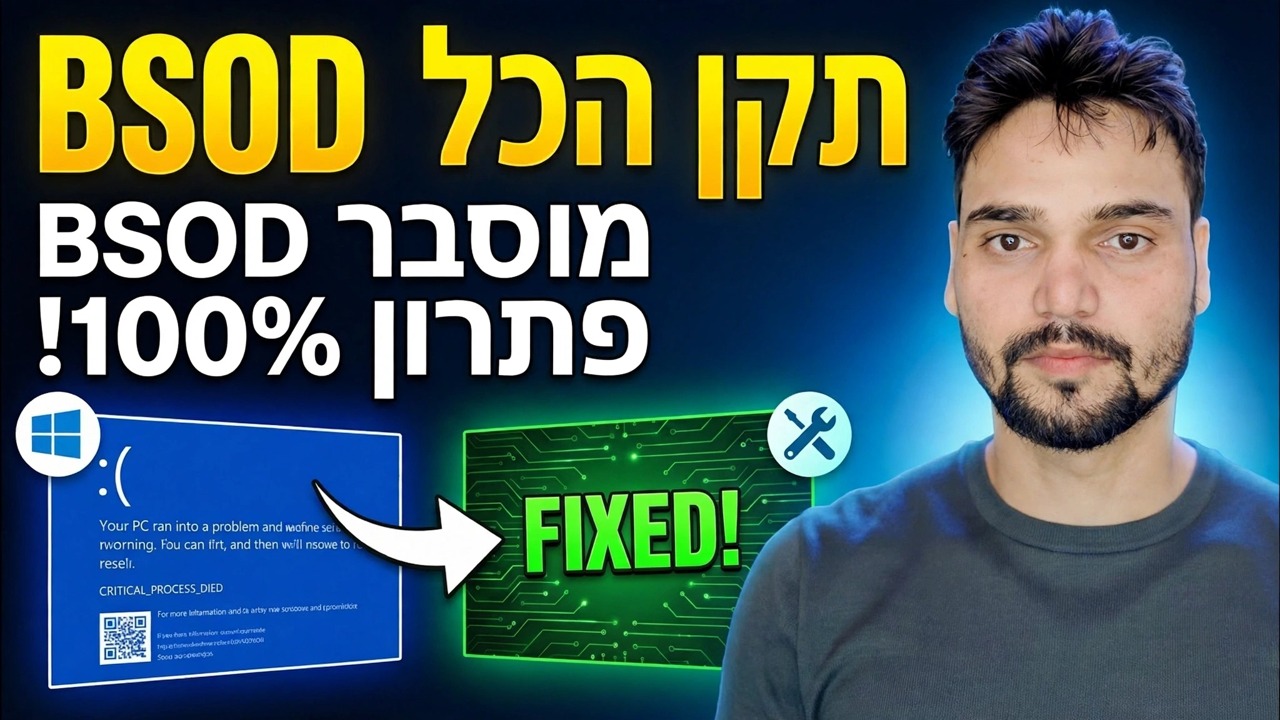
MEMORY_MANAGEMENT הוא בדיקת באגים 0x0000001A. זה אומר שמנהל הזיכרון של Windows מצא שגיאה חמורה בזיכרון - הנתונים ב-RAM לא היו מה שהיו צריכים להיות. לקוד עצירה זה יש שלוש סיבות מציאותיות, והמדריך כולו בנוי סביב הפרדה ביניהם: זיכרון RAM פגום, אוברקלוק RAM לא יציב (XMP ב-Intel, EXPO ב-AMD), או מנהל התקן משחית זיכרון. אל תתחיל בהתקנה מחדש של Windows. כבה את האוברקלוק, הרץ בדיקת זיכרון אמיתית, ורק אז תסתכל על דרייברים וקבצי מערכת.
אנחנו רק אוספים קצת מידע על שגיאות, ואז נפעיל מחדש עבורך.
קריסות X נתקלות לעתים קרובות בעומס - משחקים, עבודת וידאו, כרטיסיות רבות - או מיד לאחר שדרוג זיכרון RAM
X הם מתחילים לעתים קרובות לאחר הפעלת XMP או EXPO, או לאחר הוספת מקל RAM חדש
MEMORY_MANAGEMENT קוד עצירה 0x0000001A - מנהל הזיכרון זיהה שגיאת זיכרון חמורה.
טביעת האצבע של בעיה זו: קוד העצירה MEMORY_MANAGEMENT, המופיע לעתים קרובות לאחר החלפת זיכרון RAM או אוברקלוק בזיכרון.
הסר את ה-RAM Overclock - כבה את XMP או EXPO
פרופיל XMP או EXPO מריץ את ה-RAM מהר יותר ובתזמונים הדוקים יותר מאשר ברירת המחדל הבטוחה. פרופיל שהוא כמעט יציב הוא הגורם השכיח ביותר לקוד העצירה הזה במחשב גיימינג או מחשב בנוי בעצמו - וזה לא עולה כלום לבדיקה.
- הפעל מחדש את המחשב והיכנס להגדרת BIOS או UEFI - בדרך כלל על ידי לחיצה על Del או F2 במהלך האתחול (בדוק את המפתח של יצרן לוח האם או המחשב הנייד).
- מצא את הגדרת אוברקלוק הזיכרון: XMP (פרופיל זיכרון קיצוני) בלוחות אינטל, EXPO בלוחות AMD. הגדר אותו ל-מושבת או כבוי, כך שה-RAM יפעל במהירות הסטנדרטית שלו ב-JEDEC.
- שמור וצא (בדרך כלל F10) ואתחל את Windows כרגיל.
- השתמש במחשב כרגיל במשך יום אחד, כולל עומס העבודה שנהג לקרוס אותו. אם המסכים הכחולים נעצרים לחלוטין, הפרופיל לא היה יציב בשילוב המעבד וה-RAM שלך - מאוחר יותר תוכל לנסות שלב מהירות נמוך יותר באופן ידני, אבל מהירות המניה היא קו הבסיס היציב.
- אם מעולם לא הפעלת את XMP או EXPO, או שהקריסות נמשכות במהירות המניה, עברו למבחן הזיכרון - ה-RAM עצמו צריך כעת בדיקה.
הפעל את Windows Memory Diagnostic ⭐
בדיקה מובנית זו היא הדרך המהירה ביותר לאשר אם Windows עצמה יכולה למצוא שגיאות זיכרון. הוא פועל לפני טעינת Windows, כך ששום דבר אחר לא מפריע לתוצאה.
- שמור את עבודתך - המחשב מופעל מחדש לבדיקה זו.
- הקש Win + R, הקלד
mdsched.exeוהקש Enter. - בחר הפעל מחדש כעת ובדוק אם יש בעיות (מומלץ).
- המחשב מופעל מחדש לתוך כלי אבחון הזיכרון של Windows ומריץ את הבדיקה באופן אוטומטי. התמהיל הסטנדרטי לוקח בערך 10 עד 30 דקות, תלוי בכמה זיכרון RAM יש לך. תן לזה להשלים את שני המעברים.
- כאשר Windows נטען שוב, התוצאה מופיעה כהתראה. אם אתה מתגעגע, פתח את מציג אירועים > יומני Windows > מערכת וחפש את המקור MemoryDiagnostics-Results.
- קרא את התוצאה בפשטות: "זוהו בעיות חומרה" אומר שב-RAM או בחריץ יש תקלה - עבור לתיקון 3 כדי למצוא איזה מקל. "ללא שגיאות" עדיין לא מנקה את זיכרון ה-RAM במלואו - בדיקה זו היא בסיסית, כך שאם קריסות נמשכות, עדיין הפעל את הבדיקה העמוקה יותר של Fix 3 לפני שתאשים את הנהגים.
בדוק מקל אחד בכל פעם עם MemTest86
MemTest86 הוא הבדיקה היסודית, ובדיקת מקלות אחד בכל פעם היא הדרך שבה אתה מוצא את המקל או החריץ הפגומים במקום להחליף את כל הסט על פי ניחוש.
- הורד את MemTest86 מהאתר הרשמי שלו (PassMark) וצור את ה-USB הניתן לאתחול שלו באמצעות הכלי הכלול בהורדה. זה נעשה בכל מחשב עובד.
- כבה את המחשב, נתק אותו והסר את כל מקלות ה-RAM מלבד אחד. שימו לב באיזה חריץ נמצא המקל.
- אתחל מה-MemTest86 USB והפעל את הבדיקה המלאה - תן לו להשלים לפחות את ברירת המחדל עוברת. אפילו שגיאה אחת פירושה שהסטיק, במהירות זו, אינו יציב. זיכרון RAM טוב מסתיים עם אפס שגיאות.
- חזור על כל מקל, אחד בכל פעם, באותה חריץ. לאחר מכן, אם כל מקל עובר לבד, בדוק את המקלות יחד, ובודקים גם מקל ידוע-טוב בכל חריץ - חריץ פגום מייצר שגיאות עם כל מקל בתוכו.
- החלף את הסטיק ששגיאה (RAM מוחלף בדרך כלל בזוגות תואמים עבור דו-ערוץ), או הפסק להשתמש בחריץ שמטעה עם כל סטיק. אם כל המקלות עוברים במלואם במהירות המלאי, זיכרון ה-RAM נמחק - עבור לתיקון 4.
עדכן ערכת שבבים ומנהלי התקנים אחרים, החזר את הגרסה האחרונה
דרייבר שכותב לזיכרון שאין בבעלותו משחית את תוכן ה-RAM מצד התוכנה, ומנהל הזיכרון הוא זה שתופס אותו מאוחר יותר. מנהל ההתקן של ערכת השבבים הכי חשוב כאן מכיוון שהוא קובע איך המעבד מדבר עם הזיכרון.
- עבור לדף התמיכה של יצרנית המחשב או לוח האם שלך, הזן את הדגם המדויק שלך והורד את מנהל התקן השבבים העדכני ביותר עבור Windows 11. במערכות AMD זוהי תוכנת ערכת השבבים של AMD; במערכות אינטל זוהי חבילת ה-INF של ערכת השבבים של היצרנית.
- התקן אותו, הפעל מחדש, וגם עדכן את מנהל ההתקן הגרפי מ-NVIDIA, AMD או אינטל ישירות - מנהלי התקנים גרפיים הם משחיי הזיכרון התכופים האחרים.
- אם הקריסות החלו מיד לאחר עדכון מנהל התקן ספציפי, בצע את הפעולה ההפוכה עבור מנהל ההתקן הזה: מנהל ההתקנים > התקן > מאפיינים > מנהל התקן > החזר מנהל התקן, ולאחר מכן בדוק.
- שנה ובדוק דרייבר אחד בכל פעם. אם תעדכן הכל בבת אחת והקריסות ייפסקו, לא תדע באיזה דרייבר זה היה כשהעדכון הבא יגיע.
תיקון קבצי מערכת עם SFC ו-DISM
לבסוף, שלל קבצי מערכת פגומים. זה בכוונה השלב האחרון עבור קוד העצירה הזה - עבור MEMORY_MANAGEMENT הזיכרון והדרייברים נמצאים במקום הראשון - אבל קובץ מערכת פגום יכול גם לנהל לא נכון את הזיכרון, אז סגור את הלולאה.
- לחץ לחיצה ימנית על התחל ובחר בטרמינל (אדמין) או שורת פקודה (מנהל).
- הרץ:
DISM /Online /Cleanup-Image /RestoreHealthותן לזה להשלים - זה מתקן את מאגר הרכיבים שממנו SFC מעתיק קבצים טובים. - לאחר מכן הפעל:
sfc /scannowותנו לאימות להגיע ל-100 אחוז. - אם SFC מדווח על תיקון קבצים, הפעל מחדש ובדוק תחת עומס העבודה שפעם קרס. אם קבצים חוזרים שוב ושוב פגומים בסריקות חוזרות בזמן שבדיקות הזיכרון נקיות, התייחס לזה כסימן שהכונן או זיכרון ה-RAM משחיתים נתונים בזמן הכתיבה, וסמן מחדש את תיקון 3.
דרושה תוכנה
אתה צריך שני כלים חינמיים מעבר ל-Windows עצמו: Windows Memory Diagnostic (mdsched.exe) מובנה ב-Windows, ו-MemTest86 מ-PassMark ניתן להורדה בחינם ופועל מ-USB הניתן לאתחול - תצטרך כונן USB פנוי אחד כדי ליצור אותו. מנהלי ההתקן מגיעים רק מיצרן המחשב או לוח האם שלך ומ-NVIDIA, AMD או Intel. שום "אופטימיזציה" של זיכרון בתשלום או מנקה RAM לא עוזרים כאן - קוד עצירה זה עוסק בתקינות הזיכרון, לא במלאות הזיכרון, וגם התוכניות הללו לא יכולות לבדוק או לתקן.
עוד תיקוני מחשב ב-Technical Anshu
כל שבוע: בעיות של Windows, כלים נסתרים ומדריכי התקנה מלאים, מוסברים שלב אחר שלב.
Subscribe on YouTube