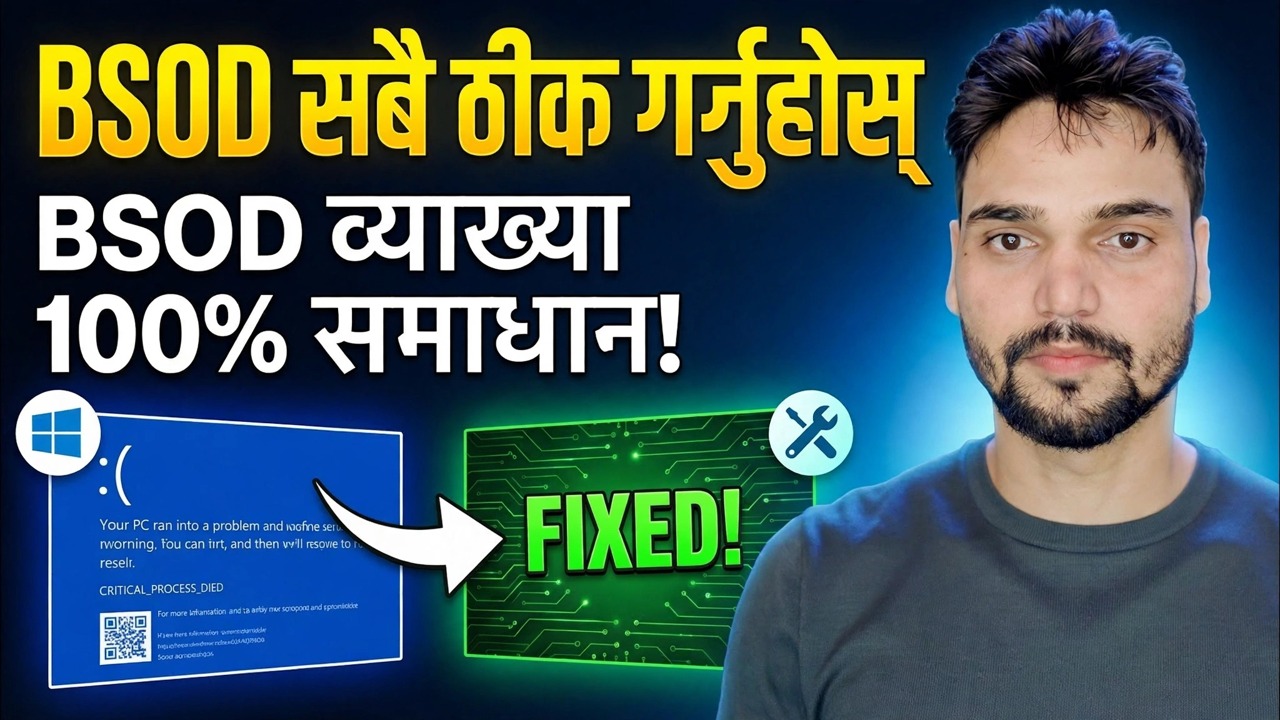
MEMORY_MANAGEMENT बग जाँच हो 0x0000001A। यसको मतलब विन्डोज मेमोरी प्रबन्धकले मेमोरीमा गम्भीर त्रुटि फेला पार्यो - RAM मा डेटा हुनु पर्ने जस्तो थिएन। यस स्टप कोडको लागि त्यहाँ तीन यथार्थवादी कारणहरू छन्, र सम्पूर्ण गाइड तिनीहरूलाई अलग गर्न वरपर बनाइएको छ: दोषपूर्ण RAM, एक अस्थिर RAM ओभरक्लक (Intel मा XMP, AMD मा EXPO), वा ड्राइभर भ्रष्ट मेमोरी। विन्डोज पुन: स्थापना गरेर सुरु नगर्नुहोस्। ओभरक्लोक बन्द गर्नुहोस्, वास्तविक मेमोरी परीक्षण चलाउनुहोस्, र त्यसपछि मात्र ड्राइभरहरू र प्रणाली फाइलहरू हेर्नुहोस्।
हामी भर्खर केही त्रुटि जानकारी सङ्कलन गर्दैछौं, र त्यसपछि हामी तपाईंको लागि पुन: सुरु गर्नेछौं।
X क्र्यासहरू प्रायः लोड अन्तर्गत हिट हुन्छन् - गेमिङ, भिडियो कार्य, धेरै ट्याबहरू - वा RAM अपग्रेड पछि।
X तिनीहरू प्राय: XMP वा EXPO सक्षम गरेपछि वा नयाँ र्याम स्टिक थपेपछि सुरु हुन्छन्।
MEMORY_MANAGEMENT Stop code 0x0000001A - मेमोरी प्रबन्धकले गम्भीर मेमोरी त्रुटि पत्ता लगायो।
यस समस्याको फिंगरप्रिन्ट: MEMORY_MANAGEMENT स्टप कोड, प्राय: RAM परिवर्तन वा मेमोरी ओभरक्लोक पछि देखा पर्दछ।
RAM Overclock हटाउनुहोस् - XMP वा EXPO बन्द गर्नुहोस्
XMP वा EXPO प्रोफाइलले सुरक्षित पूर्वनिर्धारित भन्दा छिटो र कडा समयमा RAM चलाउँछ। एक प्रोफाइल जुन लगभग स्थिर छ एक गेमिङ वा स्व-निर्मित PC मा यो स्टप कोड को एकल सबैभन्दा सामान्य कारण हो - र यो परीक्षण गर्न को लागी केहि खर्च छैन।
- PC पुन: सुरु गर्नुहोस् र BIOS वा UEFI सेटअप प्रविष्ट गर्नुहोस् - सामान्यतया स्टार्टअपको बेला Del वा F2 थिचेर (आफ्नो मदरबोर्ड वा ल्यापटप निर्माताको कुञ्जी जाँच गर्नुहोस्)।
- मेमोरी ओभरक्लक सेटिङ फेला पार्नुहोस्: XMP (एक्सट्रीम मेमोरी प्रोफाइल) Intel बोर्डहरूमा, EXPO AMD बोर्डहरूमा। यसलाई असक्षम वा अफ मा सेट गर्नुहोस्, त्यसैले RAM यसको मानक JEDEC गतिमा चल्छ।
- बचत गर्नुहोस् र बाहिर निस्कनुहोस् (सामान्यतया F10) र विन्डोजलाई सामान्य रूपमा बुट गर्नुहोस्।
- सामान्य रूपमा एक दिनको लागि PC प्रयोग गर्नुहोस्, कार्यभार सहित जुन यसलाई क्र्यास गर्न प्रयोग गरिन्छ। यदि नीलो स्क्रिनहरू पूर्ण रूपमा बन्द भएमा, प्रोफाइल तपाईंको CPU र RAM संयोजनमा अस्थिर थियो - तपाईं पछि म्यानुअल रूपमा कम गतिको चरण प्रयास गर्न सक्नुहुन्छ, तर स्टक गति स्थिर आधार रेखा हो।
- यदि तपाईंले कहिल्यै XMP वा EXPO सक्षम गर्नुभएन भने, वा क्र्यासहरू स्टक गतिमा जारी रह्यो भने, मेमोरी परीक्षणमा जानुहोस् - RAM आफैलाई जाँच गर्न आवश्यक छ।
Windows मेमोरी डायग्नोस्टिक चलाउनुहोस् ⭐
यो निर्मित परीक्षण विन्डोजले मेमोरी त्रुटिहरू फेला पार्न सक्छ कि भनेर पुष्टि गर्ने सबैभन्दा छिटो तरिका हो। यो विन्डोज लोड हुनु अघि चल्छ, त्यसैले परिणाममा अरू केहि हस्तक्षेप गर्दैन।
- आफ्नो काम बचत गर्नुहोस् - यो परीक्षणको लागि पीसी पुन: सुरु हुन्छ।
- थिच्नुहोस् Win + R, टाइप गर्नुहोस्
mdsched.exeर इन्टर थिच्नुहोस्। - अहिले पुन: सुरु गर्नुहोस् र समस्याहरूको लागि जाँच गर्नुहोस् (सिफारिस गरिएको)।
- PC Windows मेमोरी डायग्नोस्टिक उपकरणमा पुन: सुरु हुन्छ र स्वचालित रूपमा परीक्षण चलाउँछ। तपाईंसँग कति RAM छ भन्ने आधारमा मानक मिश्रणले लगभग 10 देखि 30 मिनेट लिन्छ। यसलाई दुवै पास पूरा गर्न दिनुहोस्।
- जब विन्डोज फेरि लोड हुन्छ, परिणाम सूचनाको रूपमा देखा पर्दछ। यदि तपाईंले यो मिस गर्नुभयो भने, घटना दर्शक > Windows Logs > System खोल्नुहोस् र स्रोत खोज्नुहोस् MemoryDiagnostics-Results।
- नतिजालाई स्पष्ट रूपमा पढ्नुहोस्: "हार्डवेयर समस्याहरू पत्ता लगाइयो" भनेको RAM वा स्लटमा त्रुटि छ - कुन स्टिक पत्ता लगाउन फिक्स 3 मा जानुहोस्। "कुनै त्रुटिहरू" ले RAM लाई पूर्ण रूपमा खाली गर्दैन - यो परीक्षण आधारभूत हो, त्यसैले यदि क्र्यासहरू जारी रह्यो भने, अझै पनि चालकहरूलाई दोष दिनु अघि फिक्स 3 को गहिरो परीक्षण चलाउनुहोस्।
MemTest86 सँग एक पटकमा एउटा स्टिक परीक्षण गर्नुहोस्
MemTest86 पूर्ण परीक्षण हो, र परीक्षण स्टिकहरू एक पटकमा एक अनुमानमा सम्पूर्ण सेट प्रतिस्थापन गर्नुको सट्टा त्रुटिपूर्ण स्टिक वा स्लट फेला पार्ने तरिका हो।
- यसको आधिकारिक साइट (PassMark) बाट MemTest86 डाउनलोड गर्नुहोस् र डाउनलोडमा समावेश गरिएको उपकरण प्रयोग गरेर यसको बुटेबल USB सिर्जना गर्नुहोस्। यो कुनै पनि काम पीसी मा गरिन्छ।
- आफ्नो पीसी बन्द गर्नुहोस्, यसलाई अनप्लग गर्नुहोस्, र एउटा बाहेक सबै RAM स्टिकहरू हटाउनुहोस्। त्यो स्टिक कुन स्लटमा छ ध्यान दिनुहोस्।
- MemTest86 USB बाट बुट गर्नुहोस् र पूर्ण परीक्षण चलाउनुहोस् - यसलाई कम्तिमा पूर्वनिर्धारित पासहरू पूरा गर्न दिनुहोस्। एउटा त्रुटिको पनि अर्थ छ कि स्टिक, त्यो गतिमा, स्थिर छैन। राम्रो RAM शून्य त्रुटिहरूसँग समाप्त हुन्छ।
- प्रत्येक स्टिकको लागि दोहोर्याउनुहोस्, एक पटकमा, एउटै स्लटमा। त्यसोभए, यदि प्रत्येक स्टिक एक्लै पास हुन्छ भने, स्टिकहरू सँगै परीक्षण गर्नुहोस्, र प्रत्येक स्लटमा ज्ञात-राम्रो स्टिक पनि परीक्षण गर्नुहोस् - त्रुटिपूर्ण स्लटले यसमा कुनै पनि छडीको साथ त्रुटिहरू उत्पन्न गर्दछ।
- त्रुटिहरू भएका स्टिकलाई बदल्नुहोस् (RAM लाई सामान्यतया डुअल-च्यानलका लागि मिल्दो जोडीहरूमा प्रतिस्थापन गरिन्छ), वा प्रत्येक स्टिकमा त्रुटि हुने स्लट प्रयोग गर्न बन्द गर्नुहोस्। यदि सबै स्टिकहरू स्टक गतिमा पूर्ण रूपमा पास भएमा, RAM खाली हुन्छ - फिक्स 4 मा जानुहोस्।
चिपसेट र अन्य ड्राइभरहरू अपडेट गर्नुहोस्, भर्खरैको एक रोल ब्याक गर्नुहोस्
मेमोरीमा लेख्ने ड्राइभरले सफ्टवेयर साइडबाट र्याम सामग्रीहरू भ्रष्ट गर्छ, र मेमोरी प्रबन्धकले यसलाई पछि समात्छ। चिपसेट ड्राइभर यहाँ सबैभन्दा महत्त्वपूर्ण छ किनभने यसले CPU ले मेमोरीमा कसरी कुरा गर्छ भनेर नियन्त्रण गर्दछ।
- आफ्नो PC वा मदरबोर्ड निर्माता को समर्थन पृष्ठमा जानुहोस्, आफ्नो सही मोडेल प्रविष्ट गर्नुहोस्, र Windows 11 को लागि नवीनतम chipset चालक डाउनलोड गर्नुहोस्। AMD प्रणालीहरूमा यो AMD चिपसेट सफ्टवेयर हो; Intel प्रणालीहरूमा यो निर्माताको चिपसेट INF प्याकेज हो।
- यसलाई स्थापना गर्नुहोस्, पुन: सुरु गर्नुहोस्, र NVIDIA, AMD वा Intel बाट सीधै ग्राफिक्स ड्राइभर अद्यावधिक गर्नुहोस् - ग्राफिक्स ड्राइभरहरू अन्य बारम्बार मेमोरी करप्टरहरू हुन्।
- यदि क्र्यासहरू निश्चित ड्राइभर अपडेट पछि सुरु भयो भने, त्यस ड्राइभरको लागि विपरित गर्नुहोस्: यन्त्र प्रबन्धक > उपकरण > गुणहरू > ड्राइभर > रोल ब्याक ड्राइभर, त्यसपछि परीक्षण गर्नुहोस्।
- एक समयमा एक चालक परिवर्तन र परीक्षण गर्नुहोस्। यदि तपाईंले एकैचोटि सबै कुरा अद्यावधिक गर्नुभयो र क्र्यासहरू रोकिनुभयो भने, अर्को अद्यावधिक आउँदा कुन चालक थियो भनेर तपाईंले थाहा पाउनुहुनेछैन।
SFC र DISM मार्फत प्रणाली फाइलहरू मर्मत गर्नुहोस्
अन्तमा, भ्रष्ट प्रणाली फाइलहरू अस्वीकार गर्नुहोस्। यो जानाजानी यस स्टप कोडको लागि अन्तिम चरण हो - MEMORY_MANAGEMENT को लागि मेमोरी र ड्राइभरहरू पहिले आउँछन् - तर क्षतिग्रस्त प्रणाली फाइलले मेमोरीलाई पनि खराब गर्न सक्छ, त्यसैले लुप बन्द गर्नुहोस्।
- दायाँ क्लिक गर्नुहोस् सुरु गर्नुहोस् र छनौट गर्नुहोस् टर्मिनल (प्रशासक) वा कमाण्ड प्रम्प्ट (प्रशासक)।
- चलाउनुहोस्:
DISM /Online /Cleanup-Image /RestoreHealthर यसलाई पूरा गर्न दिनुहोस् - यसले कम्पोनेन्ट स्टोर मर्मत गर्दछ SFC ले राम्रो फाइलहरू बाट प्रतिलिपि गर्दछ। - त्यसपछि चलाउनुहोस्:
sfc /scannowर प्रमाणीकरणलाई १०० प्रतिशत पुग्न दिनुहोस्। - यदि SFC रिपोर्ट गर्छ कि यसले फाइलहरू मर्मत गर्यो, पुन: सुरु गर्नुहोस् र क्र्यास हुने कार्यभार अन्तर्गत परीक्षण गर्नुहोस्। यदि मेमोरी परीक्षणहरू सफा हुँदा फाइलहरू दोहोर्याइएको स्क्यानमा दूषित भइरहन्छ भने, ड्राइभ वा र्यामले लेखिएको रूपमा डेटा भ्रष्ट गरिरहेको संकेतको रूपमा व्यवहार गर्नुहोस्, र फिक्स 3 पुन: जाँच गर्नुहोस्।
सफ्टवेयर आवश्यक छ
तपाईलाई विन्डोज भन्दा बाहिरका दुईवटा निःशुल्क उपकरणहरू चाहिन्छ: Windows मेमोरी डायग्नोस्टिक (mdsched.exe) Windows मा बनाइएको छ, र PassMark बाट MemTest86 डाउनलोड गर्न नि:शुल्क छ र बुटेबल USB बाट चल्छ - यसलाई सिर्जना गर्न तपाईलाई एउटा अतिरिक्त USB ड्राइभ चाहिन्छ। ड्राइभरहरू तपाईंको पीसी वा मदरबोर्ड निर्माता र NVIDIA, AMD वा Intel बाट मात्र आउँछन्। कुनै भुक्तान गरिएको मेमोरी "अप्टिमाइजर" वा RAM क्लीनरले यहाँ मद्दत गर्दैन - यो स्टप कोड मेमोरी शुद्धताको बारेमा हो, मेमोरी पूर्णता होइन, र ती प्रोग्रामहरूले परीक्षण वा समाधान गर्न सक्दैनन्।
प्राविधिक अंशुमा थप PC फिक्सहरू
प्रत्येक हप्ता: विन्डोज समस्याहरू, लुकेका उपकरणहरू र पूर्ण सेटअप गाइडहरू, चरण-दर-चरण व्याख्या।
Subscribe on YouTubeRelated Video
सम्बन्धित भिडियो (यस सटीक समस्याको समाधान होइन): PAGE_FAULT, IRQL, MEMORY_MANAGEMENT र अन्य स्टप त्रुटिहरू सँगै कभर गर्ने एक मास्टर गाइड, यो गाइड पछाडिको सामान्य BSOD विधिको लागि उपयोगी - हेर्नुहोस्: color:#78"> गाइड PAGE_FAULT, IRQL, MEMORY र सबै स्टप त्रुटिहरू फिक्स गरियो
Frequently Asked Questions
निलो स्क्रिनमा MEMORY_MANAGEMENT को अर्थ के हो?
यो बग चेक 0x0000001A हो। यसको मतलब विन्डोज मेमोरी प्रबन्धकले गम्भीर मेमोरी त्रुटि पत्ता लगायो - RAM मा भएको डाटा त्यहाँ हुनु पर्ने कुरासँग मेल खाएन। सामान्य स्रोतहरू त्रुटिपूर्ण वा अस्थिर RAM, XMP वा EXPO जस्ता RAM ओभरक्लक हुन् जसलाई प्रणालीले समात्न सक्दैन, वा यसको स्वामित्वमा नभएको मेमोरीमा ड्राइभर लेखिएको हुन्छ।
के MEMORY_MANAGEMENT ले सधैं मेरो RAM मरेको हो?
होइन। र्यामले स्थिर रूपमा गर्न सक्ने भन्दा पर चलिरहेको छ - प्रायः XMP वा EXPO प्रोफाइल - शारीरिक रूपमा त्रुटिपूर्ण स्टिकको रूपमा उस्तै स्टप कोड उत्पादन गर्दछ, र त्यस्तै ड्राइभरले मेमोरी बिग्रन्छ। पहिले स्टक गतिमा परीक्षण गर्नुहोस्: यदि त्रुटिहरू XMP वा EXPO बन्द हुँदा गायब भयो र MemTest86 पास भयो भने, RAM आफैं ठीक छ र प्रोफाइल समस्या थियो।
मैले MemTest86 कहिलेसम्म चलाउनु पर्छ?
कम्तिमा पासहरूको पूर्ण पूर्वनिर्धारित सेट चलाउनुहोस् - स्पष्ट परिणामको लागि चार पासहरू सामान्य मानक हो - र संयुक्त परीक्षणले त्रुटिहरू देखाउँदा एक पटकमा एउटा स्टिक परीक्षण गर्नुहोस्। एकल त्रुटि पहिले नै असफल भएको छ: स्थिर RAM ले सम्पूर्ण दौडमा शून्य त्रुटिहरू उत्पादन गर्दछ। रातारात परीक्षण नियमित गल्तीहरूको लागि सामान्य छ।
विन्डोज मेमोरी डायग्नोस्टिकले भने कि कुनै त्रुटिहरू छैनन्, तर नीलो स्क्रिनहरू जारी छन्। किन?
बिल्ट-इन डायग्नोस्टिक एक द्रुत आधारभूत परीक्षण हो र मार्जिनल RAM त्रुटिहरू छुटाउन सक्छ, त्यसैले यो गाइडले यसलाई MemTest86 सँग पछ्याउँछ। यदि दुबै मेमोरी परीक्षणहरू पूर्ण रूपमा सफा छन् भने, अर्को ड्राइभर साइडमा हेर्नुहोस्: चिपसेट ड्राइभर अपडेट गर्नुहोस्, क्र्यास हुनुभन्दा ठीक पहिले परिवर्तन भएको जुनसुकै चालकलाई रोल ब्याक गर्नुहोस्, र SFC र DISM मार्फत प्रणाली फाइलहरू मर्मत गर्नुहोस्।
के ग्राफिक्स चालकले MEMORY_MANAGEMENT हुन सक्छ?
हो। गलत मेमोरी ठेगानामा लेख्ने कुनै पनि कर्नेल ड्राइभरले प्रबन्धकले पछि पत्ता लगाउने मेमोरीलाई भ्रष्ट गर्न सक्छ, र ग्राफिक्स र चिपसेट ड्राइभरहरू बारम्बार अपराधीहरू हुन्। यसैले, मेमोरी परीक्षण पछि, यो गाइडले पीसी वा मदरबोर्ड निर्माताबाट चिपसेट ड्राइभर अपडेट गर्दछ र क्र्यासहरू सुरु हुनु अघि स्थापित ड्राइभरलाई रोल ब्याक गर्दछ।