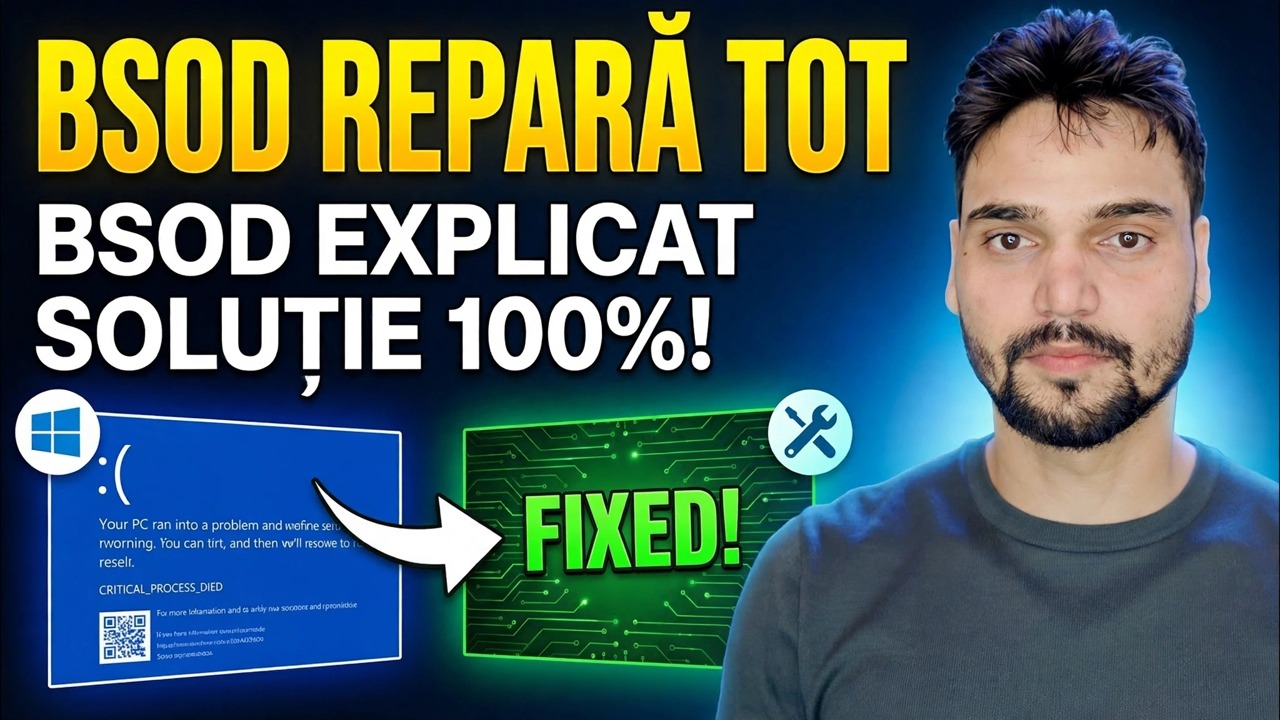
MEMORY_MANAGEMENT este verificarea erorilor 0x0000001A. Înseamnă că managerul de memorie Windows a găsit o eroare gravă în memorie - datele din RAM nu erau ceea ce ar fi trebuit să fie. Pentru acest cod de oprire există trei cauze realiste, iar întregul ghid este construit în jurul separării lor: RAM defectuoasă, un overclock instabil al RAM (XMP pe Intel, EXPO pe AMD) sau un driver care corupă memoria. Nu începe prin a reinstala Windows. Opriți overclock-ul, rulați un test de memorie real și abia apoi uitați-vă la drivere și fișiere de sistem.
Colectăm doar câteva informații despre erori și apoi vom reporni pentru dvs.
X Blocările se lovesc adesea sub sarcină - jocuri, lucrări video, multe file - sau imediat după o actualizare a memoriei RAM
X Ele pornesc frecvent după activarea XMP sau EXPO sau după adăugarea unui nou stick RAM
MEMORY_MANAGEMENT Codul de oprire 0x0000001A - managerul de memorie a detectat o eroare gravă de memorie.
Amprenta acestei probleme: codul de oprire MEMORY_MANAGEMENT, care apare adesea după o schimbare a memoriei RAM sau un overclock al memoriei.
Eliminați overclock-ul RAM - Opriți XMP sau EXPO
Un profil XMP sau EXPO rulează RAM mai rapid și la timpi mai strâns decât implicit sigur. Un profil care este aproape stabil este cauza cea mai comună a acestui cod de oprire pe un PC de jocuri sau auto-construit - și nu costă nimic de testat.
- Reporniți computerul și intrați în configurarea BIOS sau UEFI - de obicei apăsând Del sau F2 în timpul pornirii (verificați cheia plăcii de bază sau a producătorului laptopului).
- Găsiți setarea de overclock a memoriei: XMP (Profil de memorie extrem) pe plăcile Intel, EXPO pe plăcile AMD. Setați-l la Dezactivat sau Dezactivat, astfel încât memoria RAM să ruleze la viteza sa standard JEDEC.
- Salvați și ieșiți (de obicei F10) și porniți Windows în mod normal.
- Folosiți computerul în mod normal timp de o zi, inclusiv volumul de lucru care obișnuia să îl blocheze. Dacă ecranele albastre se opresc complet, profilul a fost instabil pe combinația CPU și RAM - mai târziu puteți încerca manual o treaptă de viteză mai mică, dar viteza stocului este linia de bază stabilă.
- Dacă nu ați activat niciodată XMP sau EXPO sau dacă blocările continuă la viteza stocului, treceți la testul de memorie - RAM în sine trebuie verificată acum.
Rulați Windows Memory Diagnostic ⭐
Acest test încorporat este cel mai rapid mod de a confirma dacă Windows însuși poate găsi erori de memorie. Se rulează înainte ca Windows să se încarce, așa că nimic altceva nu interferează cu rezultatul.
- Salvați-vă munca - computerul repornește pentru acest test.
- Apăsați Win + R, tastați
mdsched.exeși apăsați Enter. - Alegeți Reporniți acum și verificați dacă există probleme (recomandat).
- PC-ul repornește în instrumentul Windows Memory Diagnostic și rulează automat testul. Mixul standard durează aproximativ 10 până la 30 de minute, în funcție de câtă memorie RAM aveți. Lasă-l să finalizeze ambele treceri.
- Când Windows se încarcă din nou, rezultatul apare ca o notificare. Dacă îl ratați, deschideți Event Viewer > Windows Logs > System și căutați sursa MemoryDiagnostics-Results.
- Citiți rezultatul clar: „au fost detectate probleme hardware” înseamnă că RAM sau un slot are o defecțiune - mergeți la Fix 3 pentru a găsi ce stick. „Fără erori” nu șterge încă complet memoria RAM - acest test este de bază, așa că dacă blocările continuă, rulați în continuare testul mai profund al Fix 3 înainte de a da vina pe șoferi.
Testați câte un stick cu MemTest86
MemTest86 este testul amănunțit, iar testarea stick-urilor pe rând este modul în care găsiți stick-ul sau slotul defecte în loc să înlocuiți întregul set pe o ghicire.
- Descărcați MemTest86 de pe site-ul său oficial (PassMark) și creați-l USB bootabil folosind instrumentul inclus în descărcare. Acest lucru se face pe orice PC care funcționează.
- Închideți computerul, deconectați-l și scoateți toate stick-urile RAM, cu excepția unuia. Observați în ce slot este acel stick.
- Porniți de pe USB MemTest86 și rulați testul complet - lăsați-l să finalizeze cel puțin trecerile implicite. Chiar și o singură eroare înseamnă că stick-ul, la acea viteză, nu este stabil. RAM bună se termină cu zero erori.
- Repetați pentru fiecare baton, unul câte unul, în același slot. Apoi, dacă fiecare stick trece singur, testați stick-urile împreună și, de asemenea, testați un stick bun cunoscut în fiecare slot - un slot defect produce erori cu orice stick în el.
- Înlocuiți stick-ul care dă erori (RAM este înlocuit în mod normal în perechi potrivite pentru dual-channel) sau nu mai utilizați slotul care dă erori cu fiecare stick. Dacă toate stick-urile trec complet la viteza stocului, RAM-ul este șters - mergeți la Fix 4.
Actualizați chipset-ul și alte drivere, derulați înapoi pe cel recent
Un driver care scrie în memoria pe care nu o deține corupă conținutul RAM din partea software-ului, iar managerul de memorie este cel care îl prinde mai târziu. Driverul chipset-ului contează cel mai mult aici, deoarece guvernează modul în care CPU vorbește cu memoria.
- Accesați pagina de asistență a PC-ului sau producătorului plăcii de bază, introduceți modelul dvs. exact și descărcați cel mai recent driver de chipset pentru Windows 11. Pe sistemele AMD, acesta este software-ul AMD Chipset; pe sistemele Intel este pachetul INF al chipset-ului producătorului.
- Instalați-l, reporniți și, de asemenea, actualizați driverul de grafică direct de la NVIDIA, AMD sau Intel - driverele de grafică sunt ceilalți corupători frecventi ai memoriei.
- Dacă blocările au început imediat după o anumită actualizare a driverului, procedați invers pentru driverul respectiv: Manager dispozitiv > dispozitiv > Proprietăți > Driver > Roll Back Driver, apoi testați.
- Schimbați și testați câte un șofer la un moment dat. Dacă actualizați totul dintr-o dată și blocările se opresc, nu veți ști ce driver a fost când sosește următoarea actualizare.
Reparați fișierele de sistem cu SFC și DISM
În sfârșit, excludeți fișierele de sistem corupte. Acesta este în mod deliberat pasul final pentru acest cod de oprire - pentru MEMORY_MANAGEMENT memoria și driverele sunt pe primul loc - dar un fișier de sistem deteriorat poate de asemenea să gestioneze greșit memoria, așa că închideți bucla.
- Faceți clic dreapta pe Start și alegeți Terminal (Administrator) sau Prompt de comandă (Administrator).
- Rulați:
DISM /Online /Cleanup-Image /RestoreHealthși lăsați-l să se termine - acest lucru repară magazinul de componente din care SFC copiază fișierele bune. - Apoi rulați:
sfc /scannowși lăsați verificarea să ajungă la 100%. - Dacă SFC raportează că a reparat fișierele, reporniți și testați sub volumul de lucru care se bloca. Dacă fișierele continuă să revină corupte la scanări repetate în timp ce testele de memorie sunt curate, tratați acest lucru ca pe un semn că unitatea sau memoria RAM corupă datele pe măsură ce sunt scrise și verificați din nou Fix 3.
Necesar software
Aveți nevoie de două instrumente gratuite dincolo de Windows însuși: Windows Memory Diagnostic (mdsched.exe) este încorporat în Windows, iar MemTest86 de la PassMark se poate descărca gratuit și rulează de pe un USB bootabil - veți avea nevoie de o unitate USB de rezervă pentru ao crea. Driverele provin numai de la producătorul PC-ului sau plăcii de bază și de la NVIDIA, AMD sau Intel. Niciun „optimizator” de memorie plătit sau un dispozitiv de curățare a memoriei RAM nu ajută aici - acest cod de oprire se referă la corectitudinea memoriei, nu la umplerea memoriei, iar acele programe nu pot testa sau repara nici ele.
Mai multe remedieri PC pe Technical Anshu
În fiecare săptămână: probleme Windows, instrumente ascunse și ghiduri complete de configurare, explicate pas cu pas.
Subscribe on YouTube