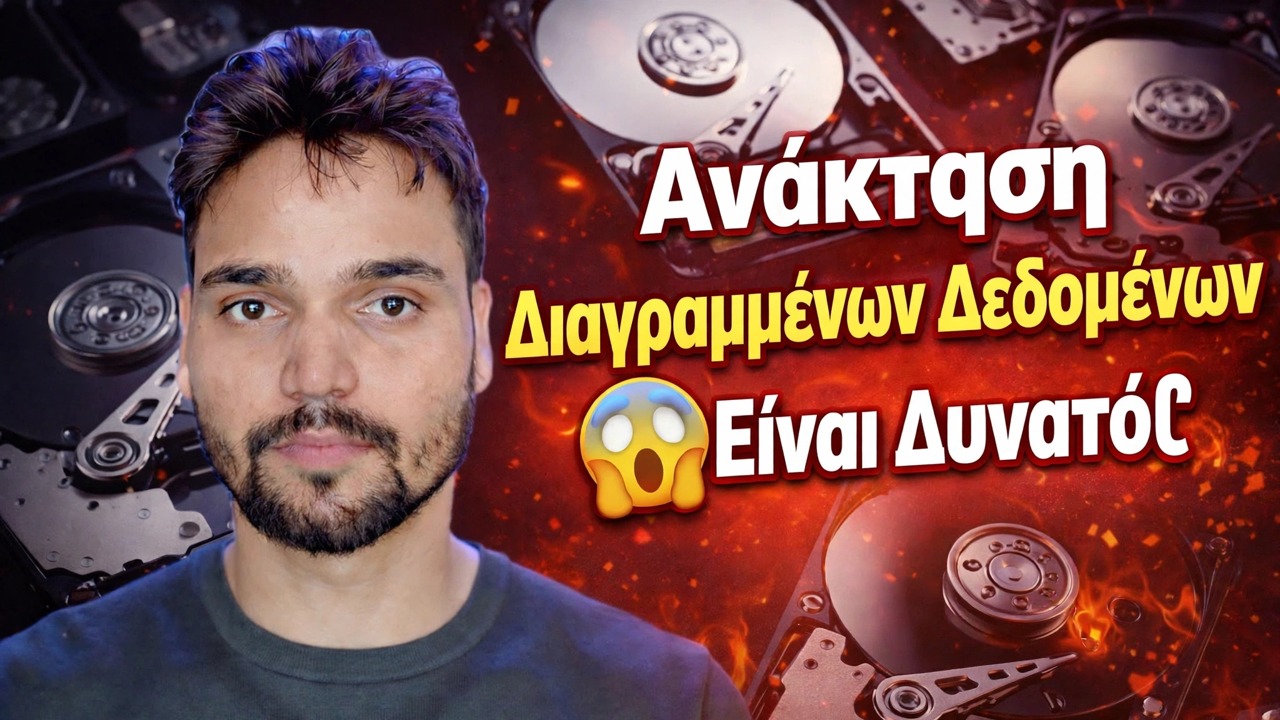
Όταν τα Windows διαγράφουν ένα αρχείο, καταργούν κυρίως την καταχώριση ευρετηρίου του αρχείου και επισημαίνουν τον χώρο του ως ελεύθερο - τα πραγματικά δεδομένα παραμένουν μέχρι να γραφτεί κάτι νέο πάνω του. Κάθε μέθοδος παρακάτω λειτουργεί λόγω αυτού του γεγονότος και κάθε μέθοδος αποτυγχάνει εάν πρώτα αντικατασταθεί ο χώρος. Αυτός είναι ο λόγος για τον οποίο αυτός ο οδηγός ξεκινά με έναν κανόνα διακοπής, στη συνέχεια δοκιμάζει τα ενσωματωμένα αντίγραφα των Windows (Κάδος Ανακύκλωσης, προηγούμενες εκδόσεις, Ιστορικό αρχείων) πριν από οποιοδήποτε εργαλείο σάρωσης και μόνο στη συνέχεια χρησιμοποιεί το δωρεάν εργαλείο ανάκτησης της Microsoft, την Ανάκτηση αρχείων των Windows. Μια ειλικρινής προειδοποίηση εκ των προτέρων: σε έναν SSD, τα Windows εκτελούν το TRIM, το οποίο διαγράφει τα διαγραμμένα δεδομένα στο παρασκήνιο - η ανάκτηση εκεί συχνά αποτυγχάνει και κανένας έντιμος οδηγός δεν μπορεί να υποσχεθεί διαφορετικά.
Watch the Complete Fix
Δείτε την πλήρη επιδιόρθωση στο βίντεο: Δωρεάν ανάκτηση διαγραμμένων αρχείων στα Windows - η πλήρης διαδικασία ανάκτησης εμφανίζεται βήμα προς βήμα.
X Μην αποθηκεύετε, κατεβάζετε ή εγκαταστήσετε τίποτα στη μονάδα δίσκου από την οποία διαγράφηκε το αρχείο
X Μην εγκαθιστάτε το εργαλείο ανάκτησης σε αυτήν τη μονάδα δίσκου - εγκαταστήστε το σε άλλη μονάδα δίσκου ή εκτελέστε το από διαφορετικό υπολογιστή
X Μην αντιγράφετε "ένα μικρό αρχείο" σε αυτό - τα μικρά αρχεία αντικαθιστούν επίσης τα διαγραμμένα δεδομένα
Γιατί: τα διαγραμμένα δεδομένα επισημαίνονται μόνο ως ελεύθερα. Κάθε νέα γραφή μπορεί να προσγειωθεί ακριβώς πάνω της και να την καταστρέψει για πάντα.
ΤΟ ΠΙΟ ΣΗΜΑΝΤΙΚΟ ΒΗΜΑ Περισσότερες ανακτήσεις χάνονται με τη συνεχή χρήση του υπολογιστή παρά από οποιαδήποτε αποτυχία εργαλείου.
Το δακτυλικό αποτύπωμα μιας επιτυχημένης ανάκτησης: η μονάδα αγγίχθηκε όσο το δυνατόν λιγότερο μετά τη διαγραφή.
Ελέγξτε πρώτα τον Κάδο Ανακύκλωσης
Εάν το αρχείο διαγράφηκε κανονικά - όχι με Shift + Delete - πιθανότατα βρίσκεται ακόμα εδώ, ανέγγιχτο.
- Ανοίξτε τον Κάδο ανακύκλωσης από την επιφάνεια εργασίας.
- Ταξινόμηση κατά Ημερομηνία διαγραφής ή χρησιμοποιήστε το πλαίσιο αναζήτησης για να βρείτε το αρχείο ή το φάκελο με το όνομα.
- Κάντε δεξί κλικ σε αυτό και επιλέξτε Επαναφορά. Επιστρέφει στον αρχικό του φάκελο.
- Εάν ο κάδος είναι άδειος ή το αρχείο δεν είναι εκεί, μην ανησυχείτε - συνεχίστε. Shift + Delete και ένας άδειος κάδος αφαιρεί μόνο το εύκολο αντίγραφο. τα παρακάτω βήματα λειτουργούν στον ίδιο τον δίσκο και στα αντίγραφα ασφαλείας των Windows.
Επαναφορά προηγούμενων εκδόσεων του φακέλου
Τα Windows διατηρούν αθόρυβα αντίγραφα φακέλων point-in-time μέσω των σημείων επαναφοράς και του Ιστορικού αρχείων. Το αρχείο μπορεί να υπάρχει σε παλαιότερο αντίγραφο του δικού του φακέλου.
- Μεταβείτε στο φάκελο όπου βρισκόταν το αρχείο. Εάν έχει διαγραφεί ολόκληρος ο φάκελος, μεταβείτε στον γονικό φάκελο.
- Κάντε δεξί κλικ στο φάκελο και επιλέξτε Ιδιότητες και, στη συνέχεια, ανοίξτε την καρτέλα Προηγούμενες εκδόσεις (στα Windows 11 μπορεί να χρειαστείτε πρώτα την "Εμφάνιση περισσότερων επιλογών" για να δείτε το κλασικό μενού ή ανοίξτε τις Ιδιότητες και αναζητήστε απευθείας την καρτέλα).
- Εάν παρατίθενται εκδόσεις με ημερομηνία, επιλέξτε μια έκδοση από πριν τη διαγραφή και κάντε κλικ στο Άνοιγμα για να κοιτάξετε πρώτα μέσα - μην κάνετε κλικ στα τυφλά Επαναφορά, γιατί η Επαναφορά αντικαθιστά τον τρέχοντα φάκελο.
- Αντιγράψτε το αρχείο που λείπει από την παλιά έκδοση σε ένα ασφαλές μέρος σε άλλη μονάδα δίσκου.
- Εάν η καρτέλα λέει "Δεν υπάρχουν διαθέσιμες προηγούμενες εκδόσεις", μεταβείτε στη Διόρθωση 3 και τη Διόρθωση 4.
Επαναφορά από το ιστορικό αρχείων ή από το αντίγραφο ασφαλείας των Windows
Εάν έχει δημιουργηθεί ποτέ αντίγραφο ασφαλείας σε αυτόν τον υπολογιστή, αυτή είναι η καθαρότερη ανάκτηση όλων - ένα σωστό αντίγραφο, όχι μια σάρωση δίσκου.
- Ανοίξτε τον Πίνακας Ελέγχου > Ιστορικό αρχείων. Εάν ήταν ενεργοποιημένο, κάντε κλικ στην επιλογή Επαναφορά προσωπικών αρχείων, περιηγηθείτε στον φάκελο, επιλέξτε μια ημερομηνία πριν από τη διαγραφή, επιλέξτε το αρχείο και κάντε κλικ στο πράσινο κουμπί επαναφοράς.
- Στα Windows 11, επιλέξτε επίσης Ρυθμίσεις > Λογαριασμοί > Δημιουργία αντιγράφων ασφαλείας των Windows για να δείτε εάν δημιουργήθηκαν αντίγραφα ασφαλείας των φακέλων σας στο OneDrive. Εάν ήταν, το αρχείο μπορεί να βρίσκεται στο OneDrive online - ελέγξτε τον Κάδο Ανακύκλωσης του OneDrive επίσης στον ιστό, καθώς τα διαγραμμένα συγχρονισμένα αρχεία περιμένουν εκεί για 30 ημέρες.
- Εάν το Ιστορικό αρχείων δεν ενεργοποιήθηκε ποτέ και δεν υπάρχει αντίγραφο ασφαλείας, αυτό είναι φυσιολογικό - οι περισσότεροι οικικοί υπολογιστές δεν έχουν κανένα από τα δύο. Μεταβείτε στη Διόρθωση 4.
Microsoft Windows File Recovery (winfr) - το δωρεάν επίσημο εργαλείο ⭐
Όταν δεν υπάρχει αντίγραφο ασφαλείας, αυτό το εργαλείο της Microsoft σαρώνει τον ίδιο τον δίσκο για διαγραμμένα δεδομένα. Είναι δωρεάν, επίσημο και λειτουργεί από τη γραμμή εντολών. Ο προορισμός για τα ανακτημένα αρχεία πρέπει να είναι μια διαφορετική μονάδα δίσκου από αυτήν που σαρώνεται.
- Ανοίξτε το Microsoft Store, αναζητήστε Ανάκτηση αρχείων Windows (εκδότης: Microsoft) και εγκαταστήστε το. Εάν το διαγραμμένο αρχείο ήταν στο C:, αυτή η εγκατάσταση γράφει στο C: - αυτό είναι αποδεκτό μόνο επειδή δεν υπάρχει άλλος τρόπος εκτέλεσης του εργαλείου στον ίδιο υπολογιστή. Για να είστε εξαιρετικά ασφαλείς, μπορείτε να αφαιρέσετε τη μονάδα δίσκου και να την συνδέσετε σε άλλο υπολογιστή, αλλά οι περισσότεροι χρήστες την εκτελούν απευθείας και εξακολουθούν να πετυχαίνουν.
- Αποφασίστε τις μονάδες δίσκου σας: πηγή = η μονάδα από την οποία διαγράφηκε το αρχείο (παράδειγμα C:), προορισμός = διαφορετική μονάδα δίσκου (παράδειγμα D: ή μονάδα USB).
- Ανοίξτε την Ανάκτηση αρχείων των Windows από το μενού Έναρξη (έγκριση της προτροπής διαχειριστή). Για ένα αρχείο που διαγράφηκε πρόσφατα σε μια υγιή μονάδα NTFS, εκτελέστε:
winfr C: D: /regular- Πατήστε Y για να ξεκινήσετε. Όταν τελειώσει, ανοίξτε το φάκελο Recovery_ που δημιούργησε στη μονάδα προορισμού και αναζητήστε το αρχείο σας.
- Εάν η κανονική λειτουργία δεν το βρει ή η μονάδα δίσκου ήταν μορφοποιημένη ή κατεστραμμένη, εκτελέστε τη βαθιά σάρωση:
winfr C: D: /extensive- Για να ανακτήσετε μόνο ένα είδος αρχείου και να εξοικονομήσετε χρόνο, μπορείτε να φιλτράρετε, για παράδειγμα, έγγραφα από έναν συγκεκριμένο φάκελο:
winfr C: D: /regular /n \Users\YourName\Documents\- προσαρμόστε τη διαδρομή και το όνομα χρήστη στα δικά σας. - Ελέγξτε κάθε ανακτημένο αρχείο ανοίγοντάς το. Ορισμένα αρχεία επιστρέφουν πλήρη, μερικά μερικώς κατεστραμμένα - αυτό εξαρτάται από το πόσο αντικαταστάθηκε και όχι από το εργαλείο.
Δωρεάν εναλλακτική: Recuva
Εάν η γραμμή εντολών δεν είναι άνετη, το Recuva (από τους κατασκευαστές του CCleaner) κάνει μια παρόμοια σάρωση με ένα παράθυρο και μια λίστα αρχείων και η βασική ανάκτησή του είναι δωρεάν.
- Πραγματοποιήστε λήψη του Recuva μόνο από τον επίσημο ιστότοπο (recuva.com) και εγκαταστήστε το σε διαφορετική μονάδα δίσκου από αυτήν από την οποία ανακτάτε - η εγκατάσταση του στη μονάδα προέλευσης μπορεί να αντικαταστήσει το αρχείο σας.
- Εκτελέστε τον οδηγό, επιλέξτε τον τύπο αρχείου και τη θέση όπου βρισκόταν το αρχείο και ενεργοποιήστε τη Βαθιά σάρωση εάν η γρήγορη σάρωση δεν βρει τίποτα.
- Τα αρχεία που επισημαίνονται με πράσινο κύκλο έχουν τις καλύτερες πιθανότητες να είναι πλήρως ανακτήσιμα. Επιλέξτε το αρχείο και ανακτήστε το σε διαφορετική μονάδα δίσκου.
- Τα αποτελέσματα θα είναι η ίδια οικογένεια με το winfr - κανένα εργαλείο δεν μπορεί να ανακτήσει δεδομένα που έχουν ήδη αντικατασταθεί ή διαγραφεί με TRIM.
Απαιτείται λογισμικό
Όλα σε αυτόν τον οδηγό είναι δωρεάν: ο Κάδος Ανακύκλωσης, οι Προηγούμενες Εκδόσεις και το Ιστορικό αρχείων είναι ενσωματωμένα στα Windows. Η Ανάκτηση αρχείων των Windows είναι το δωρεάν εργαλείο της Microsoft από το Microsoft Store. Το Recuva διαθέτει μια δωρεάν έκδοση από τον επίσημο ιστότοπο του. Χρειάζεστε επίσης μια επιπλέον μονάδα δίσκου ή USB stick ως προορισμό ανάκτησης. Να είστε προσεκτικοί με τα προγράμματα "ανάκτησης" επί πληρωμή που διαφημίζονται σε τυχαίους ιστότοπους - πολλά χρεώνουν χρήματα μετά τη σάρωση και δεν ανακτούν τίποτα περισσότερο από αυτά τα δωρεάν εργαλεία.
Περισσότερες επιδιορθώσεις υπολογιστή στο Technical Anshu
Κάθε εβδομάδα: Προβλήματα των Windows, κρυφά εργαλεία και οδηγοί πλήρους εγκατάστασης, εξηγούνται βήμα προς βήμα.
Subscribe on YouTubeFrequently Asked Questions
Μπορώ να ανακτήσω ένα αρχείο αφού αδειάσω τον Κάδο Ανακύκλωσης ή χρησιμοποιώντας το Shift Delete;
Συχνά ναι, αν ενεργείς γρήγορα. Η διαγραφή καταργεί μόνο την καταχώρηση ευρετηρίου του αρχείου - τα δεδομένα παραμένουν στο δίσκο έως ότου τα νέα δεδομένα αντικατασταθούν. Σταματήστε να χρησιμοποιείτε αμέσως αυτήν τη μονάδα δίσκου και, στη συνέχεια, δοκιμάστε πρώτα τις προηγούμενες εκδόσεις ή το Ιστορικό αρχείων και το δωρεάν εργαλείο ανάκτησης αρχείων των Windows (winfr) της Microsoft, εάν δεν υπάρχει αντίγραφο ασφαλείας. Τα ανακτημένα αρχεία πρέπει να αποθηκευτούν σε διαφορετική μονάδα δίσκου.
Γιατί η ανάκτηση αρχείων συχνά αποτυγχάνει σε έναν SSD;
Οι SSD εκτελούν μια διαδικασία παρασκηνίου που ονομάζεται TRIM, η οποία διαγράφει οριστικά τα διαγραμμένα μπλοκ, συχνά μέσα σε λίγα λεπτά, έτσι ώστε τα δεδομένα να εξαφανίζονται πραγματικά και όχι απλώς να αποδεικνύονται. Σε έναν SSD με ενεργό TRIM, τα εργαλεία ανάκτησης συχνά δεν βρίσκουν τίποτα ανακτήσιμο. Σε έναν παραδοσιακό σκληρό δίσκο δεν υπάρχει TRIM, επομένως τα διαγραμμένα δεδομένα μπορούν να επιβιώσουν πολύ περισσότερο - γι' αυτό η ανάκτηση του σκληρού δίσκου επιτυγχάνεται πολύ πιο συχνά.
Ποια είναι η διαφορά μεταξύ της λειτουργίας winfr Regular και Extensive;
Η κανονική λειτουργία (winfr C: D: /regular) είναι για μονάδες NTFS όπου τα αρχεία διαγράφηκαν πρόσφατα και η μονάδα είναι υγιής. Η εκτεταμένη λειτουργία (/εκτεταμένη) κάνει μια βαθιά σάρωση τομέα προς τομέα και προορίζεται για αρχεία που έχουν διαγραφεί εδώ και πολύ καιρό ή μονάδες δίσκου που έχουν διαμορφωθεί ή καταστραφεί. Το Extensive είναι πιο αργό και λειτουργεί επίσης σε μονάδες FAT και exFAT, όπως κάρτες μνήμης και USB sticks.
Γιατί πρέπει να αποθηκευτούν τα ανακτημένα αρχεία σε διαφορετική μονάδα δίσκου;
Η αποθήκευση των ανακτημένων αρχείων πίσω στην ίδια μονάδα δίσκου εγγράφει νέα δεδομένα στον ίδιο χώρο όπου άλλα διαγραμμένα αρχεία εξακολουθούν να περιμένουν να ανακτηθούν, αντικαθιστώντας τα μόνιμα. Πάντα να κάνετε ανάκτηση σε διαφορετική μονάδα δίσκου ή διαμέρισμα από αυτό που σαρώνετε - εάν το διαγραμμένο αρχείο ήταν σε C:, επαναφέρετε σε D: ή σε μονάδα USB.