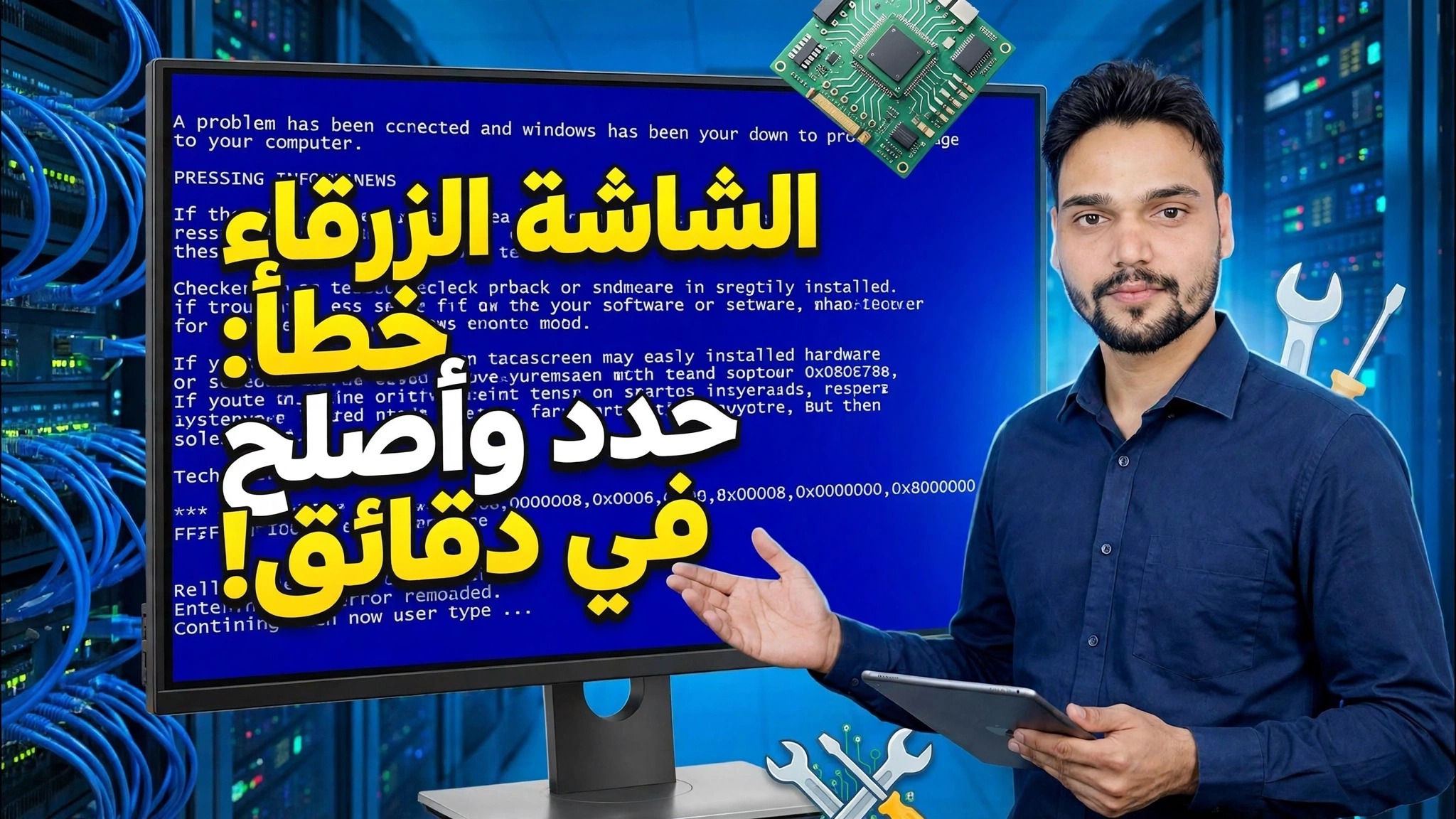
CRITICAL_PROCESS_DIED هو فحص الأخطاء 0x000000EF. إنه يعني بالضبط ما يقوله: تم إنهاء عملية هامة في نظام Windows بشكل غير متوقع، وتوقف Windows بدلاً من الاستمرار في حالة معطلة. الكود نفسه لا يذكر اسم الجاني - بالنسبة لرمز الإيقاف هذا، الأسباب المعتادة هي ملفات النظام التالفة، أو برنامج التشغيل السيئ أو المحدث حديثًا، أو التحديث الذي تم تطبيقه بشكل سيئ. لذلك لا تخمن ولا تقم بإعادة تثبيت Windows أولاً. قم بالتراجع عن التغيير الأخير، وأصلح ملفات النظام باستخدام DISM وSFC، ثم اسمح للقرص بالتحقق واسم التفريغ المصغر لأي شيء متبقي.
نحن نقوم فقط بجمع بعض معلومات الخطأ، وبعد ذلك سنعيد التشغيل نيابةً عنك.
X يمكن أن يحدث العطل عند التمهيد، أو عند تسجيل الدخول، أو بشكل عشوائي أثناء العمل
X غالبًا ما يبدأ مباشرة بعد تحديث Windows، أو تحديث برنامج التشغيل، أو تثبيت برنامج جديد
CRITICAL_PROCESS_DIED رمز الإيقاف 0x000000EF - تم إنهاء عملية هامة في النظام بشكل غير متوقع.
بصمة هذه المشكلة: نفس رمز الإيقاف، CRITICAL_PROCESS_DIED، الموجود أسفل الشاشة الزرقاء في كل مرة.
لاحظ رمز الإيقاف وتراجع عن التغيير الأخير
الشاشات الزرقاء التي تبدأ فجأة تبدأ دائمًا تقريبًا بعد التغيير مباشرة. إن عكس هذا التغيير هو أسرع حل موجود - إذا كان بإمكانك التعرف عليه.
- تأكد من أن رمز الإيقاف الموجود على الشاشة الزرقاء هو CRITICAL_PROCESS_DIED. إذا أظهر رمزك رمزًا مختلفًا، فاستخدم الدليل الخاص بهذا الرمز بدلاً من ذلك - فالإصلاحات غير قابلة للتبديل.
- اسأل ما الذي تغير قبل العطل الأول مباشرة: تحديث Windows، أو تحديث برنامج تشغيل الرسومات أو مجموعة الشرائح، أو برنامج مكافحة فيروسات جديد، أو برنامج جديد.
- إذا كان برنامجًا أو برنامج مكافحة فيروسات، فقم بإزالته من الإعدادات > التطبيقات > التطبيقات المثبتة وأعد تشغيله.
- إذا كان برنامج تشغيل، فافتح إدارة الأجهزة، وانقر بزر الماوس الأيمن فوق هذا الجهاز، واختر خصائص > برنامج التشغيل > استرجاع برنامج التشغيل.
- إذا كان تحديثًا لنظام التشغيل Windows، فانتقل إلى الإعدادات > Windows Update > سجل التحديث > إلغاء تثبيت التحديثات وقم بإزالة آخر تحديث جودة، ثم أعد التشغيل والاختبار.
التمهيد في الوضع الآمن إذا استمر التمهيد العادي في التعطل
إذا ظهرت شاشة الكمبيوتر باللون الأزرق قبل تسجيل الدخول أو بعده مباشرةً، فلن تتمكن من تشغيل الإصلاحات من سطح المكتب. يقوم الوضع الآمن بتحميل برامج التشغيل والخدمات الأساسية فقط، والتي عادة ما تكون مستقرة بدرجة كافية للعمل فيها.
- قم بتشغيل جهاز الكمبيوتر، وعندما يبدأ Windows في التحميل، اضغط مع الاستمرار على زر الطاقة لإيقاف تشغيله بالقوة. كرر هذا ثلاث مرات - في التمهيد الثالث، يدخل Windows إلى الإصلاح التلقائي.
- اختر استكشاف الأخطاء وإصلاحها > الخيارات المتقدمة > إعدادات بدء التشغيل > إعادة التشغيل.
- في شاشة إعدادات بدء التشغيل، اضغط على 5 لـ الوضع الآمن مع الشبكة (تتيح الشبكة لـ DISM تنزيل ملفات الإصلاح في الإصلاح التالي).
- إذا حدث العطل حتى في الوضع الآمن، فهذا يشير بعيدًا عن برامج تشغيل الطرف الثالث ونحو ملفات النظام أو الأجهزة - تابع مع الإصلاح 3 من موجه الأوامر في الخيارات المتقدمة بدلاً من ذلك.
- ابق في الوضع الآمن للإصلاحين 3 والإصلاح 4، ثم أعد التشغيل بشكل طبيعي للاختبار.
إصلاح ملفات النظام باستخدام DISM، ثم SFC ⭐
هذا هو الإصلاح الذي يعمل في أغلب الأحيان مع CRITICAL_PROCESS_DIED، لأن ملف النظام التالف هو السبب الأكثر شيوعًا لوفاة العملية الحرجة. يقوم DISM بإصلاح مخزن المكونات أولاً؛ ثم يستخدمه SFC لاستبدال ملفات النظام التالفة. الترتيب مهم - DISM أولاً، SFC ثانيًا.
- انقر بزر الماوس الأيمن على ابدأ واختر المحطة الطرفية (المسؤول) أو موجه الأوامر (المسؤول). في الوضع الآمن، افتحه بنفس الطريقة من قائمة ابدأ.
- قم بتشغيل:
DISM /Online /Cleanup-Image /RestoreHealthوانتظر حتى يصل إلى 100 بالمائة. يمكن أن تبقى عند نسبة مئوية واحدة لعدة دقائق - دعها تنتهي. - عند اكتمال DISM، قم بتشغيل:
sfc /scannowوانتظر حتى انتهاء عملية التحقق. - قراءة نتيجة SFC. "عثرت حماية موارد Windows على ملفات تالفة وتم إصلاحها بنجاح" هي النتيجة التي تريدها. إذا ظهرت رسالة مفادها أنه لا يمكن إصلاح بعض الملفات، فقم بتشغيل DISM مرة أخرى ثم SFC مرة أخرى.
- أعد التشغيل بشكل طبيعي واستخدم الكمبيوتر. إذا لم تظهر الشاشة الزرقاء بعد يوم من الاستخدام العادي، فهذا يعني أن ملفات النظام هي السبب.
افحص القرص واقرأ ملف Minidump لتسمية برنامج التشغيل
إذا استمرت الأعطال بعد تنظيف ملفات النظام، فتوقف عن التخمين: افحص القرص بحثًا عن الأخطاء، ثم اقرأ ملف تفريغ الأعطال الذي حفظه Windows - وعادةً ما يقوم بتسمية ملف برنامج التشغيل المتضمن.
- في تشغيل موجه أوامر المسؤول:
chkdsk /f- اضغط على Y عندما يعرض جدولة الفحص عند إعادة التشغيل التالية، ثم أعد تشغيله واترك فحص القرص يكتمل. - بعد إعادة التشغيل، افتح المجلد
C:\Windows\Minidump. تترك كل شاشة زرقاء ملف تفريغ صغير هناك، يتم تسميته حسب التاريخ والوقت. - افتح أحدث ملف تفريغ باستخدام WinDbg (مجانًا من Microsoft Store) أو BlueScreenView وابحث عن اسم الملف "السبب بواسطة برنامج التشغيل"، على سبيل المثال ملف .sys.
- ابحث عن اسم .sys هذا للعثور على الجهاز أو البرنامج الذي يمتلكه، ثم قم بتحديث برنامج التشغيل هذا من موقع الويب الخاص بالشركة المصنعة للأجهزة - أو قم باستعادته أو إلغاء تثبيت برنامجه إذا بدأت الأعطال بأحدث إصدار له.
- قم بتغيير برنامج تشغيل واحد في كل مرة واختبر بين التغييرات، حتى تعرف أي واحد هو المسؤول.
اختبر الذاكرة، ثم قم بتثبيت الإصلاح في حالة استمرار الأعطال
يمكن أن تؤدي ذاكرة الوصول العشوائي المعيبة إلى إتلاف عملية في الذاكرة وإنتاج رمز الإيقاف نفسه، لذا استبعد الذاكرة قبل الخطوة الأخيرة.
- اضغط على Win + R، واكتب
mdsched.exeثم اضغط على Enter. اختر إعادة التشغيل الآن والتحقق من المشاكل. - تتم إعادة تشغيل جهاز الكمبيوتر في Windows Memory Diagnostic واختبار ذاكرة الوصول العشوائي (RAM). وعندما يعود إلى نظام التشغيل Windows، تظهر النتيجة كإشعار؛ يمكنك أيضًا العثور عليه في "عارض الأحداث" ضمن سجلات Windows > النظام، مصدر MemoryDiagnostics-Results.
- إذا تم الإبلاغ عن أخطاء، فهذا يعني أن ذاكرة الوصول العشوائي (RAM) أو فتحتها معيبة - اختبر عصا واحدة في كل مرة للعثور على أي منها، وقم أيضًا بإزالة أي زيادة في سرعة تشغيل ذاكرة XMP أو EXPO في BIOS وأعد الاختبار بسرعة المخزون.
- إذا كانت الذاكرة نظيفة واستمرت الأعطال، فقم بإجراء تثبيت إصلاح موضعي: قم بتنزيل Windows ISO أو أداة إنشاء الوسائط من Microsoft، وقم بتشغيل برنامج الإعداد من داخل Windows، واختر الاحتفاظ بالملفات والتطبيقات الشخصية. يؤدي هذا إلى إعادة بناء كافة ملفات النظام وبرامج تشغيل البريد الوارد مع الاحتفاظ ببياناتك وبرامجك.
البرمجيات اللازمة
تم تضمين كل شيء تقريبًا في Windows: الوحدة الطرفية أو موجه الأوامر كمسؤول (DISM وSFC وchkdsk)، وإدارة الأجهزة، وتشخيص ذاكرة Windows (mdsched.exe)، وأداة Windows ISO أو أداة إنشاء الوسائط من Microsoft لتثبيت الإصلاح. لقراءة ملف minidump، يتوفر WinDbg مجانًا من متجر Microsoft، ويعتبر BlueScreenView من NirSoft هو البديل الأبسط. لا يوجد برنامج مدفوع "لإصلاح الشاشة الزرقاء" يمكنه فعل أي شيء لا تستطيع هذه الأدوات القيام به - تجنبه.
المزيد من إصلاحات جهاز الكمبيوتر على التقنية Anshu
كل أسبوع: شرح مشاكل Windows والأدوات المخفية وأدلة الإعداد الكاملة خطوة بخطوة.
Subscribe on YouTubeRelated Video
فيديو ذو صلة (ليس حلاً لهذه المشكلة بالتحديد): يعرض الطريقة العامة لتحديد أي خطأ في الشاشة الزرقاء والعثور على سببه - نفس أسلوب التفريغ المصغر الأول المستخدم في الإصلاح 4 أعلاه - شاهد: تحديد خطأ الشاشة الزرقاء وإصلاحه في دقائق (طريقة حقيقية)
Frequently Asked Questions
ماذا يعني CRITICAL_PROCESS_DIED في الواقع؟
وهذا يعني أن العملية التي لا يمكن لـ Windows العمل بدونها - وهي عملية هامة للنظام - قد تم إنهاؤها بشكل غير متوقع، لذلك توقف Windows عن طريق التحقق من الأخطاء 0x000000EF لحماية نفسه. يخبرك رمز الإيقاف بأن عملية حرجة قد انتهت؛ ولا يذكر اسم الملف أو برنامج التشغيل الذي تسبب في ذلك. ولهذا السبب فإن فحص التفريغ المصغر مهم: فهو ما يسمي برنامج التشغيل المسبب للخطأ.
ما الذي يسبب CRITICAL_PROCESS_DIED في أغلب الأحيان؟
الأسباب الأكثر شيوعًا هي ملفات نظام Windows التالفة، وبرنامج التشغيل الخاطئ أو الذي تم تحديثه مؤخرًا، وتحديث Windows الذي لم يتم تطبيقه بشكل نظيف. يمكن أيضًا أن يؤدي القرص الفاشل وذاكرة الوصول العشوائي المعيبة إلى إنهاء عملية حرجة، ولهذا السبب يقوم هذا الدليل بفحص القرص باستخدام chkdsk والذاكرة باستخدام Windows Memory Diagnostic بعد إصلاح الملف.
الشاشات الزرقاء لجهاز الكمبيوتر الخاص بي أثناء التمهيد نفسه. كيف يمكنني تشغيل هذه الإصلاحات؟
قم بالدخول إلى الوضع الآمن أو بيئة استرداد Windows أولاً. قم بمقاطعة التمهيد ثلاث مرات لتشغيل الإصلاح التلقائي، ثم استخدم استكشاف الأخطاء وإصلاحها والخيارات المتقدمة وإعدادات بدء التشغيل لإعادة التشغيل في الوضع الآمن، أو افتح موجه الأوامر من نفس قائمة الخيارات المتقدمة وقم بتشغيل DISM وSFC من هناك. تعمل جميع خطوات الإصلاح الواردة في هذا الدليل من الوضع الآمن.
هل سيقوم DISM وSFC بحذف ملفاتي؟
لا، يقوم DISM /RestoreHealth بإصلاح مخزن مكونات Windows ويقوم sfc /scannow بإصلاح ملفات النظام المحمية. لا يمس أي من الأمرين المستندات أو الصور أو البرامج المثبتة. يتم أيضًا إجراء تثبيت إصلاح لنظام التشغيل Windows، وهو الإصلاح الأخير في هذا الدليل، مع الاحتفاظ بالملفات والتطبيقات عند تحديد هذا الخيار في الإعداد.
تستمر الشاشة الزرقاء في العودة حتى بعد كل إصلاح. ماذا إذن؟
اقرأ أحدث ملف minidump في C:\Windows\Minidump باستخدام WinDbg أو BlueScreenView ولاحظ ملف برنامج التشغيل الذي يذكره - الأعطال المتكررة مع نفس اسم برنامج التشغيل تشير إلى برنامج التشغيل هذا أو أجهزته. إذا تغير الملف المسمى في كل مرة، فاشتبه في وجود جهاز: قم بإجراء اختبار الذاكرة الكاملة وتحقق من صحة محرك الأقراص. إذا كانت الاختبارات سليمة، فإن تثبيت إصلاح Windows هو الخطوة الأخيرة للبرنامج قبل فحص خدمة الأجهزة.