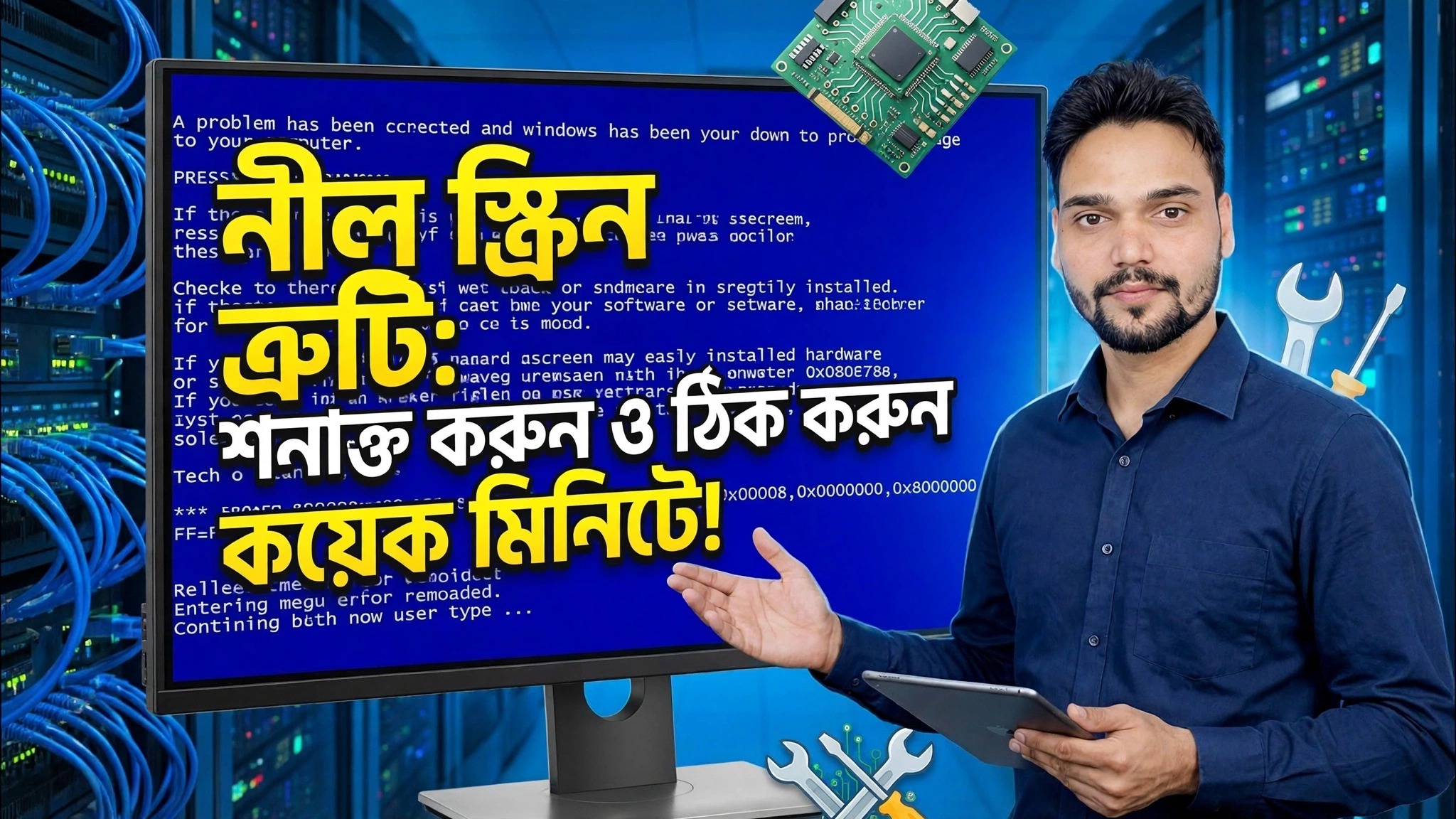
CRITICAL_PROCESS_DIED হল বাগ চেক 0x000000EF৷ এর মানে ঠিক যা বলে: একটি গুরুত্বপূর্ণ উইন্ডোজ সিস্টেম প্রক্রিয়া অপ্রত্যাশিতভাবে বন্ধ হয়ে গেছে, এবং উইন্ডোজ একটি ভাঙা অবস্থায় চালিয়ে যাওয়ার পরিবর্তে বন্ধ হয়ে গেছে। কোডটি নিজেই অপরাধীর নাম দেয় না - এই স্টপ কোডের জন্য স্বাভাবিক কারণগুলি হল বিকৃত সিস্টেম ফাইল, একটি খারাপ বা নতুন আপডেট হওয়া ড্রাইভার, বা একটি আপডেট যা খারাপভাবে প্রয়োগ করা হয়েছে৷ তাই অনুমান করবেন না এবং প্রথমে উইন্ডোজ পুনরায় ইনস্টল করবেন না। শেষ পরিবর্তনটি পূর্বাবস্থায় ফেরান, ডিআইএসএম এবং এসএফসি দিয়ে সিস্টেম ফাইলগুলি মেরামত করুন, তারপরে ডিস্ক চেক করুন এবং মিনিডাম্পের নাম যা কিছু অবশিষ্ট আছে তা দেখতে দিন।
আমরা শুধু কিছু ত্রুটির তথ্য সংগ্রহ করছি, এবং তারপর আমরা আপনার জন্য পুনরায় চালু করব।
X কাজ করার সময় ক্র্যাশ বুট, সাইন-ইন বা এলোমেলোভাবে আঘাত করতে পারে
X এটি প্রায়ই একটি উইন্ডোজ আপডেট, একটি ড্রাইভার আপডেট, বা একটি নতুন প্রোগ্রাম ইনস্টল করার পরে শুরু হয়
CRITICAL_PROCESS_DIED স্টপ কোড 0x000000EF - একটি জটিল সিস্টেম প্রক্রিয়া অপ্রত্যাশিতভাবে বন্ধ হয়ে গেছে।
এই সমস্যার আঙুলের ছাপ: একই স্টপ কোড, CRITICAL_PROCESS_DIED, প্রতিবার নীল স্ক্রিনের নীচে।
স্টপ কোডটি নোট করুন এবং শেষ পরিবর্তনটি পূর্বাবস্থায় ফেরান
হঠাৎ শুরু হওয়া নীল স্ক্রিনগুলি প্রায় সবসময় পরিবর্তনের পরেই শুরু হয়। একটি পরিবর্তনকে উল্টানো হল দ্রুততম সমাধান - যদি আপনি এটি সনাক্ত করতে পারেন।
- নীল স্ক্রিনে স্টপ কোডটি CRITICAL_PROCESS_DIED নিশ্চিত করুন৷ যদি আপনার একটি ভিন্ন কোড দেখায়, তবে সেই কোডের জন্য গাইডটি ব্যবহার করুন - সংশোধনগুলি বিনিময়যোগ্য নয়৷
- প্রথম ক্র্যাশের ঠিক আগে কী পরিবর্তন হয়েছে তা জিজ্ঞাসা করুন: একটি উইন্ডোজ আপডেট, একটি গ্রাফিক্স বা চিপসেট ড্রাইভার আপডেট, একটি নতুন অ্যান্টিভাইরাস বা একটি নতুন প্রোগ্রাম৷
- এটি একটি প্রোগ্রাম বা অ্যান্টিভাইরাস হলে, সেটিংস > অ্যাপস > ইনস্টল করা অ্যাপস থেকে আনইনস্টল করুন এবং রিস্টার্ট করুন।
- যদি এটি একজন ড্রাইভার হয়ে থাকে, তাহলে ডিভাইস ম্যানেজার খুলুন, সেই ডিভাইসটিতে ডান-ক্লিক করুন, প্রপার্টি > ড্রাইভার > রোল ব্যাক ড্রাইভার বেছে নিন।
- যদি এটি একটি উইন্ডোজ আপডেট হয়, তাহলে সেটিংস > উইন্ডোজ আপডেট > আপডেট ইতিহাস > আপডেট আনইনস্টল করুন এ যান এবং সাম্প্রতিক মানের আপডেটটি সরিয়ে দিন, তারপর পুনরায় চালু করুন এবং পরীক্ষা করুন।
সাধারণ বুট ক্র্যাশ হতে থাকলে সেফ মোডে বুট করুন
সাইন-ইন করার আগে বা ঠিক পরে পিসি নীল স্ক্রীনে থাকলে, আপনি ডেস্কটপ থেকে মেরামত চালাতে পারবেন না। নিরাপদ মোড শুধুমাত্র মূল ড্রাইভার এবং পরিষেবাগুলি লোড করে, যা সাধারণত কাজ করার জন্য যথেষ্ট স্থিতিশীল।
- পিসি চালু করুন এবং উইন্ডোজ লোড হতে শুরু করলে, পাওয়ার বোতামটি জোর করে বন্ধ করে ধরে রাখুন। এটি তিনবার পুনরাবৃত্তি করুন - তৃতীয় বুটে উইন্ডোজ স্বয়ংক্রিয় মেরামত প্রবেশ করে।
- সমস্যা নিবারণ > উন্নত বিকল্প > স্টার্টআপ সেটিংস > পুনঃসূচনা বেছে নিন।
- স্টার্টআপ সেটিংস স্ক্রিনে নেটওয়ার্কিংয়ের সাথে নিরাপদ মোড এর জন্য 5 টিপুন (নেটওয়ার্কিং পরবর্তী ফিক্সে DISM মেরামত ফাইল ডাউনলোড করতে দেয়)।
- যদি সেফ মোডেও ক্র্যাশ ঘটে থাকে, যা তৃতীয় পক্ষের ড্রাইভার থেকে দূরে এবং সিস্টেম ফাইল বা হার্ডওয়্যারের দিকে নির্দেশ করে - পরিবর্তে অ্যাডভান্সড বিকল্পগুলিতে কমান্ড প্রম্পট থেকে ফিক্স 3 চালিয়ে যান।
- ফিক্স 3 এবং ফিক্স 4 এর জন্য নিরাপদ মোডে থাকুন, তারপর পরীক্ষা করার জন্য স্বাভাবিকভাবে পুনরায় চালু করুন।
DISM দিয়ে সিস্টেম ফাইল মেরামত করুন, তারপর SFC ⭐
এটি এমন একটি সমাধান যা প্রায়শই CRITICAL_PROCESS_DIED এর জন্য কাজ করে, কারণ একটি ক্ষতিগ্রস্থ সিস্টেম ফাইল একটি জটিল প্রক্রিয়া মারা যাওয়ার সবচেয়ে সাধারণ কারণ। DISM প্রথমে কম্পোনেন্ট স্টোর মেরামত করে; SFC তারপর এটি দূষিত সিস্টেম ফাইল প্রতিস্থাপন করতে ব্যবহার করে। অর্ডার গুরুত্বপূর্ণ - DISM প্রথম, SFC দ্বিতীয়।
- স্টার্ট-এ ডান-ক্লিক করুন এবং টার্মিনাল (অ্যাডমিন) বা কমান্ড প্রম্পট (অ্যাডমিন) বেছে নিন। নিরাপদ মোডে, স্টার্ট মেনু থেকে একইভাবে এটি খুলুন।
- চালান:
DISM /Online /Cleanup-Image /RestoreHealthএবং এটি 100 শতাংশে পৌঁছানোর জন্য অপেক্ষা করুন। এটি কয়েক মিনিটের জন্য এক শতাংশে বসতে পারে - এটি শেষ হতে দিন। - DISM সম্পূর্ণ হলে, চালান:
sfc /scannowএবং যাচাইকরণ শেষ হওয়ার জন্য অপেক্ষা করুন। - SFC ফলাফল পড়ুন। "উইন্ডোজ রিসোর্স প্রোটেকশন দূষিত ফাইল খুঁজে পেয়েছে এবং সফলভাবে সেগুলি মেরামত করেছে" আপনি চান ফলাফল। যদি এটি বলে যে এটি কিছু ফাইল ঠিক করতে পারেনি, DISM আরও একবার চালান এবং তারপরে আবার SFC চালান৷
- স্বাভাবিকভাবে রিস্টার্ট করুন এবং পিসি ব্যবহার করুন। যদি নীল পর্দা স্বাভাবিক ব্যবহারের একদিন পরে ফিরে না আসে, সিস্টেম ফাইলগুলি কারণ ছিল।
ডিস্ক চেক করুন এবং ড্রাইভারের নাম দিতে মিনিডাম্প পড়ুন
যদি সিস্টেম ফাইলগুলি পরিষ্কার করার পরে ক্র্যাশগুলি চলতে থাকে তবে অনুমান করা বন্ধ করুন: ত্রুটিগুলির জন্য ডিস্কটি পরীক্ষা করুন, তারপরে উইন্ডোজ সংরক্ষিত ক্র্যাশ ডাম্প পড়ুন - এটি সাধারণত জড়িত ছিল এমন ড্রাইভার ফাইলের নাম দেয়৷
- একটি অ্যাডমিন কমান্ড প্রম্পটে রান করুন:
chkdsk /f- Y টিপুন যখন এটি পরবর্তী রিস্টার্টে চেক করার সময়সূচী করার প্রস্তাব দেয়, তারপর পুনরায় চালু করুন এবং ডিস্ক চেক সম্পূর্ণ হতে দিন। - পুনরায় চালু করার পরে, ফোল্ডারটি খুলুন
C:\Windows\Minidump। প্রতিটি নীল পর্দা সেখানে একটি ছোট ডাম্প ফাইল ছেড়ে দেয়, তারিখ এবং সময় দ্বারা নামকরণ করা হয়। - WinDbg (Microsoft স্টোর থেকে বিনামূল্যে) অথবা BlueScreenView দিয়ে নতুন ডাম্প খুলুন এবং "ড্রাইভার দ্বারা সৃষ্ট" ফাইলের নামটি দেখুন, উদাহরণস্বরূপ একটি .sys ফাইল৷
- কোন ডিভাইস বা প্রোগ্রামের মালিক তা খুঁজে বের করতে সঠিক .sys নামটি অনুসন্ধান করুন, তারপর হার্ডওয়্যার নির্মাতার ওয়েবসাইট থেকে সেই ড্রাইভারটিকে আপডেট করুন - অথবা এটিকে রোল করুন বা এর সফ্টওয়্যারটি আনইনস্টল করুন যদি ক্র্যাশগুলি এর সর্বশেষ সংস্করণ দিয়ে শুরু হয়৷
- একবারে একটি ড্রাইভার পরিবর্তন করুন এবং পরিবর্তনগুলির মধ্যে পরীক্ষা করুন, যাতে আপনি জানেন কোনটি দায়ী ছিল৷
মেমরি পরীক্ষা করুন, তারপর ক্র্যাশ অব্যাহত থাকলে একটি মেরামত ইনস্টল করুন
ত্রুটিপূর্ণ RAM মেমরিতে একটি প্রক্রিয়াকে দূষিত করতে পারে এবং একই স্টপ কোড তৈরি করতে পারে, তাই চূড়ান্ত পদক্ষেপের আগে মেমরি বাতিল করে দিতে পারে।
- Win + R টিপুন, টাইপ করুন
mdsched.exeএবং এন্টার টিপুন। এখনই পুনরায় চালু করুন এবং সমস্যাগুলি পরীক্ষা করুন বেছে নিন। - পিসি উইন্ডোজ মেমরি ডায়াগনস্টিক এ পুনরায় চালু হয় এবং RAM পরীক্ষা করে। যখন এটি উইন্ডোজে ফিরে আসে, ফলাফলটি একটি বিজ্ঞপ্তি হিসাবে প্রদর্শিত হয়; আপনি Windows Logs > System, উৎস MemoryDiagnostics-Results-এর অধীনে ইভেন্ট ভিউয়ারে এটি খুঁজে পেতে পারেন।
- যদি ত্রুটিগুলি রিপোর্ট করা হয়, RAM বা এর স্লটটি ত্রুটিপূর্ণ - কোনটি খুঁজে বের করতে একবারে একটি স্টিক পরীক্ষা করুন এবং BIOS-এ যেকোন XMP বা EXPO মেমরি ওভারক্লক সরিয়ে ফেলুন এবং স্টক গতিতে পুনরায় পরীক্ষা করুন৷
- যদি মেমরি পরিষ্কার থাকে এবং ক্র্যাশগুলি অব্যাহত থাকে, তাহলে একটি ইন-প্লেস মেরামত ইনস্টল করুন: Microsoft থেকে Windows ISO বা Media Creation Tool ডাউনলোড করুন, Windows এর ভিতর থেকে সেটআপ চালান এবং ব্যক্তিগত ফাইল এবং অ্যাপস রাখুন বেছে নিন। এটি আপনার ডেটা এবং প্রোগ্রাম রাখার সময় সমস্ত সিস্টেম ফাইল এবং ইনবক্স ড্রাইভার পুনর্নির্মাণ করে।
সফটওয়্যার প্রয়োজন
উইন্ডোজে প্রায় সবকিছুই তৈরি করা হয়েছে: প্রশাসক হিসেবে টার্মিনাল বা কমান্ড প্রম্পট (DISM, SFC এবং chkdsk), ডিভাইস ম্যানেজার, উইন্ডোজ মেমরি ডায়াগনস্টিক (mdsched.exe), এবং মেরামত ইনস্টল করার জন্য Microsoft থেকে Windows ISO বা মিডিয়া ক্রিয়েশন টুল। মিনিডাম্প পড়ার জন্য, Microsoft স্টোর থেকে WinDbg বিনামূল্যে, এবং NirSoft থেকে BlueScreenView হল সহজ বিকল্প। কোন প্রদত্ত "ব্লু স্ক্রিন ফিক্সার" প্রোগ্রাম কিছু করতে পারে না এই সরঞ্জামগুলি - এগুলি এড়াতে পারে না৷
টেকনিক্যাল আংশুতে আরও পিসি ফিক্স
প্রতি সপ্তাহে: উইন্ডোজ সমস্যা, লুকানো সরঞ্জাম এবং সম্পূর্ণ সেটআপ গাইড, ধাপে ধাপে ব্যাখ্যা করা হয়েছে।
Subscribe on YouTubeRelated Video
সম্পর্কিত ভিডিও (এই সঠিক সমস্যার সমাধান নয়): এটি নীল স্ক্রীন ত্রুটি সনাক্ত করার এবং এর কারণ খুঁজে বের করার সাধারণ পদ্ধতি দেখায় - উপরের ফিক্স 4-এ একই মিনিডাম্প-প্রথম পদ্ধতি ব্যবহার করা হয়েছে - দেখুন: Elucreen: মিনিটে সনাক্ত করুন এবং ঠিক করুন (আসল পদ্ধতি)
Frequently Asked Questions
CRITICAL_PROCESS_DIED আসলে কি বোঝায়?
এর মানে এমন একটি প্রক্রিয়া যা উইন্ডোজ ছাড়া চলতে পারে না - একটি জটিল সিস্টেম প্রক্রিয়া - অপ্রত্যাশিতভাবে বন্ধ হয়ে গেছে, তাই উইন্ডোজ নিজেকে রক্ষা করার জন্য বাগ চেক 0x000000EF দিয়ে বন্ধ করে দিয়েছে। স্টপ কোড আপনাকে বলে যে একটি জটিল প্রক্রিয়া মারা গেছে; এটি কোন ফাইল বা ড্রাইভার এটি ঘটিয়েছে তার নাম দেয় না। এই কারণেই মিনিডাম্প চেক গুরুত্বপূর্ণ: এটি দোষী ড্রাইভারের নাম দেয়।
প্রায়শই CRITICAL_PROCESS_DIED এর কারণ কী?
সবচেয়ে সাধারণ কারণগুলি হল দূষিত উইন্ডোজ সিস্টেম ফাইল, একটি ত্রুটিপূর্ণ বা সম্প্রতি আপডেট হওয়া ড্রাইভার এবং একটি উইন্ডোজ আপডেট যা পরিষ্কারভাবে প্রয়োগ করা হয়নি। একটি ব্যর্থ ডিস্ক এবং ত্রুটিপূর্ণ RAM একটি জটিল প্রক্রিয়াকেও মেরে ফেলতে পারে, যে কারণে এই নির্দেশিকাটি ফাইল মেরামতের পরে chkdsk দিয়ে ডিস্ক এবং Windows মেমরি ডায়াগনস্টিক দিয়ে মেমরি পরীক্ষা করে।
বুট করার সময়ই আমার পিসির নীল পর্দা। আমি কিভাবে এই সংশোধন চালাতে পারি?
প্রথমে সেফ মোড বা উইন্ডোজ রিকভারি এনভায়রনমেন্টে যান। স্বয়ংক্রিয় মেরামত ট্রিগার করতে বুটটি তিনবার বাধা দিন, তারপরে নিরাপদ মোডে পুনরায় চালু করতে সমস্যা সমাধান, উন্নত বিকল্পগুলি, স্টার্টআপ সেটিংস ব্যবহার করুন বা একই উন্নত বিকল্প মেনু থেকে কমান্ড প্রম্পট খুলুন এবং সেখান থেকে DISM এবং SFC চালান। এই গাইডের সমস্ত মেরামত পদক্ষেপ নিরাপদ মোড থেকে কাজ করে।
DISM এবং SFC কি আমার ফাইল মুছে ফেলবে?
নং। DISM/RestoreHealth Windows কম্পোনেন্ট স্টোর মেরামত করে এবং sfc/scannow সুরক্ষিত সিস্টেম ফাইল মেরামত করে। কোন কমান্ডই আপনার নথি, ফটো বা ইনস্টল করা প্রোগ্রাম স্পর্শ করে না। উইন্ডোজের একটি মেরামত ইনস্টল, এই নির্দেশিকায় শেষ সংশোধন, আপনি যখন সেটআপে সেই বিকল্পটি চয়ন করেন তখন ফাইল এবং অ্যাপগুলি রেখেও করা হয়৷
প্রতিটি ফিক্স করার পরেও নীল স্ক্রিন ফিরে আসে। তাহলে কি হবে?
WinDbg বা BlueScreenView সহ C:\Windows\Minidump-এ নতুন মিনিডাম্প পড়ুন এবং ড্রাইভার ফাইলের নাম নোট করুন - সেই ড্রাইভার বা এর হার্ডওয়্যারে একই ড্রাইভার নাম পয়েন্টের সাথে বারবার ক্র্যাশ হয়েছে। যদি নামযুক্ত ফাইলটি প্রতিবার পরিবর্তিত হয়, সন্দেহজনক হার্ডওয়্যার: সম্পূর্ণ মেমরি পরীক্ষা চালান এবং ড্রাইভের স্বাস্থ্য পরীক্ষা করুন। পরীক্ষাগুলি পরিষ্কার হলে, হার্ডওয়্যার পরিষেবা পরীক্ষা করার আগে উইন্ডোজের একটি মেরামত ইনস্টল করা চূড়ান্ত সফ্টওয়্যার পদক্ষেপ।