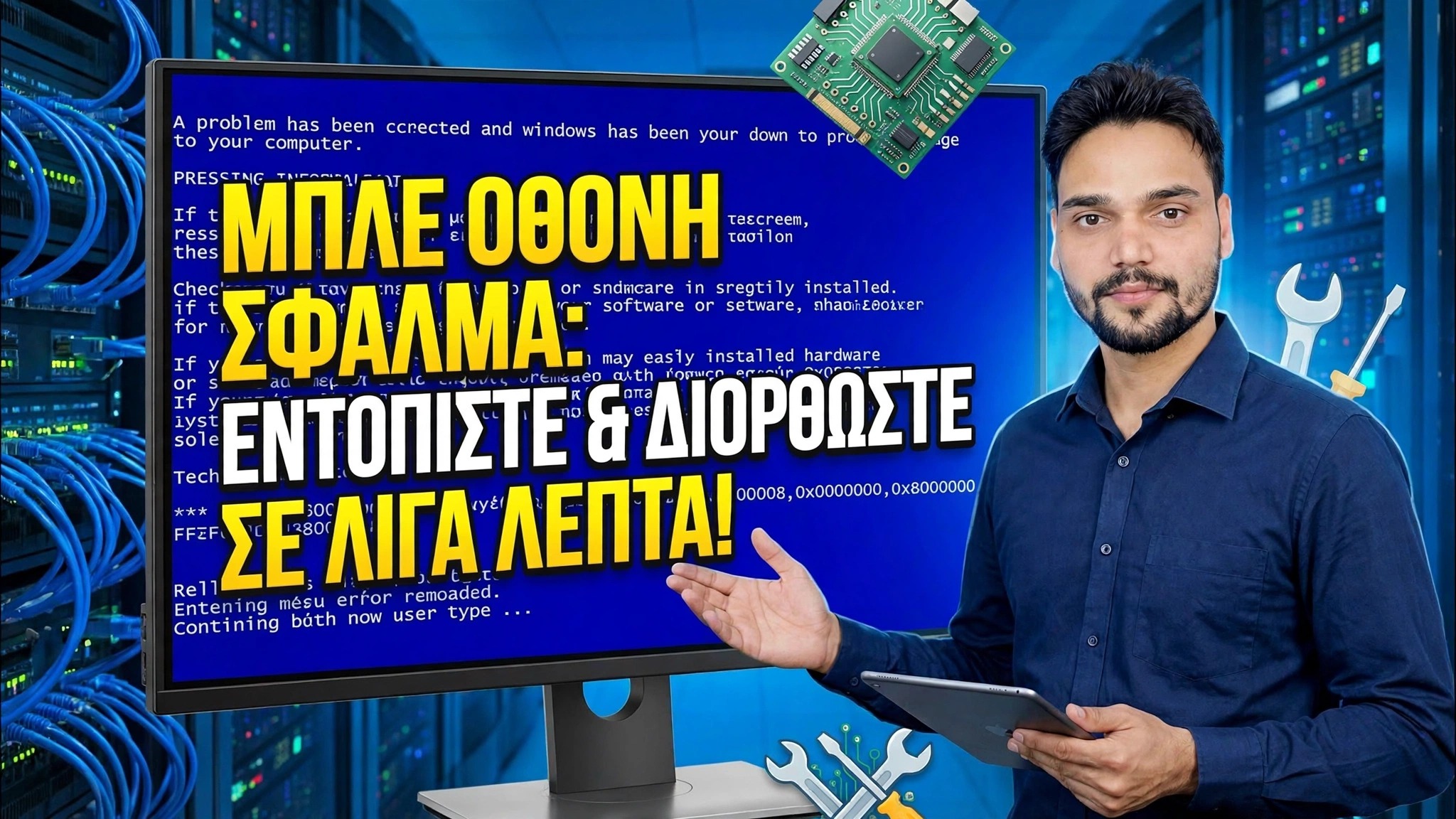
Το CRITICAL_PROCESS_DIED είναι έλεγχος σφαλμάτων 0x000000EF. Σημαίνει ακριβώς αυτό που λέει: μια κρίσιμη διαδικασία συστήματος των Windows τερματίστηκε απροσδόκητα και τα Windows σταμάτησαν αντί να συνεχίσουν σε κατεστραμμένη κατάσταση. Ο ίδιος ο κώδικας δεν κατονομάζει τον ένοχο - για αυτόν τον κωδικό διακοπής οι συνήθεις αιτίες είναι κατεστραμμένα αρχεία συστήματος, ένα κακό ή πρόσφατα ενημερωμένο πρόγραμμα οδήγησης ή μια ενημέρωση που εφαρμόστηκε κακώς. Επομένως, μην μαντέψετε και μην επανεγκαταστήσετε τα Windows πρώτα. Αναιρέστε την τελευταία αλλαγή, επιδιορθώστε τα αρχεία συστήματος με DISM και SFC και, στη συνέχεια, αφήστε τον έλεγχο του δίσκου και το minidump να ονομάσει οτιδήποτε έχει απομείνει.
Απλώς συλλέγουμε κάποιες πληροφορίες σφάλματος και, στη συνέχεια, θα κάνουμε επανεκκίνηση για εσάς.
X Η συντριβή μπορεί να συμβεί κατά την εκκίνηση, κατά την είσοδο ή τυχαία κατά την εργασία
X Συχνά ξεκινά αμέσως μετά από μια ενημέρωση των Windows, μια ενημέρωση προγράμματος οδήγησης ή μια εγκατάσταση νέου προγράμματος
CRITICAL_PROCESS_DIED Κωδικός διακοπής 0x000000EF - μια κρίσιμη διαδικασία συστήματος που τερματίστηκε απροσδόκητα.
Το δακτυλικό αποτύπωμα αυτού του προβλήματος: ο ίδιος κωδικός διακοπής, CRITICAL_PROCESS_DIED, στο κάτω μέρος της μπλε οθόνης κάθε φορά.
Σημειώστε τον Κωδικό Διακοπής και Αναιρέστε την Τελευταία Αλλαγή
Οι μπλε οθόνες που ξεκινούν ξαφνικά σχεδόν πάντα ξεκινούν αμέσως μετά από μια αλλαγή. Η αντιστροφή αυτής της αλλαγής είναι η πιο γρήγορη λύση που υπάρχει - αν μπορείτε να την αναγνωρίσετε.
- Επιβεβαιώστε ότι ο κωδικός διακοπής στη μπλε οθόνη είναι CRITICAL_PROCESS_DIED. Εάν ο δικός σας εμφανίζει διαφορετικό κωδικό, χρησιμοποιήστε τον οδηγό για αυτόν τον κωδικό - οι επιδιορθώσεις δεν είναι εναλλάξιμες.
- Ρωτήστε τι άλλαξε λίγο πριν από το πρώτο σφάλμα: μια ενημέρωση των Windows, μια ενημέρωση προγράμματος οδήγησης γραφικών ή chipset, ένα νέο πρόγραμμα προστασίας από ιούς ή ένα νέο πρόγραμμα.
- Εάν επρόκειτο για πρόγραμμα ή πρόγραμμα προστασίας από ιούς, απεγκαταστήστε το από τις Ρυθμίσεις > Εφαρμογές > Εγκατεστημένες εφαρμογές και κάντε επανεκκίνηση.
- Εάν ήταν πρόγραμμα οδήγησης, ανοίξτε τη Διαχείριση συσκευών, κάντε δεξί κλικ σε αυτήν τη συσκευή, επιλέξτε Ιδιότητες > Πρόγραμμα οδήγησης > Επαναφορά προγράμματος οδήγησης.
- Εάν επρόκειτο για ενημέρωση των Windows, μεταβείτε στις Ρυθμίσεις > Windows Update > Ιστορικό ενημερώσεων > Απεγκατάσταση ενημερώσεων και καταργήστε την πιο πρόσφατη ενημέρωση ποιότητας και, στη συνέχεια, κάντε επανεκκίνηση και δοκιμάστε.
Εκκίνηση σε ασφαλή λειτουργία εάν η κανονική εκκίνηση συνεχίζει να συντρίβεται
Εάν η μπλε οθόνη του υπολογιστή εμφανίζεται πριν ή αμέσως μετά τη σύνδεση, δεν μπορείτε να εκτελέσετε επισκευές από την επιφάνεια εργασίας. Η ασφαλής λειτουργία φορτώνει μόνο τα βασικά προγράμματα οδήγησης και τις υπηρεσίες, τα οποία είναι συνήθως αρκετά σταθερά για να λειτουργούν.
- Ενεργοποιήστε τον υπολογιστή και, καθώς τα Windows αρχίζουν να φορτώνουν, κρατήστε πατημένο το κουμπί λειτουργίας για να τον απενεργοποιήσετε. Επαναλάβετε αυτό τρεις φορές - κατά την τρίτη εκκίνηση τα Windows μπαίνουν στην Αυτόματη επιδιόρθωση.
- Επιλέξτε Αντιμετώπιση προβλημάτων > Σύνθετες επιλογές > Ρυθμίσεις εκκίνησης > Επανεκκίνηση.
- Στην οθόνη Ρυθμίσεις εκκίνησης, πατήστε 5 για Ασφαλής λειτουργία με δικτύωση (η δικτύωση επιτρέπει στο DISM να κατεβάζει αρχεία επισκευής στην επόμενη επιδιόρθωση).
- Εάν η συντριβή συμβεί ακόμη και σε ασφαλή λειτουργία, αυτό δείχνει μακριά από προγράμματα οδήγησης τρίτων και προς αρχεία συστήματος ή υλικό - συνεχίστε με το Fix 3 από τη Γραμμή εντολών στις επιλογές για προχωρημένους.
- Μείνετε σε ασφαλή λειτουργία για το Fix 3 και το Fix 4 και, στη συνέχεια, κάντε επανεκκίνηση κανονικά για δοκιμή.
Επιδιόρθωση αρχείων συστήματος με DISM και μετά SFC ⭐
Αυτή είναι η επιδιόρθωση που λειτουργεί πιο συχνά για το CRITICAL_PROCESS_DIED, επειδή ένα κατεστραμμένο αρχείο συστήματος είναι ο πιο συνηθισμένος λόγος για τον οποίο πεθαίνει μια κρίσιμη διεργασία. Η DISM επισκευάζει πρώτα την αποθήκευση εξαρτημάτων. Στη συνέχεια, το SFC το χρησιμοποιεί για να αντικαταστήσει κατεστραμμένα αρχεία συστήματος. Η σειρά έχει σημασία - DISM πρώτα, SFC δεύτερο.
- Κάντε δεξί κλικ στην Έναρξη και επιλέξτε Τερματικό (Διαχειριστής) ή Γραμμή εντολών (Διαχειριστής). Στην ασφαλή λειτουργία, ανοίξτε το με τον ίδιο τρόπο από το μενού Έναρξη.
- Εκτελέστε:
DISM /Online /Cleanup-Image /RestoreHealthκαι περιμένετε να φτάσει το 100 τοις εκατό. Μπορεί να καθίσει στο ένα ποσοστό για αρκετά λεπτά - αφήστε το να τελειώσει. - Όταν ολοκληρωθεί το DISM, εκτελέστε:
sfc /scannowκαι περιμένετε να ολοκληρωθεί η επαλήθευση. - Διαβάστε το αποτέλεσμα SFC. "Η προστασία πόρων των Windows εντόπισε κατεστραμμένα αρχεία και τα επιδιόρθωσε με επιτυχία" είναι το αποτέλεσμα που θέλετε. Εάν λέει ότι δεν μπόρεσε να διορθώσει ορισμένα αρχεία, εκτελέστε ξανά το DISM και μετά ξανά το SFC.
- Κάντε επανεκκίνηση κανονικά και χρησιμοποιήστε τον υπολογιστή. Εάν η μπλε οθόνη δεν έχει επιστρέψει μετά από μια ημέρα κανονικής χρήσης, η αιτία ήταν τα αρχεία συστήματος.
Ελέγξτε το δίσκο και διαβάστε το Minidump για να ονομάσετε το πρόγραμμα οδήγησης
Εάν τα σφάλματα συνεχίζονται μετά από καθαρά αρχεία συστήματος, σταματήστε να μαντεύετε: ελέγξτε το δίσκο για σφάλματα και, στη συνέχεια, διαβάστε την ένδειξη σφαλμάτων που αποθηκεύτηκε στα Windows - συνήθως ονομάζει το αρχείο προγράμματος οδήγησης που εμπλέκεται.
- Σε μια γραμμή εντολών διαχειριστή εκτελείται:
chkdsk /f- πατήστε Y όταν προσφέρεται να προγραμματίσετε τον έλεγχο στην επόμενη επανεκκίνηση, μετά κάντε επανεκκίνηση και αφήστε τον έλεγχο του δίσκου να ολοκληρωθεί. - Μετά την επανεκκίνηση, ανοίξτε το φάκελο
C:\Windows\Minidump. Κάθε μπλε οθόνη αφήνει ένα μικρό αρχείο ένδειξης, το οποίο φέρει το όνομα κατά ημερομηνία και ώρα. - Ανοίξτε την πιο πρόσφατη ένδειξη με το WinDbg (δωρεάν από το Microsoft Store) ή το BlueScreenView και αναζητήστε το όνομα αρχείου "που προκαλείται από το πρόγραμμα οδήγησης", για παράδειγμα ένα αρχείο .sys.
- Αναζητήστε αυτό ακριβώς το όνομα .sys για να βρείτε ποια συσκευή ή πρόγραμμα το κατέχει και, στη συνέχεια, ενημερώστε αυτό το πρόγραμμα οδήγησης από τον ιστότοπο του κατασκευαστή υλικού - ή επαναφέρετε το ή απεγκαταστήστε το λογισμικό του, εάν τα σφάλματα ξεκίνησαν με την τελευταία του έκδοση.
- Αλλάξτε ένα πρόγραμμα οδήγησης κάθε φορά και δοκιμάστε μεταξύ των αλλαγών, ώστε να γνωρίζετε ποιος ήταν υπεύθυνος.
Ελέγξτε τη μνήμη και, στη συνέχεια, επισκευάστε την εγκατάσταση εάν επιμένουν τα σφάλματα
Η ελαττωματική RAM μπορεί να καταστρέψει μια διαδικασία στη μνήμη και να παράγει τον ίδιο κωδικό διακοπής, επομένως αποκλείστε τη μνήμη πριν από το τελευταίο βήμα.
- Πατήστε Win + R, πληκτρολογήστε
mdsched.exeκαι πατήστε Enter. Επιλέξτε Επανεκκίνηση τώρα και ελέγξτε για προβλήματα. - Ο υπολογιστής επανεκκινείται στο Windows Memory Diagnostic και ελέγχει τη μνήμη RAM. Όταν επιστρέψει στα Windows, το αποτέλεσμα εμφανίζεται ως ειδοποίηση. μπορείτε επίσης να το βρείτε στο Πρόγραμμα προβολής συμβάντων στην περιοχή Αρχεία καταγραφής των Windows > Σύστημα, πηγή MemoryDiagnostics-Results.
- Εάν αναφέρονται σφάλματα, η μνήμη RAM ή η υποδοχή της είναι ελαττωματική - δοκιμάστε ένα μοχλό τη φορά για να βρείτε ποιο, και επίσης αφαιρέστε τυχόν υπερχρονισμό μνήμης XMP ή EXPO στο BIOS και δοκιμάστε ξανά με ταχύτητα αποθέματος.
- Εάν η μνήμη είναι καθαρή και τα σφάλματα επιμένουν, κάντε μια επιτόπια εγκατάσταση επισκευής: κατεβάστε το Windows ISO ή το Εργαλείο δημιουργίας πολυμέσων από τη Microsoft, εκτελέστε το πρόγραμμα Εγκατάστασης από το εσωτερικό των Windows και επιλέξτε Διατήρηση προσωπικών αρχείων και εφαρμογών. Αυτό δημιουργεί ξανά όλα τα αρχεία συστήματος και τα προγράμματα οδήγησης εισερχομένων, ενώ διατηρεί τα δεδομένα και τα προγράμματά σας.
Απαιτείται λογισμικό
Σχεδόν τα πάντα είναι ενσωματωμένα στα Windows: Terminal ή Command Prompt ως διαχειριστής (DISM, SFC και chkdsk), Διαχείριση Συσκευών, Windows Memory Diagnostic (mdsched.exe) και το Windows ISO ή το Εργαλείο δημιουργίας πολυμέσων από τη Microsoft για την εγκατάσταση επισκευής. Για την ανάγνωση του minidump, το WinDbg είναι δωρεάν από το Microsoft Store και το BlueScreenView από το NirSoft είναι η απλούστερη εναλλακτική λύση. Κανένα πρόγραμμα επί πληρωμή "μπλε επιδιόρθωσης οθόνης" δεν μπορεί να κάνει κάτι που δεν μπορούν αυτά τα εργαλεία - να τα αποφύγουν.
Περισσότερες επιδιορθώσεις υπολογιστή στο Technical Anshu
Κάθε εβδομάδα: Προβλήματα των Windows, κρυφά εργαλεία και οδηγοί πλήρους εγκατάστασης, εξηγούνται βήμα προς βήμα.
Subscribe on YouTube