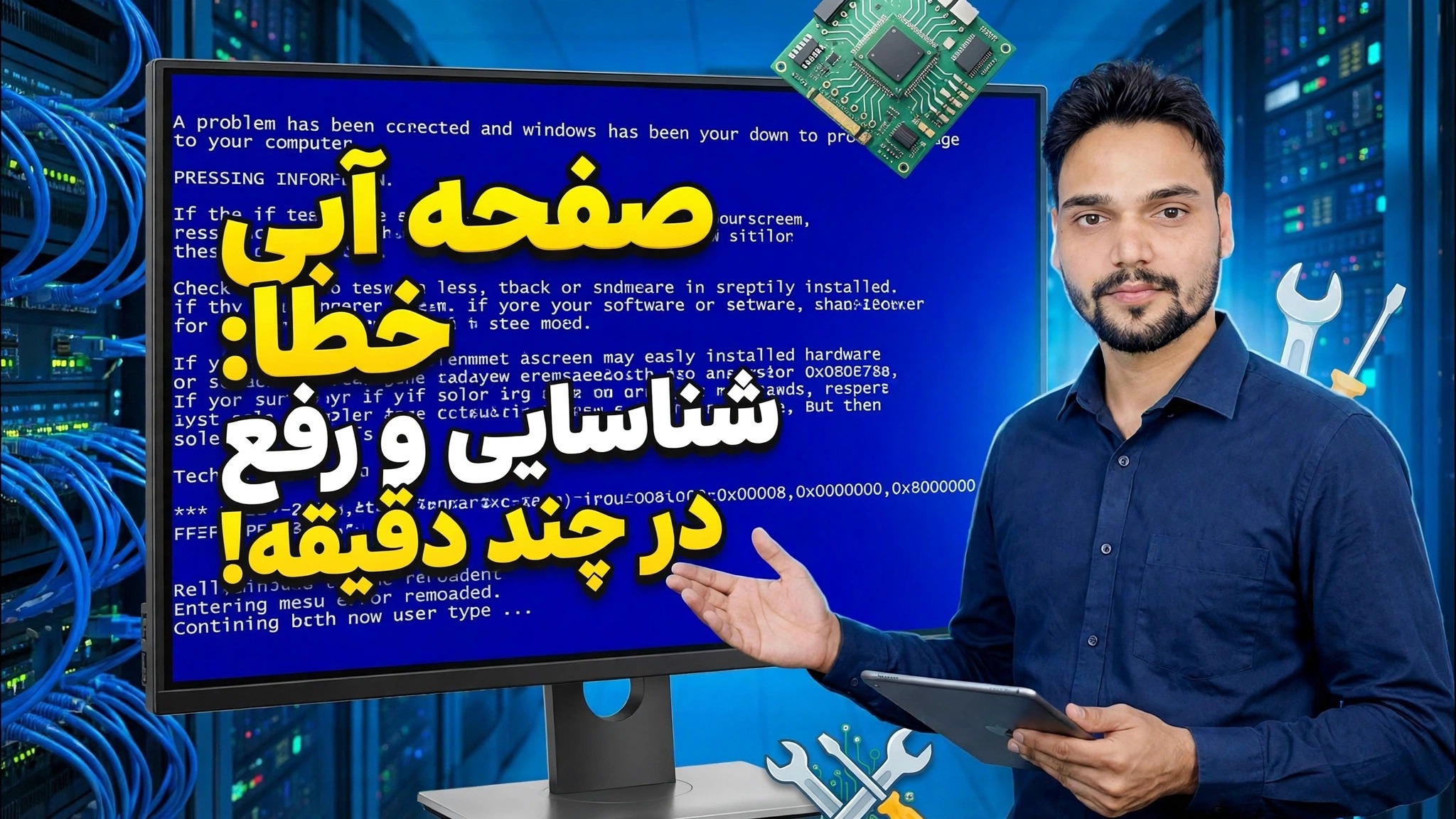
CRITICAL_PROCESS_DIED بررسی اشکال 0x000000EF است. این دقیقاً به این معنی است که می گوید: یک فرآیند حیاتی سیستم ویندوز به طور غیرمنتظره ای خاتمه یافت، و ویندوز به جای ادامه در حالت خراب متوقف شد. خود کد مقصر را نام نمیبرد - دلایل معمول برای این کد توقف، فایلهای سیستم خراب، یک درایور بد یا بهروزرسانیشده جدید، یا بهروزرسانیای است که بد اعمال شده است. پس حدس نزنید و ابتدا ویندوز را دوباره نصب نکنید. آخرین تغییر را لغو کنید، فایل های سیستم را با DISM و SFC تعمیر کنید، سپس اجازه دهید دیسک بررسی شود و minidump هر چیزی را که باقی مانده است نامگذاری کند.
ما فقط در حال جمعآوری اطلاعات خطا هستیم و سپس برای شما راهاندازی مجدد میکنیم.
X این خرابی می تواند در هنگام بوت، هنگام ورود به سیستم یا به طور تصادفی در حین کار رخ دهد
X اغلب بلافاصله پس از بهروزرسانی ویندوز، بهروزرسانی درایور یا نصب یک برنامه جدید شروع میشود
CRITICAL_PROCESS_DIED کد توقف 0x000000EF - یک فرآیند حیاتی سیستم که به طور غیرمنتظره ای خاتمه یافت.
اثر انگشت این مشکل: هر بار همان کد توقف، CRITICAL_PROCESS_DIED، در پایین صفحه آبی است.
به کد توقف توجه کنید و آخرین تغییر را لغو کنید
صفحه آبی که به طور ناگهانی شروع می شود تقریباً همیشه بلافاصله پس از تغییر شروع می شود. معکوس کردن آن یک تغییر سریعترین راه حل موجود است - اگر بتوانید آن را شناسایی کنید.
- تأیید کنید که کد توقف در صفحه آبی CRITICAL_PROCESS_DIED است. اگر کد شما کد دیگری را نشان می دهد، به جای آن از راهنمای آن کد استفاده کنید - اصلاحات قابل تعویض نیستند.
- بپرسید دقیقاً قبل از اولین خرابی چه چیزی تغییر کرده است: به روز رسانی ویندوز، به روز رسانی درایور گرافیک یا چیپ ست، یک آنتی ویروس جدید یا یک برنامه جدید.
- اگر یک برنامه یا آنتی ویروس بود، آن را از تنظیمات > برنامهها > برنامههای نصبشده حذف نصب کنید و مجدداً راهاندازی کنید.
- اگر درایور بود، Device Manager را باز کنید، روی آن دستگاه کلیک راست کنید، Properties > Driver > Roll Back Driver را انتخاب کنید.
- اگر بهروزرسانی ویندوز بود، به Settings > Windows Update > Update history > Uninstall updates بروید و آخرین بهروزرسانی با کیفیت را حذف کنید، سپس راهاندازی مجدد و آزمایش کنید.
اگر بوت معمولی همچنان خراب می شود، به حالت ایمن راه اندازی کنید
اگر صفحه آبی کامپیوتر قبل یا بلافاصله بعد از ورود به سیستم نمایش داده شود، نمی توانید تعمیرات را از دسکتاپ اجرا کنید. Safe Mode فقط درایورها و سرویسهای اصلی را بارگیری میکند، که معمولاً به اندازه کافی برای کار کردن پایدار است.
- کامپیوتر را روشن کنید و با شروع بارگذاری ویندوز، دکمه پاور را نگه دارید تا به زور خاموش شود. این کار را سه بار تکرار کنید - در بوت سوم ویندوز وارد Automatic Repair می شود.
- عیبیابی > گزینههای پیشرفته > تنظیمات راهاندازی > راهاندازی مجدد را انتخاب کنید.
- در صفحه تنظیمات راه اندازی، 5 را برای حالت ایمن با شبکه فشار دهید (شبکه به DISM اجازه می دهد فایل های تعمیر را در اصلاح بعدی دانلود کند).
- اگر خرابی حتی در حالت ایمن اتفاق بیفتد، از درایورهای شخص ثالث و فایلهای سیستم یا سختافزار فاصله میگیرد - به جای آن، با Fix 3 از Command Prompt در گزینههای پیشرفته ادامه دهید.
- برای Fix 3 و Fix 4 در حالت Safe Mode بمانید، سپس برای آزمایش به طور عادی راه اندازی مجدد کنید.
فایل های سیستم را با DISM و سپس SFC ⭐ تعمیر کنید
این راه حلی است که اغلب برای CRITICAL_PROCESS_DIED کار می کند، زیرا یک فایل سیستمی آسیب دیده رایج ترین دلیلی است که یک فرآیند بحرانی از بین می رود. DISM ابتدا فروشگاه قطعات را تعمیر می کند. سپس SFC از آن برای جایگزینی فایل های سیستمی خراب استفاده می کند. ترتیب مهم است - اول DISM، دوم SFC.
- روی Start کلیک راست کرده و Terminal (Admin) یا Command Prompt (Admin) را انتخاب کنید. در حالت ایمن، آن را به همان روش از منوی استارت باز کنید.
- اجرا کنید:
DISM /Online /Cleanup-Image /RestoreHealthو صبر کنید تا به 100 درصد برسد. می تواند چند دقیقه در یک درصد بنشیند - بگذارید تمام شود. - وقتی DISM کامل شد،
sfc /scannowرا اجرا کنید و منتظر بمانید تا تأیید به پایان برسد. - نتیجه SFC را بخوانید. "حفاظت از منابع ویندوز فایل های خراب را پیدا کرد و آنها را با موفقیت تعمیر کرد" نتیجه ای است که می خواهید. اگر می گوید نمی تواند برخی از فایل ها را تعمیر کند، یک بار دیگر DISM و سپس دوباره SFC را اجرا کنید.
- به طور معمول ریستارت کنید و از کامپیوتر استفاده کنید. اگر صفحه آبی پس از یک روز استفاده عادی برنگشته است، فایل های سیستم عامل بوده است.
دیسک را بررسی کنید و Minidump را بخوانید تا درایور را نامگذاری کنید
اگر خرابیها پس از پاک کردن فایلهای سیستمی ادامه پیدا کرد، حدس زدن را متوقف کنید: دیسک را برای وجود خطاها بررسی کنید، سپس فایل خرابی ویندوز ذخیره شده را بخوانید - معمولاً فایل درایور مربوطه را نام میبرد.
- در خط فرمان مدیر اجرا میشود:
chkdsk /f- وقتی پیشنهاد میکند بررسی را در راهاندازی مجدد بعدی زمانبندی کنید، Y را فشار دهید، سپس راهاندازی مجدد کنید و اجازه دهید بررسی دیسک کامل شود. - پس از راه اندازی مجدد، پوشه
C:\Windows\Minidumpرا باز کنید. هر صفحه آبی یک فایل dump کوچک در آنجا باقی میگذارد که بر اساس تاریخ و زمان نامگذاری شده است. - جدیدترین dump را با WinDbg (رایگان از فروشگاه مایکروسافت) یا BlueScreenView باز کنید و به دنبال نام فایل "ناشی از راننده" بگردید، به عنوان مثال یک فایل .sys.
- دقیقاً نام .sys را جستجو کنید تا دستگاه یا برنامهای را که متعلق به آن است، پیدا کنید، سپس آن درایور را از وبسایت سازنده سختافزار بهروزرسانی کنید - یا اگر خرابیها با آخرین نسخه آن شروع شد، آن را برگردانید یا نرمافزار آن را حذف کنید.
- هر بار یک درایور را تغییر دهید و بین تغییرات تست کنید تا بدانید کدام یک مسئول بوده است.
حافظه را تست کنید، سپس در صورت تداوم خرابی، نصب آن را تعمیر کنید
رم معیوب می تواند یک فرآیند در حافظه را خراب کند و همان کد توقف را تولید کند، بنابراین قبل از مرحله آخر حافظه را حذف کنید.
- Win + R را فشار دهید،
mdsched.exeرا تایپ کنید و Enter را فشار دهید. اکنون راه اندازی مجدد و مشکلات را بررسی کنید را انتخاب کنید. - کامپیوتر به Windows Memory Diagnostic راه اندازی مجدد می شود و RAM را آزمایش می کند. وقتی به ویندوز برمی گردد، نتیجه به صورت اعلان ظاهر می شود. همچنین می توانید آن را در Event Viewer در Windows Logs > System، منبع MemoryDiagnostics-Results پیدا کنید.
- اگر خطا گزارش شود، حافظه رم یا اسلات آن معیوب است - هر بار یکی را امتحان کنید تا کدام را بیابید، و همچنین هر گونه اورکلاک حافظه XMP یا EXPO را در BIOS حذف کنید و با سرعت موجودی دوباره تست کنید.
- اگر حافظه تمیز است و خرابیها همچنان ادامه دارد، نصب تعمیر در محل انجام دهید: ISO یا ابزار ایجاد رسانه را از Microsoft دانلود کنید، Setup را از داخل ویندوز اجرا کنید و حفظ فایلها و برنامههای شخصی را انتخاب کنید. این کار تمامی فایل های سیستم و درایورهای صندوق ورودی را بازسازی می کند و در عین حال داده ها و برنامه های شما را حفظ می کند.
نرم افزار مورد نیاز
تقریباً همه چیز در ویندوز تعبیه شده است: ترمینال یا خط فرمان به عنوان سرپرست (DISM، SFC و chkdsk)، مدیر دستگاه، تشخیص حافظه ویندوز (mdsched.exe)، و ISO Windows یا ابزار ایجاد رسانه از مایکروسافت برای نصب تعمیر. برای خواندن minidump، WinDbg از فروشگاه مایکروسافت رایگان است و BlueScreenView از NirSoft جایگزین سادهتر است. هیچ برنامه پولی «تثبیت کننده صفحه آبی» نمی تواند کاری را انجام دهد که این ابزارها نتوانند - از آنها اجتناب کنید.
تعمیرات بیشتر رایانه در Technical Anshu
هر هفته: مشکلات ویندوز، ابزارهای مخفی و راهنماهای راه اندازی کامل، گام به گام توضیح داده شده است.
Subscribe on YouTube