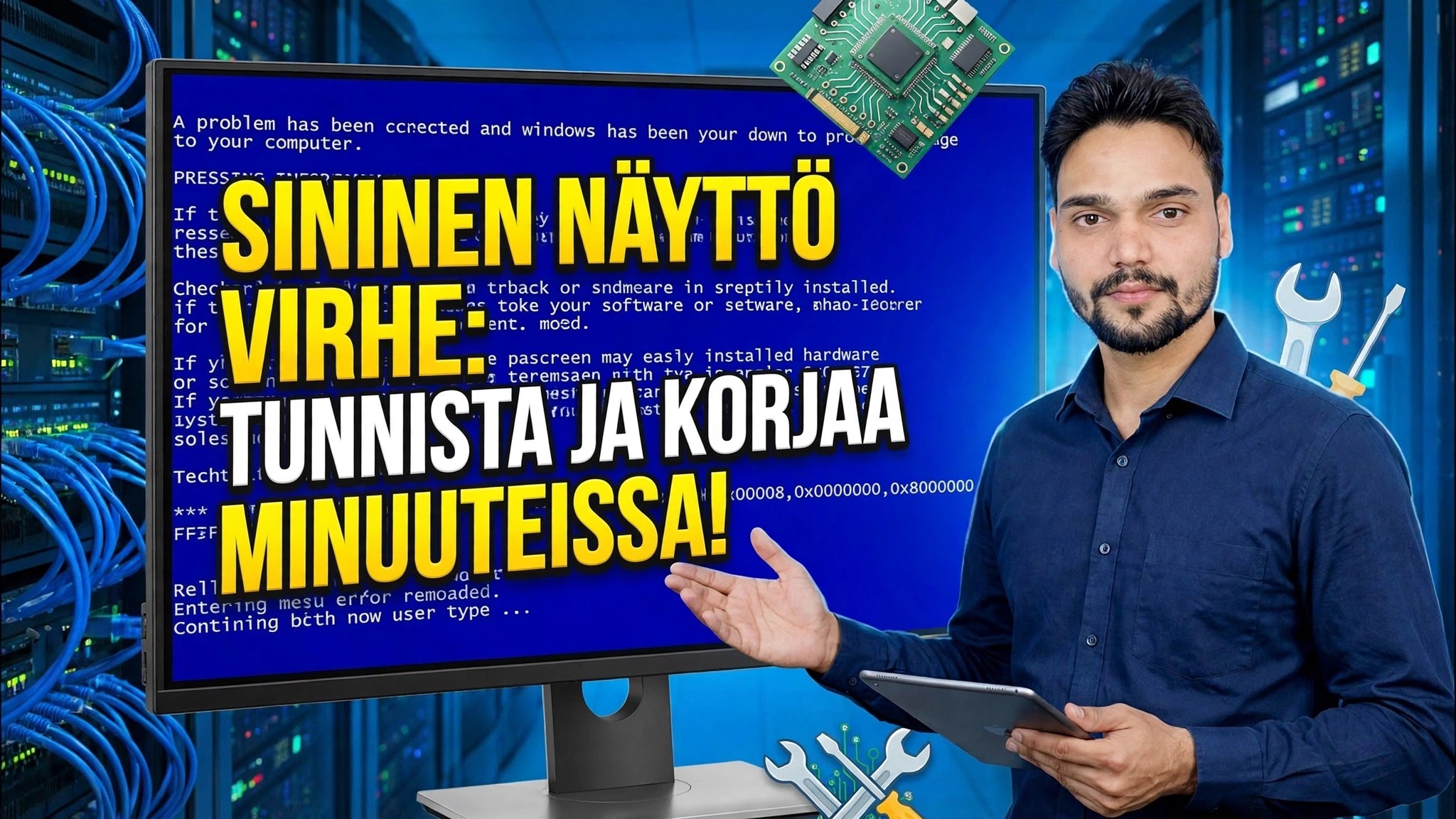
CRITICAL_PROCESS_DIED on virheentarkistus 0x000000EF. Se tarkoittaa täsmälleen sitä, mitä se sanoo: kriittinen Windows-järjestelmäprosessi päättyi odottamatta ja Windows pysähtyi sen sijaan, että olisi jatkanut rikkinäisessä tilassa. Koodi itsessään ei nimeä syyllistä – tämän pysäytyskoodin tavalliset syyt ovat vioittuneet järjestelmätiedostot, huono tai äskettäin päivitetty ohjain tai huonosti toiminut päivitys. Älä siis arvaa äläkä asenna Windowsia uudelleen ensin. Kumoa viimeinen muutos, korjaa järjestelmätiedostot DISM:llä ja SFC:llä, anna sitten levyn tarkistaa ja minidumpin nimetä kaikki, mitä on jäljellä.
Keräämme vain virhetietoja, ja sitten aloitamme uudelleen puolestasi.
X Kaatuminen voi tapahtua käynnistyksen yhteydessä, sisäänkirjautumisen yhteydessä tai satunnaisesti työskennellessään
X Se käynnistyy usein heti Windows-päivityksen, ohjainpäivityksen tai uuden ohjelman asennuksen jälkeen
CRITICAL_PROCESS_DIED Pysäytyskoodi 0x000000EF – kriittinen järjestelmäprosessi keskeytettiin odottamatta.
Tämän ongelman sormenjälki: sama pysäytyskoodi, CRITICAL_PROCESS_DIED, sinisen näytön alareunassa joka kerta.
Merkitse pysäytyskoodi muistiin ja kumoa viimeinen muutos
Yhtäkkiä alkavat siniset näytöt alkavat melkein aina heti muutoksen jälkeen. Yhden muutoksen peruuttaminen on nopein ratkaisu - jos voit tunnistaa sen.
- Varmista, että sinisellä näytöllä oleva pysäytyskoodi on CRITICAL_PROCESS_DIED. Jos sinun koodisi näyttää eri koodin, käytä sen sijaan kyseisen koodin opasta - korjaukset eivät ole keskenään vaihdettavissa.
- Kysy, mikä muuttui juuri ennen ensimmäistä kaatumista: Windows-päivitys, grafiikka- tai piirisarjan ohjainpäivitys, uusi virustorjunta tai uusi ohjelma.
- Jos se oli ohjelma tai virustorjunta, poista se kohdasta Asetukset > Sovellukset > Asennetut sovellukset ja käynnistä se uudelleen.
- Jos se oli ohjain, avaa Laitehallinta, napsauta laitetta hiiren kakkospainikkeella, valitse Ominaisuudet > Ohjain > Palauta ohjain.
- Jos kyseessä oli Windows-päivitys, siirry kohtaan Asetukset > Windows Update > Päivityshistoria > Poista päivitykset ja poista uusin laatupäivitys, käynnistä sitten uudelleen ja testaa.
Käynnistä vikasietotilaan, jos normaali käynnistys kaatuu jatkuvasti
Jos tietokoneen sininen näyttö tulee näkyviin ennen tai heti sisäänkirjautumisen jälkeen, et voi suorittaa korjauksia työpöydältä. Vikasietotila lataa vain ydinohjaimet ja -palvelut, jotka ovat yleensä riittävän vakaat toimiakseen.
- Käynnistä tietokone ja, kun Windows alkaa latautua, paina virtapainiketta pakottaaksesi sen pois päältä. Toista tämä kolme kertaa – kolmannella käynnistyksellä Windows siirtyy automaattiseen korjaukseen.
- Valitse Vianetsintä > Lisäasetukset > Käynnistysasetukset > Käynnistä uudelleen.
- Paina Käynnistysasetukset-näytössä 5 Vikasietotila ja verkkoyhteys (verkon avulla DISM voi ladata korjaustiedostoja seuraavassa korjauksessa).
- Jos kaatuminen tapahtuu jopa vikasietotilassa, se osoittaa poispäin kolmannen osapuolen ohjaimista ja kohti järjestelmätiedostoja tai laitteistoa - jatka sen sijaan Lisäasetusten komentokehotteen korjauksella 3.
- Pysy vikasietotilassa Fix 3:n ja Fix 4:n ajaksi ja käynnistä sitten normaalisti testataksesi.
Korjaa järjestelmätiedostot DISM:llä ja sitten SFC:llä ⭐
Tämä on korjaus, joka toimii useimmiten CRITICAL_PROCESS_DIED:lle, koska vaurioitunut järjestelmätiedosto on yleisin syy kriittisen prosessin kuolemaan. DISM korjaa ensin komponenttikaupan; SFC käyttää sitä korvaamaan vioittuneet järjestelmätiedostot. Järjestyksellä on väliä - DISM ensin, SFC sitten.
- Napsauta hiiren kakkospainikkeella Käynnistä ja valitse Pääte (Järjestelmänvalvoja) tai Komentokehote (Järjestelmänvalvoja). Vikasietotilassa avaa se samalla tavalla Käynnistä-valikosta.
- Suorita:
DISM /Online /Cleanup-Image /RestoreHealthja odota, että se saavuttaa 100 prosenttia. Se voi istua yhdellä prosentilla useita minuutteja - anna sen päättyä. - Kun DISM on valmis, suorita:
sfc /scannowja odota, että vahvistus on valmis. - Lue SFC-tulos. "Windows Resource Protection löysi vioittuneet tiedostot ja korjasi ne onnistuneesti" on haluamasi tulos. Jos se sanoo, että se ei voinut korjata joitain tiedostoja, suorita DISM vielä kerran ja sitten SFC uudelleen.
- Käynnistä uudelleen normaalisti ja käytä tietokonetta. Jos sininen näyttö ei ole palannut normaalin käytön jälkeen, syynä olivat järjestelmätiedostot.
Tarkista levy ja lue Minidump nimetäksesi ohjain
Jos kaatumiset jatkuvat järjestelmätiedostojen puhdistamisen jälkeen, lopeta arvailu: tarkista levy virheiden varalta ja lue sitten Windowsin tallentama kaatumisvedos - se yleensä nimeää mukana olevan ohjaintiedoston.
- Suorita järjestelmänvalvojan komentokehote:
chkdsk /f- paina Y, kun se ehdottaa tarkistuksen ajoittamista seuraavan uudelleenkäynnistyksen yhteydessä, käynnistä sitten uudelleen ja anna levyn tarkistuksen valmistua. - Avaa uudelleenkäynnistyksen jälkeen kansio
C:\Windows\Minidump. Jokainen sininen näyttö jättää sinne pienen vedostiedoston, joka on nimetty päivämäärän ja kellonajan mukaan. - Avaa uusin vedos sovelluksella WinDbg (ilmainen Microsoft Storesta) tai BlueScreenView ja etsi "ajurin aiheuttama" tiedostonimi, esimerkiksi .sys-tiedosto.
- Hae tarkkaa .sys-nimeä löytääksesi, mikä laite tai ohjelma sen omistaa, ja päivitä sitten kyseinen ohjain laitteistovalmistajan verkkosivustolta tai palauta se takaisin tai poista ohjelmiston asennus, jos kaatumiset alkoivat sen uusimmasta versiosta.
- Vaihda yksi kuljettaja kerrallaan ja testaa muutosten välillä, jotta tiedät, kumpi oli vastuussa.
Testaa muisti ja korjaa sitten asennus, jos kaatumiset jatkuvat
Viallinen RAM voi vioittaa muistissa olevan prosessin ja tuottaa saman pysäytyskoodin, joten sulje muisti pois ennen viimeistä vaihetta.
- Paina Win + R, kirjoita
mdsched.exeja paina Enter. Valitse Käynnistä uudelleen nyt ja tarkista ongelmat. - Tietokone käynnistyy uudelleen Windowsin muistidiagnostiikkaan ja testaa RAM-muistin. Kun se palaa Windowsiin, tulos näkyy ilmoituksena; Löydät sen myös Event Viewerissa kohdasta Windows Lokit > Järjestelmä, lähde MemoryDiagnostics-Results.
- Jos virheistä ilmoitetaan, RAM tai sen paikka on viallinen - testaa tikku kerrallaan löytääksesi mikä, ja poista myös kaikki XMP- tai EXPO-muistin ylikellotus BIOSista ja testaa uudelleen varastonopeudella.
- Jos muisti on puhdas ja kaatumiset jatkuvat, tee korjausasennus paikan päällä: lataa Windows ISO- tai Media Creation Tool -työkalu Microsoftilta, suorita asennusohjelma Windowsin sisältä ja valitse Säilytä henkilökohtaiset tiedostot ja sovellukset. Tämä rakentaa uudelleen kaikki järjestelmätiedostot ja postilaatikon ohjaimet säilyttäen samalla tietosi ja ohjelmasi.
Ohjelmisto tarvitaan
Lähes kaikki on sisäänrakennettu Windowsiin: Pääte tai komentokehote järjestelmänvalvojana (DISM, SFC ja chkdsk), Laitehallinta, Windows Memory Diagnostic (mdsched.exe) ja Microsoftin Windows ISO tai Media Creation Tool korjausasennusta varten. Minidumpin lukemiseen WinDbg on ilmainen Microsoft Storesta, ja NirSoftin BlueScreenView on yksinkertaisempi vaihtoehto. Mikään maksettu "blue screen fixer" -ohjelma ei voi tehdä mitään, mitä nämä työkalut eivät voi - välttää niitä.
Lisää PC-korjauksia teknisessä Anshussa
Joka viikko: Windows-ongelmat, piilotetut työkalut ja täydelliset asennusoppaat, selitetty vaihe vaiheelta.
Subscribe on YouTubeRelated Video
Aiheeseen liittyvä video (ei korjaus juuri tähän ongelmaan): se näyttää yleisen menetelmän sinisen näytön virheiden tunnistamiseksi ja sen syyn selvittämiseksi – sama minidump-first-lähestymistapa, jota käytettiin yllä olevassa korjauksessa 4 – katso:
Frequently Asked Questions
Mitä CRITICAL_PROCESS_DIED oikeastaan tarkoittaa?
Se tarkoittaa prosessia, jota Windows ei voi suorittaa ilman - kriittinen järjestelmäprosessi -, joka päättyi odottamatta, joten Windows lopetti virheentarkistuksen 0x000000EF suojatakseen itsensä. Pysäytyskoodi kertoo, että kriittinen prosessi kuoli; se ei nimeä, mikä tiedosto tai ohjain aiheutti sen. Siksi minidump-tarkistus on tärkeä: se nimeää viallisen kuljettajan.
Mikä aiheuttaa CRITICAL_PROCESS_DIED useimmiten?
Yleisimmät syyt ovat vioittuneet Windows-järjestelmätiedostot, viallinen tai äskettäin päivitetty ohjain ja Windows-päivitys, joka ei toiminut kunnolla. Viallinen levy ja viallinen RAM voivat myös tappaa kriittisen prosessin, minkä vuoksi tämä opas tarkistaa levyn chkdsk:llä ja muistin Windows Memory Diagnosticilla tiedoston korjauksen jälkeen.
Tietokoneeni sininen näyttö käynnistyksen aikana. Kuinka suoritan nämä korjaukset?
Siirry ensin vikasietotilaan tai Windowsin palautusympäristöön. Keskeytä käynnistys kolme kertaa käynnistääksesi automaattisen korjauksen, käytä sitten Vianmääritys, Lisäasetukset, Käynnistysasetukset käynnistääksesi uudelleen vikasietotilaan tai avaa komentokehote samasta Lisäasetukset-valikosta ja suorita DISM ja SFC sieltä. Kaikki tämän oppaan korjausvaiheet toimivat vikasietotilassa.
Poistavatko DISM ja SFC tiedostoni?
Ei. DISM /RestoreHealth korjaa Windowsin komponenttivaraston ja sfc /scannow korjaa suojatut järjestelmätiedostot. Kumpikaan komento ei koske asiakirjoihin, valokuviin tai asennettuihin ohjelmiin. Windowsin korjausasennus, tämän oppaan viimeinen korjaus, tehdään myös tiedostojen ja sovellusten säilyttämiseksi, kun valitset tämän vaihtoehdon asennusohjelmassa.
Sininen näyttö palaa aina jokaisen korjauksen jälkeen. Mitä sitten?
Lue uusin minidump tiedostossa C:\Windows\Minidump WinDbg- tai BlueScreenView-ohjelmalla ja huomioi sen nimeämä ohjaintiedosto - toistuvat kaatumiset samalla ohjaimen nimellä kyseisessä ohjaimessa tai sen laitteistossa. Jos nimetty tiedosto muuttuu joka kerta, epäile laitteistoa: suorita koko muistitesti ja tarkista aseman kunto. Jos testit ovat puhtaita, Windowsin korjausasennus on viimeinen ohjelmistovaihe ennen laitteistohuollon tarkistusta.