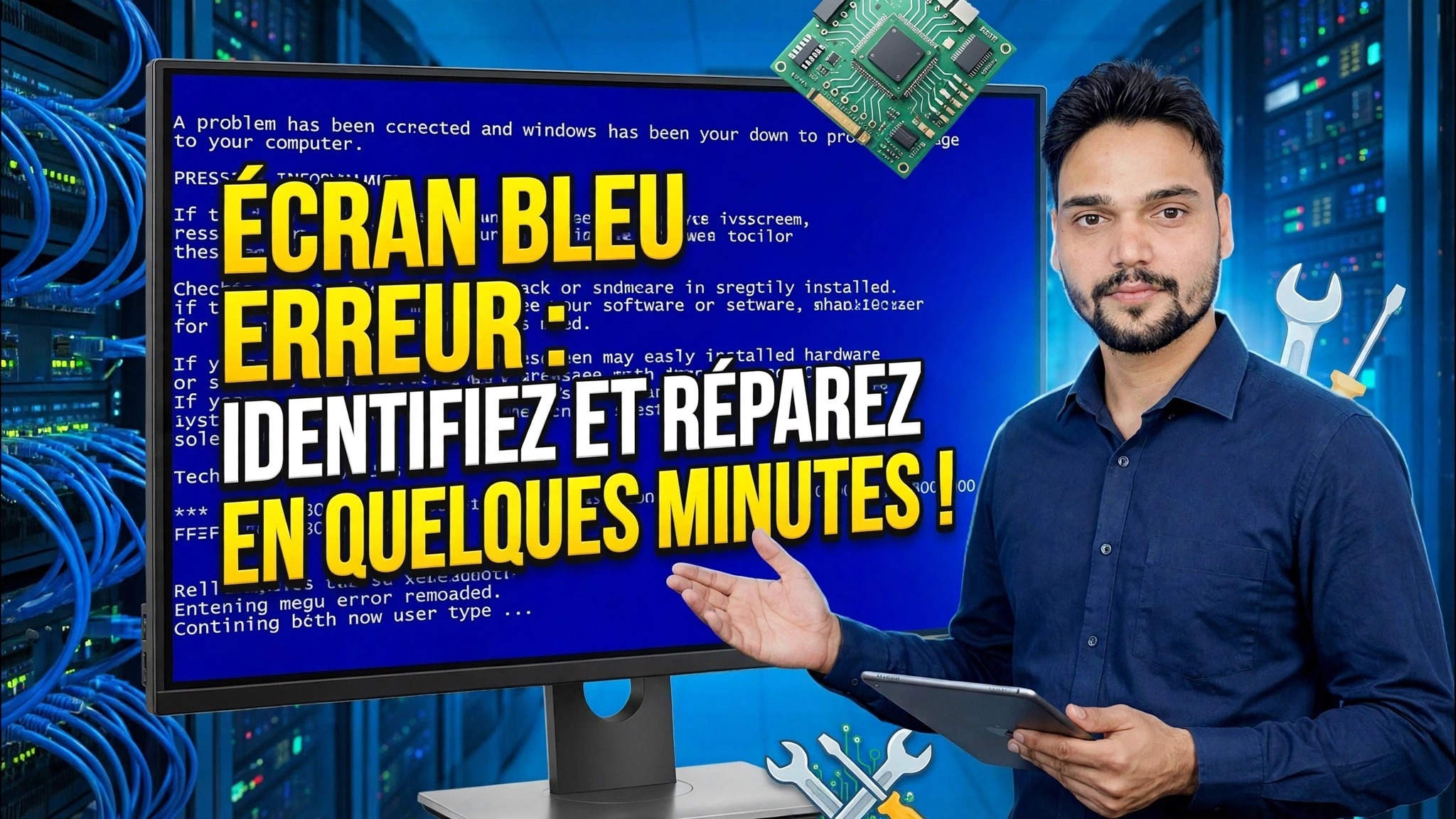
CRITICAL_PROCESS_DIED est une vérification de bug 0x000000EF. Cela signifie exactement ce qu'il dit : un processus système Windows critique s'est terminé de manière inattendue et Windows s'est arrêté plutôt que de continuer dans un état interrompu. Le code lui-même ne nomme pas le coupable - pour ce code d'arrêt, les causes habituelles sont des fichiers système corrompus, un pilote défectueux ou récemment mis à jour, ou une mise à jour mal appliquée. Alors ne devinez pas et ne réinstallez pas Windows au préalable. Annulez la dernière modification, réparez les fichiers système avec DISM et SFC, puis laissez le disque vérifier et nommer minidump tout ce qui reste.
Nous collectons simplement quelques informations sur les erreurs, puis nous redémarrerons pour vous.
X Le crash peut survenir au démarrage, à la connexion ou de manière aléatoire pendant le travail
X Il démarre souvent juste après une mise à jour de Windows, une mise à jour de pilote ou l'installation d'un nouveau programme
CRITICAL_PROCESS_DIED Code d'arrêt 0x000000EF : un processus système critique s'est terminé de manière inattendue.
L'empreinte digitale de ce problème : le même code d'arrêt, CRITICAL_PROCESS_DIED, en bas de l'écran bleu à chaque fois.
Notez le code d'arrêt et annulez la dernière modification
Les écrans bleus qui démarrent soudainement démarrent presque toujours juste après un changement. Annuler ce changement est la solution la plus rapide qui soit - si vous pouvez l'identifier.
- Confirmez que le code d'arrêt sur l'écran bleu est CRITICAL_PROCESS_DIED. Si le vôtre affiche un code différent, utilisez plutôt le guide correspondant à ce code : les correctifs ne sont pas interchangeables.
- Demandez ce qui a changé juste avant le premier crash : une mise à jour de Windows, une mise à jour du pilote graphique ou du chipset, un nouvel antivirus ou un nouveau programme.
- S'il s'agissait d'un programme ou d'un antivirus, désinstallez-le depuis Paramètres > Applications > Applications installées et redémarrez.
- S'il s'agissait d'un pilote, ouvrez le Gestionnaire de périphériques, cliquez avec le bouton droit sur ce périphérique, choisissez Propriétés > Pilote > Restaurer le pilote.
- S'il s'agissait d'une mise à jour Windows, accédez à Paramètres > Windows Update > Historique des mises à jour > Désinstaller les mises à jour et supprimez la mise à jour de qualité la plus récente, puis redémarrez et testez.
Démarrez en mode sans échec si le démarrage normal continue de planter
Si l'écran bleu du PC apparaît avant ou juste après la connexion, vous ne pouvez pas effectuer de réparations à partir du bureau. Le mode sans échec charge uniquement les pilotes et services de base, qui sont généralement suffisamment stables pour fonctionner.
- Allumez le PC et, lorsque Windows démarre le chargement, maintenez le bouton d'alimentation enfoncé pour l'éteindre de force. Répétez ceci trois fois - au troisième démarrage, Windows entre dans la réparation automatique.
- Choisissez Dépannage > Options avancées > Paramètres de démarrage > Redémarrer.
- Sur l'écran Paramètres de démarrage, appuyez sur 5 pour Mode sans échec avec mise en réseau (la mise en réseau permet à DISM de télécharger les fichiers de réparation dans le correctif suivant).
- Si le crash se produit même en mode sans échec, cela s'éloigne des pilotes tiers et se dirige vers les fichiers système ou le matériel - continuez plutôt avec le correctif 3 à partir de l'invite de commande dans les options avancées.
- Restez en mode sans échec pour le correctif 3 et le correctif 4, puis redémarrez normalement pour tester.
Réparer les fichiers système avec DISM, puis SFC ⭐
Il s'agit du correctif qui fonctionne le plus souvent pour CRITICAL_PROCESS_DIED, car un fichier système endommagé est la raison la plus courante pour laquelle un processus critique s'arrête. DISM répare d'abord le magasin de composants ; SFC l'utilise ensuite pour remplacer les fichiers système corrompus. L'ordre compte - DISM d'abord, SFC ensuite.
- Cliquez avec le bouton droit sur Démarrer et choisissez Terminal (Administrateur) ou Invite de commandes (Administrateur). En mode sans échec, ouvrez-le de la même manière depuis le menu Démarrer.
- Exécutez :
DISM /Online /Cleanup-Image /RestoreHealthet attendez qu'il atteigne 100 %. Il peut rester à un pourcentage pendant plusieurs minutes - laissez-le finir. - Une fois DISM terminé, exécutez :
sfc /scannowet attendez la fin de la vérification. - Lisez le résultat SFC. "La protection des ressources Windows a trouvé des fichiers corrompus et les a réparés avec succès" est le résultat souhaité. S'il indique qu'il n'a pas pu réparer certains fichiers, exécutez à nouveau DISM, puis à nouveau SFC.
- Redémarrez normalement et utilisez le PC. Si l’écran bleu n’est pas revenu après une journée d’utilisation normale, les fichiers système en sont la cause.
Vérifiez le disque et lisez le minidump pour nommer le pilote
Si les plantages continuent après le nettoyage des fichiers système, arrêtez de deviner : recherchez les erreurs sur le disque, puis lisez le vidage sur incident enregistré par Windows - il nomme généralement le fichier du pilote impliqué.
- Dans une invite de commande d'administrateur, exécutez :
chkdsk /f- appuyez sur Y lorsqu'il propose de planifier la vérification au prochain redémarrage, puis redémarrez et laissez la vérification du disque se terminer. - Après le redémarrage, ouvrez le dossier
C:\Windows\Minidump. Chaque écran bleu y laisse un petit fichier de dump, nommé par date et heure. - Ouvrez le dump le plus récent avec WinDbg (gratuit sur le Microsoft Store) ou BlueScreenView et recherchez le nom de fichier « causé par le pilote », par exemple un fichier .sys.
- Recherchez ce nom .sys exact pour trouver quel périphérique ou programme en est propriétaire, puis mettez à jour ce pilote à partir du site Web du fabricant du matériel - ou restaurez-le ou désinstallez son logiciel si les plantages ont commencé avec sa dernière version.
- Changez un pilote à la fois et testez entre les modifications afin de savoir lequel est responsable.
Testez la mémoire, puis réinstallez-la si les plantages persistent
Une RAM défectueuse peut corrompre un processus en mémoire et produire ce même code d'arrêt, alors excluez la mémoire avant l'étape finale.
- Appuyez sur Win + R, tapez
mdsched.exeet appuyez sur Entrée. Choisissez Redémarrer maintenant et recherchez les problèmes. - Le PC redémarre dans Windows Memory Diagnostic et teste la RAM. Lorsqu'il revient à Windows, le résultat apparaît sous forme de notification ; vous pouvez également le trouver dans l'Observateur d'événements sous Journaux Windows > Système, source MemoryDiagnostics-Results.
- Si des erreurs sont signalées, la RAM ou son emplacement est défectueux - testez une clé à la fois pour trouver laquelle, supprimez également tout overclocking de mémoire XMP ou EXPO dans le BIOS et retestez à la vitesse d'origine.
- Si la mémoire est propre et que les plantages persistent, effectuez une installation de réparation sur place : téléchargez l'ISO Windows ou l'outil de création de support auprès de Microsoft, exécutez le programme d'installation depuis Windows et choisissez Conserver les fichiers et applications personnels. Cela reconstruit tous les fichiers système et les pilotes de la boîte de réception tout en conservant vos données et programmes.
Logiciel requis
Presque tout est intégré à Windows : terminal ou invite de commande en tant qu'administrateur (DISM, SFC et chkdsk), gestionnaire de périphériques, diagnostic de la mémoire Windows (mdsched.exe) et Windows ISO ou Media Creation Tool de Microsoft pour l'installation de réparation. Pour lire le minidump, WinDbg est gratuit sur le Microsoft Store et BlueScreenView de NirSoft est l'alternative la plus simple. Aucun programme payant de « réparation d'écran bleu » ne peut faire ce que ces outils ne peuvent pas faire : les éviter.
Plus de correctifs PC sur Anshu technique
Chaque semaine : problèmes Windows, outils cachés et guides d'installation complets, expliqués étape par étape.
Subscribe on YouTubeRelated Video
Vidéo connexe (pas la solution à ce problème précis) : elle montre la méthode générale pour identifier toute erreur d'écran bleu et trouver sa cause - la même approche minidump d'abord utilisée dans le correctif 4 ci-dessus - regarder : Identifier et corriger l'erreur d'écran bleu en quelques minutes (méthode réelle)
Frequently Asked Questions
Que signifie réellement CRITICAL_PROCESS_DIED ?
Cela signifie qu'un processus sans lequel Windows ne peut pas s'exécuter - un processus système critique - s'est terminé de manière inattendue, donc Windows s'est arrêté avec la vérification de bogue 0x000000EF pour se protéger. Le code d'arrêt vous indique qu'un processus critique est mort ; il ne nomme pas le fichier ou le pilote qui l'a provoqué. C'est pourquoi le contrôle minidump est important : c'est lui qui nomme le conducteur fautif.
Qu'est-ce qui cause le plus souvent CRITICAL_PROCESS_DIED ?
Les causes les plus courantes sont des fichiers système Windows corrompus, un pilote défectueux ou récemment mis à jour et une mise à jour Windows qui ne s'est pas appliquée correctement. Un disque défaillant et une RAM défectueuse peuvent également tuer un processus critique, c'est pourquoi ce guide vérifie le disque avec chkdsk et la mémoire avec Windows Memory Diagnostic après la réparation du fichier.
Mon PC affiche des écrans bleus pendant le démarrage lui-même. Comment puis-je exécuter ces correctifs ?
Accédez d'abord au mode sans échec ou à l'environnement de récupération Windows. Interrompez le démarrage trois fois pour déclencher la réparation automatique, puis utilisez Dépannage, Options avancées, Paramètres de démarrage pour redémarrer en mode sans échec, ou ouvrez l'invite de commande à partir du même menu d'options avancées et exécutez DISM et SFC à partir de là. Toutes les étapes de réparation de ce guide fonctionnent en mode sans échec.
DISM et SFC supprimeront-ils mes fichiers ?
Non. DISM /RestoreHealth répare le magasin de composants Windows et sfc /scannow répare les fichiers système protégés. Aucune des deux commandes ne touche vos documents, photos ou programmes installés. Une installation de réparation de Windows, le dernier correctif de ce guide, consiste également à conserver les fichiers et les applications lorsque vous choisissez cette option dans la configuration.
L'écran bleu continue de revenir même après chaque correction. Et alors ?
Lisez le minidump le plus récent dans C:\Windows\Minidump avec WinDbg ou BlueScreenView et notez le fichier de pilote qu'il nomme - des plantages répétés avec le même nom de pilote pointent vers ce pilote ou son matériel. Si le fichier nommé change à chaque fois, vous suspectez un matériel : exécutez le test de mémoire complète et vérifiez l'état du lecteur. Si les tests sont propres, une installation de réparation de Windows constitue la dernière étape logicielle avant une vérification du service matériel.