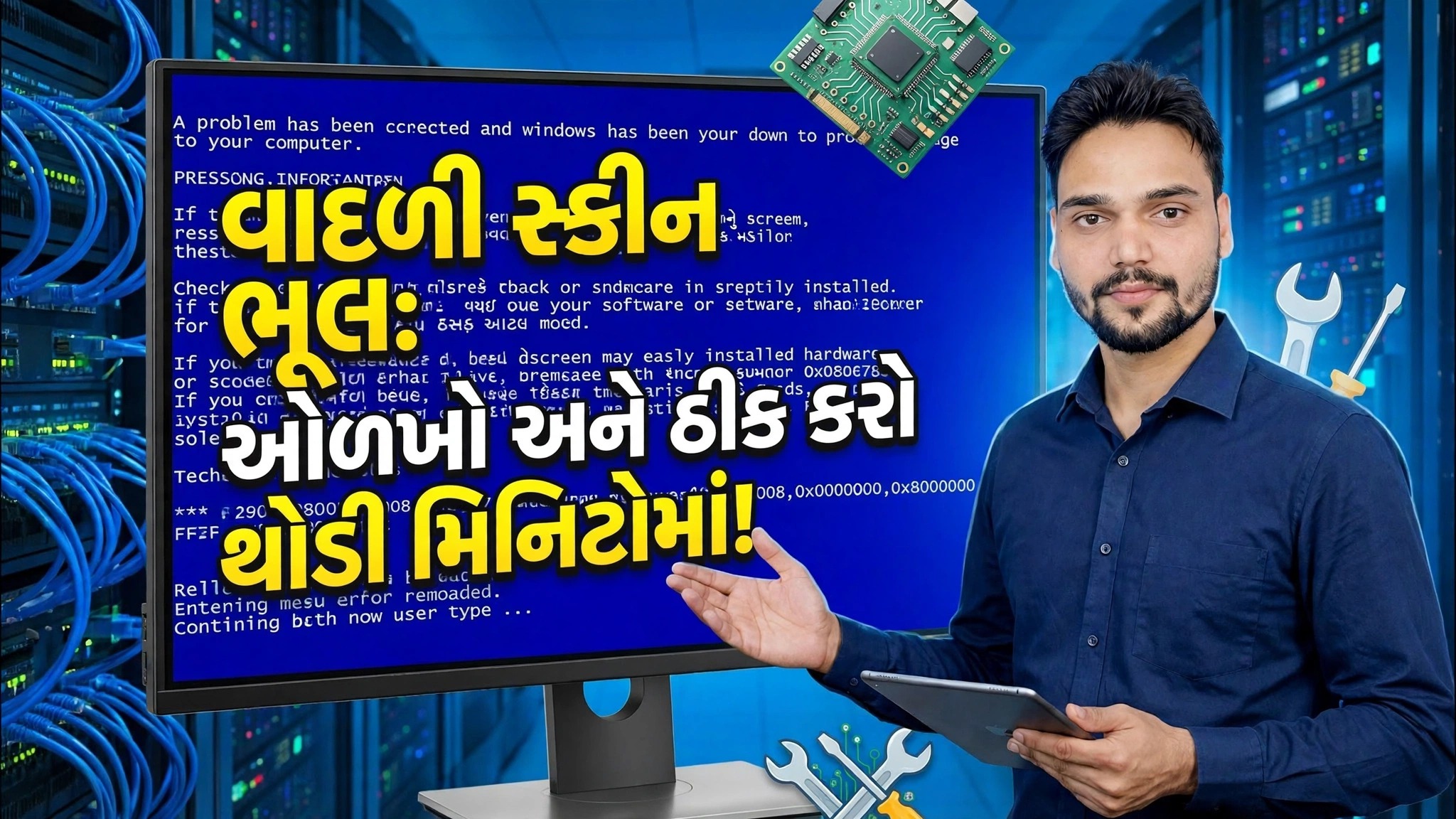
CRITICAL_PROCESS_DIED એ બગ ચેક 0x000000EF છે. તેનો અર્થ એ છે કે તે શું કહે છે: એક જટિલ વિન્ડોઝ સિસ્ટમ પ્રક્રિયા અનપેક્ષિત રીતે સમાપ્ત થઈ ગઈ, અને વિન્ડોઝ તૂટેલી સ્થિતિમાં ચાલુ રાખવાને બદલે બંધ થઈ ગઈ. કોડ પોતે ગુનેગારનું નામ આપતું નથી - આ સ્ટોપ કોડ માટે સામાન્ય કારણો છે દૂષિત સિસ્ટમ ફાઇલો, ખરાબ અથવા નવો અપડેટ થયેલ ડ્રાઇવર, અથવા અપડેટ જે ખરાબ રીતે લાગુ પડે છે. તેથી અનુમાન ન કરો અને પહેલા વિન્ડોઝને ફરીથી ઇન્સ્ટોલ કરશો નહીં. છેલ્લા ફેરફારને પૂર્વવત્ કરો, DISM અને SFC વડે સિસ્ટમ ફાઈલોનું સમારકામ કરો, પછી ડિસ્કને તપાસવા દો અને મિનિડમ્પનું નામ બાકી રહેલું કંઈપણ.
અમે હમણાં જ કેટલીક ભૂલ માહિતી એકત્રિત કરી રહ્યાં છીએ, અને પછી અમે તમારા માટે ફરીથી પ્રારંભ કરીશું.
X બૂટ વખતે, સાઇન-ઇન વખતે અથવા કામ કરતી વખતે રેન્ડમલી ક્રેશ થઈ શકે છે
X તે ઘણી વખત વિન્ડોઝ અપડેટ, ડ્રાઇવર અપડેટ અથવા નવો પ્રોગ્રામ ઇન્સ્ટોલ કર્યા પછી તરત જ શરૂ થાય છે
CRITICAL_PROCESS_DIED સ્ટોપ કોડ 0x000000EF - એક જટિલ સિસ્ટમ પ્રક્રિયા અનપેક્ષિત રીતે સમાપ્ત થઈ.
આ સમસ્યાની ફિંગરપ્રિન્ટ: સમાન સ્ટોપ કોડ, CRITICAL_PROCESS_DIED, દર વખતે વાદળી સ્ક્રીનના તળિયે.
સ્ટોપ કોડ નોંધો અને છેલ્લો ફેરફાર પૂર્વવત્ કરો
વાદળી સ્ક્રીન જે અચાનક શરૂ થાય છે તે લગભગ હંમેશા ફેરફાર પછી તરત જ શરૂ થાય છે. એક ફેરફારને ઉલટાવવો એ સૌથી ઝડપી સુધારો છે - જો તમે તેને ઓળખી શકો.
- પુષ્ટિ કરો કે વાદળી સ્ક્રીન પરનો સ્ટોપ કોડ CRITICAL_PROCESS_DIED છે. જો તમારો કોઈ અલગ કોડ બતાવે છે, તો તેના બદલે તે કોડ માટેની માર્ગદર્શિકાનો ઉપયોગ કરો - સુધારાઓ બદલી શકાય તેવા નથી.
- પ્રથમ ક્રેશ પહેલાં શું બદલાયું તે પૂછો: વિન્ડોઝ અપડેટ, ગ્રાફિક્સ અથવા ચિપસેટ ડ્રાઇવર અપડેટ, નવો એન્ટિવાયરસ અથવા નવો પ્રોગ્રામ.
- જો તે પ્રોગ્રામ અથવા એન્ટીવાયરસ હોય, તો તેને સેટિંગ્સ > એપ્લિકેશન્સ > ઇન્સ્ટોલ કરેલ એપ્લિકેશન્સમાંથી અનઇન્સ્ટોલ કરો અને ફરીથી પ્રારંભ કરો.
- જો તે ડ્રાઇવર હોય, તો ડિવાઇસ મેનેજર ખોલો, તે ઉપકરણ પર જમણું-ક્લિક કરો, ગુણધર્મો > ડ્રાઇવર > રોલ બેક ડ્રાઇવર પસંદ કરો.
- જો તે Windows અપડેટ હતું, તો સેટિંગ્સ > Windows Update > Update history > Uninstall updates પર જાઓ અને સૌથી તાજેતરના ગુણવત્તા અપડેટને દૂર કરો, પછી પુનઃપ્રારંભ કરો અને પરીક્ષણ કરો.
જો સામાન્ય બુટ ક્રેશ થવાનું ચાલુ રાખે તો સેફ મોડમાં બુટ કરો
જો PC સાઇન-ઇન પહેલાં અથવા તેના પછી વાદળી સ્ક્રીન કરે છે, તો તમે ડેસ્કટૉપથી સમારકામ ચલાવી શકતા નથી. સલામત મોડ ફક્ત મુખ્ય ડ્રાઇવરો અને સેવાઓને લોડ કરે છે, જે સામાન્ય રીતે કામ કરવા માટે પૂરતી સ્થિર હોય છે.
- પીસી ચાલુ કરો અને, જેમ જેમ વિન્ડોઝ લોડ થવાનું શરૂ કરે છે, તેમ તેમ તેને બળજબરીથી બંધ કરવા માટે પાવર બટન દબાવી રાખો. આને ત્રણ વાર પુનરાવર્તિત કરો - ત્રીજા બૂટ પર વિન્ડોઝ સ્વચાલિત સમારકામમાં પ્રવેશ કરે છે.
- મુશ્કેલીનિવારણ > અદ્યતન વિકલ્પો > સ્ટાર્ટઅપ સેટિંગ્સ > પુનઃપ્રારંભ કરો પસંદ કરો.
- સ્ટાર્ટઅપ સેટિંગ્સ સ્ક્રીન પર નેટવર્કિંગ સાથે સલામત મોડ માટે 5 દબાવો (નેટવર્કિંગ આગામી ફિક્સમાં DISM રિપેર ફાઇલોને ડાઉનલોડ કરવા દે છે).
- જો સેફ મોડમાં પણ ક્રેશ થાય, તો તે તૃતીય-પક્ષ ડ્રાઇવરોથી દૂર અને સિસ્ટમ ફાઇલો અથવા હાર્ડવેર તરફ નિર્દેશ કરે છે - તેના બદલે એડવાન્સ્ડ વિકલ્પોમાં કમાન્ડ પ્રોમ્પ્ટમાંથી ફિક્સ 3 સાથે ચાલુ રાખો.
- ફિક્સ 3 અને ફિક્સ 4 માટે સેફ મોડમાં રહો, પછી ટેસ્ટ કરવા માટે સામાન્ય રીતે ફરી શરૂ કરો.
DISM સાથે સિસ્ટમ ફાઇલોને સમારકામ કરો, પછી SFC ⭐
આ તે સુધારો છે જે CRITICAL_PROCESS_DIED માટે મોટાભાગે કામ કરે છે, કારણ કે ક્ષતિગ્રસ્ત સિસ્ટમ ફાઇલ એ જટિલ પ્રક્રિયાના મૃત્યુનું સૌથી સામાન્ય કારણ છે. ડીઆઈએસએમ પ્રથમ ઘટક સ્ટોરનું સમારકામ કરે છે; SFC પછી દૂષિત સિસ્ટમ ફાઇલોને બદલવા માટે તેનો ઉપયોગ કરે છે. ઓર્ડર મહત્વપૂર્ણ છે - DISM પ્રથમ, SFC બીજા.
- પ્રારંભ કરો પર જમણું-ક્લિક કરો અને ટર્મિનલ (એડમિન) અથવા કમાન્ડ પ્રોમ્પ્ટ (એડમિન) પસંદ કરો. સેફ મોડમાં, તેને સ્ટાર્ટ મેનૂમાંથી તે જ રીતે ખોલો.
- ચલાવો:
DISM /Online /Cleanup-Image /RestoreHealthઅને તે 100 ટકા સુધી પહોંચે તેની રાહ જુઓ. તે ઘણી મિનિટો માટે એક ટકા પર બેસી શકે છે - તેને સમાપ્ત થવા દો. - જ્યારે DISM પૂર્ણ થાય, ત્યારે ચલાવો:
sfc /scannowઅને ચકાસણી પૂર્ણ થવાની રાહ જુઓ. - SFC પરિણામ વાંચો. "Windows રિસોર્સ પ્રોટેક્શનને દૂષિત ફાઇલો મળી અને સફળતાપૂર્વક તેનું સમારકામ" તમને જોઈતું પરિણામ છે. જો તે કહે છે કે તે કેટલીક ફાઇલોને ઠીક કરી શક્યું નથી, તો વધુ એક વાર DISM ચલાવો અને પછી ફરીથી SFC ચલાવો.
- સામાન્ય રીતે પુનઃપ્રારંભ કરો અને પીસીનો ઉપયોગ કરો. જો સામાન્ય ઉપયોગના એક દિવસ પછી વાદળી સ્ક્રીન પરત ન આવી હોય, તો સિસ્ટમ ફાઇલો તેનું કારણ હતી.
ડિસ્ક તપાસો અને ડ્રાઇવરને નામ આપવા માટે મિનિડમ્પ વાંચો
જો સિસ્ટમ ફાઇલો સાફ કર્યા પછી ક્રેશ ચાલુ રહે છે, તો અનુમાન લગાવવાનું બંધ કરો: ભૂલો માટે ડિસ્ક તપાસો, પછી વિન્ડોઝ સેવ કરેલ ક્રેશ ડમ્પ વાંચો - તે સામાન્ય રીતે ડ્રાઇવર ફાઇલને નામ આપે છે જે સામેલ હતી.
- એડમિન કમાન્ડ પ્રોમ્પ્ટમાં રન કરો:
chkdsk /f- Y દબાવો જ્યારે તે આગલા પુનઃપ્રારંભ સમયે ચેકને શેડ્યૂલ કરવાની ઑફર કરે, પછી પુનઃપ્રારંભ કરો અને ડિસ્કની તપાસ પૂર્ણ થવા દો. - પુનઃપ્રારંભ કર્યા પછી, ફોલ્ડર
C:\Windows\Minidumpખોલો. દરેક વાદળી સ્ક્રીન ત્યાં એક નાની ડમ્પ ફાઇલ છોડે છે, જેનું નામ તારીખ અને સમય છે. - WinDbg (Microsoft Store માંથી મફત) અથવા BlueScreenView વડે નવીનતમ ડમ્પ ખોલો અને "ડ્રાઈવર દ્વારા થયેલ" ફાઇલ નામ માટે જુઓ, ઉદાહરણ તરીકે .sys ફાઇલ.
- કયું ઉપકરણ અથવા પ્રોગ્રામ તેની માલિકી ધરાવે છે તે શોધવા માટે તે ચોક્કસ .sys નામ શોધો, પછી હાર્ડવેર નિર્માતાની વેબસાઇટ પરથી તે ડ્રાઇવરને અપડેટ કરો - અથવા તેને પાછું રોલ કરો અથવા તેના સોફ્ટવેરને અનઇન્સ્ટોલ કરો જો ક્રેશ તેના નવીનતમ સંસ્કરણથી શરૂ થયું હોય.
- એક સમયે એક ડ્રાઇવરને બદલો અને ફેરફારો વચ્ચે પરીક્ષણ કરો, જેથી તમે જાણો છો કે કોણ જવાબદાર હતું.
મેમરીનું પરીક્ષણ કરો, પછી જો ક્રેશ ચાલુ રહે તો સમારકામ ઇન્સ્ટોલ કરો
ખામીયુક્ત RAM મેમરીમાં પ્રક્રિયાને દૂષિત કરી શકે છે અને આ જ સ્ટોપ કોડ ઉત્પન્ન કરી શકે છે, તેથી અંતિમ પગલા પહેલા મેમરીને બાકાત રાખો.
- Win + R દબાવો,
mdsched.exeટાઇપ કરો અને Enter દબાવો. હમણાં પુનઃપ્રારંભ કરો અને સમસ્યાઓ માટે તપાસો પસંદ કરો. - પીસી વિન્ડોઝ મેમરી ડાયગ્નોસ્ટિકમાં પુનઃપ્રારંભ થાય છે અને રેમનું પરીક્ષણ કરે છે. જ્યારે તે વિન્ડોઝ પર પરત આવે છે, ત્યારે પરિણામ સૂચના તરીકે દેખાય છે; તમે તેને Windows લોગ્સ > સિસ્ટમ, સ્ત્રોત MemoryDiagnostics-Results હેઠળ ઇવેન્ટ વ્યૂઅરમાં પણ શોધી શકો છો.
- જો ભૂલોની જાણ કરવામાં આવે છે, તો RAM અથવા તેનો સ્લોટ ખામીયુક્ત છે - તે શોધવા માટે એક સમયે એક સ્ટિકનું પરીક્ષણ કરો, અને BIOS માં કોઈપણ XMP અથવા EXPO મેમરી ઓવરક્લોકને પણ દૂર કરો અને સ્ટોક સ્પીડ પર ફરીથી પરીક્ષણ કરો.
- જો મેમરી સાફ હોય અને ક્રેશ ચાલુ રહે, તો ઇન-પ્લેસ રિપેર ઇન્સ્ટોલ કરો: Microsoft માંથી Windows ISO અથવા મીડિયા ક્રિએશન ટૂલ ડાઉનલોડ કરો, Windows ની અંદરથી સેટઅપ ચલાવો અને વ્યક્તિગત ફાઇલો અને એપ્લિકેશન્સ રાખો પસંદ કરો. આ તમારા ડેટા અને પ્રોગ્રામ્સને રાખતી વખતે બધી સિસ્ટમ ફાઇલો અને ઇનબૉક્સ ડ્રાઇવરોને ફરીથી બનાવે છે.
સૉફ્ટવેરની જરૂર છે
વિન્ડોઝમાં લગભગ બધું જ બિલ્ટ છે: એડમિનિસ્ટ્રેટર તરીકે ટર્મિનલ અથવા કમાન્ડ પ્રોમ્પ્ટ (DISM, SFC અને chkdsk), ડિવાઇસ મેનેજર, વિન્ડોઝ મેમરી ડાયગ્નોસ્ટિક (mdsched.exe), અને રિપેર ઇન્સ્ટોલ કરવા માટે Microsoft તરફથી Windows ISO અથવા મીડિયા ક્રિએશન ટૂલ. મિનીડમ્પ વાંચવા માટે, વિનડીબીજી માઇક્રોસોફ્ટ સ્ટોરમાંથી મફત છે, અને નિરસોફ્ટમાંથી બ્લુસ્ક્રીન વ્યૂ એ સરળ વિકલ્પ છે. કોઈપણ પેઇડ "બ્લુ સ્ક્રીન ફિક્સર" પ્રોગ્રામ કંઈપણ કરી શકે નહીં જે આ ટૂલ્સ ન કરી શકે - તેમને ટાળો.
ટેકનિકલ અંશુ પર વધુ પીસી ફિક્સેસ
દર અઠવાડિયે: વિન્ડોઝ સમસ્યાઓ, છુપાયેલા સાધનો અને સંપૂર્ણ સેટઅપ માર્ગદર્શિકાઓ, પગલું દ્વારા પગલું સમજાવ્યું.
Subscribe on YouTubeRelated Video
સંબંધિત વિડિયો (આ ચોક્કસ સમસ્યા માટે ઠીક નથી): તે કોઈપણ વાદળી સ્ક્રીનની ભૂલને ઓળખવા અને તેનું કારણ શોધવા માટેની સામાન્ય પદ્ધતિ બતાવે છે - ઉપરના ફિક્સ 4માં ઉપયોગમાં લેવાતી સમાન મિનીડમ્પ-પ્રથમ અભિગમ - જુઓ: Elucre8; મિનિટમાં ઓળખો અને ઠીક કરો (વાસ્તવિક પદ્ધતિ)
Frequently Asked Questions
CRITICAL_PROCESS_DIED નો ખરેખર અર્થ શું થાય છે?
તેનો અર્થ એવી પ્રક્રિયા છે કે જેના વિના વિન્ડોઝ ચાલી શકતું નથી - એક જટિલ સિસ્ટમ પ્રક્રિયા - અણધારી રીતે સમાપ્ત થઈ, તેથી વિન્ડોઝ પોતાને સુરક્ષિત રાખવા માટે બગ ચેક 0x000000EF સાથે બંધ થઈ ગયું. સ્ટોપ કોડ તમને જણાવે છે કે એક જટિલ પ્રક્રિયા મૃત્યુ પામી છે; તે કઈ ફાઈલ અથવા ડ્રાઈવરે તેને કારણે નામ આપ્યું નથી. તેથી જ મિનીડમ્પ ચેક મહત્ત્વપૂર્ણ છે: તે તે છે જે ખામી સર્જનાર ડ્રાઇવરને નામ આપે છે.
CRITICAL_PROCESS_DIED વારંવાર શા માટે થાય છે?
સૌથી સામાન્ય કારણોમાં દૂષિત વિન્ડોઝ સિસ્ટમ ફાઇલો, ખામીયુક્ત અથવા તાજેતરમાં અપડેટ થયેલ ડ્રાઇવર અને વિન્ડોઝ અપડેટ કે જે સ્વચ્છ રીતે લાગુ પડતું નથી. નિષ્ફળ ડિસ્ક અને ખામીયુક્ત RAM પણ ગંભીર પ્રક્રિયાને નષ્ટ કરી શકે છે, તેથી જ આ માર્ગદર્શિકા chkdsk સાથે ડિસ્ક અને ફાઇલ સમારકામ પછી Windows મેમરી ડાયગ્નોસ્ટિક સાથે મેમરીને તપાસે છે.
બુટ દરમિયાન જ મારા PC બ્લુ સ્ક્રીન. હું આ ફિક્સેસ કેવી રીતે ચલાવી શકું?
પહેલા સેફ મોડ અથવા વિન્ડોઝ રિકવરી એન્વાયર્નમેન્ટમાં જાઓ. સ્વયંસંચાલિત સમારકામને ટ્રિગર કરવા માટે બૂટને ત્રણ વખત અટકાવો, પછી સલામત મોડમાં પુનઃપ્રારંભ કરવા માટે મુશ્કેલીનિવારણ, અદ્યતન વિકલ્પો, સ્ટાર્ટઅપ સેટિંગ્સનો ઉપયોગ કરો અથવા સમાન અદ્યતન વિકલ્પો મેનૂમાંથી કમાન્ડ પ્રોમ્પ્ટ ખોલો અને ત્યાંથી DISM અને SFC ચલાવો. આ માર્ગદર્શિકામાં સમારકામના તમામ પગલાં સેફ મોડથી કામ કરે છે.
શું DISM અને SFC મારી ફાઇલો કાઢી નાખશે?
નંબર. DISM/RestoreHealth વિન્ડોઝ કમ્પોનન્ટ સ્ટોરનું સમારકામ કરે છે અને sfc/scannow સુરક્ષિત સિસ્ટમ ફાઇલોનું સમારકામ કરે છે. કોઈપણ આદેશ તમારા દસ્તાવેજો, ફોટા અથવા ઇન્સ્ટોલ કરેલ પ્રોગ્રામ્સને સ્પર્શતો નથી. વિન્ડોઝનું રિપેર ઇન્સ્ટૉલ, આ માર્ગદર્શિકામાં છેલ્લું ફિક્સ, જ્યારે તમે સેટઅપમાં તે વિકલ્પ પસંદ કરો ત્યારે ફાઇલો અને ઍપને રાખીને પણ કરવામાં આવે છે.
દરેક સુધારા પછી પણ વાદળી સ્ક્રીન પાછી આવતી રહે છે. પછી શું?
WinDbg અથવા BlueScreenView સાથે C:\Windows\Minidump માં નવીનતમ મિનીડમ્પ વાંચો અને ડ્રાઇવર ફાઇલને તેના નામો નોંધો - તે ડ્રાઇવર અથવા તેના હાર્ડવેર પર સમાન ડ્રાઇવર નામ બિંદુ સાથે વારંવાર ક્રેશ થાય છે. જો નામવાળી ફાઇલ દર વખતે બદલાય છે, તો હાર્ડવેર પર શંકા કરો: સંપૂર્ણ મેમરી ટેસ્ટ ચલાવો અને ડ્રાઇવનું સ્વાસ્થ્ય તપાસો. જો પરીક્ષણો સ્વચ્છ હોય, તો હાર્ડવેર સેવાની તપાસ પહેલાં Windowsનું સમારકામ એ અંતિમ સોફ્ટવેર પગલું છે.