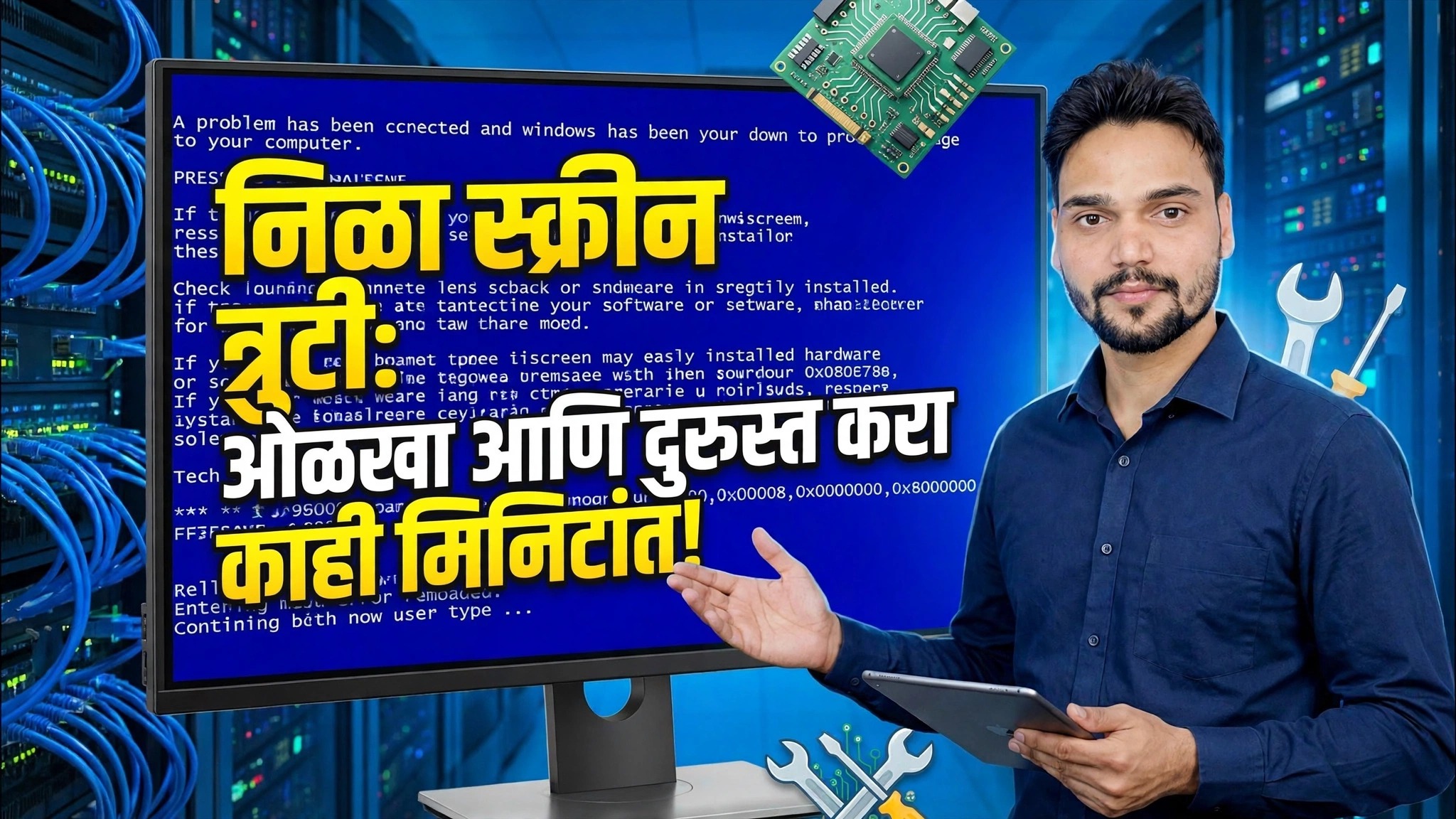
CRITICAL_PROCESS_DIED ही बग तपासणी आहे 0x000000EF. याचा अर्थ ते काय म्हणते: विंडोज सिस्टमची गंभीर प्रक्रिया अनपेक्षितपणे संपुष्टात आली आणि विंडोज तुटलेल्या अवस्थेत चालू ठेवण्याऐवजी थांबले. कोड स्वतःच गुन्हेगाराचे नाव देत नाही - या स्टॉप कोडची नेहमीची कारणे म्हणजे दूषित सिस्टम फाइल्स, खराब किंवा नवीन अपडेट केलेला ड्रायव्हर किंवा खराबपणे लागू केलेले अपडेट. म्हणून अंदाज लावू नका आणि प्रथम विंडोज पुन्हा स्थापित करू नका. शेवटचा बदल पूर्ववत करा, DISM आणि SFC सह सिस्टम फायली दुरुस्त करा, नंतर डिस्क तपासू द्या आणि जे काही उरले आहे ते मिनीडंप नाव द्या.
आम्ही फक्त काही त्रुटी माहिती गोळा करत आहोत आणि त्यानंतर आम्ही तुमच्यासाठी रीस्टार्ट करू.
X क्रॅश बूट करताना, साइन इन करताना किंवा काम करत असताना यादृच्छिकपणे होऊ शकतो
X हे बऱ्याचदा विंडोज अपडेट, ड्रायव्हर अपडेट किंवा नवीन प्रोग्राम इन्स्टॉल केल्यानंतर लगेच सुरू होते
CRITICAL_PROCESS_DIED स्टॉप कोड 0x000000EF - एक गंभीर प्रणाली प्रक्रिया अनपेक्षितपणे समाप्त झाली.
या समस्येचे फिंगरप्रिंट: प्रत्येक वेळी निळ्या स्क्रीनच्या तळाशी समान स्टॉप कोड, CRITICAL_PROCESS_DIED.
स्टॉप कोड लक्षात ठेवा आणि शेवटचा बदल पूर्ववत करा
अचानक सुरू होणारे निळे पडदे जवळजवळ नेहमीच बदलानंतर लगेच सुरू होतात. तो एक बदल उलट करणे हे सर्वात जलद निराकरण आहे - जर तुम्ही ते ओळखू शकता.
- निळ्या स्क्रीनवरील स्टॉप कोड CRITICAL_PROCESS_DIED असल्याची पुष्टी करा. तुमचा वेगळा कोड दिसत असल्यास, त्याऐवजी त्या कोडसाठी मार्गदर्शक वापरा - निराकरणे अदलाबदल करण्यायोग्य नाहीत.
- प्रथम क्रॅश होण्यापूर्वी काय बदलले ते विचारा: विंडोज अपडेट, ग्राफिक्स किंवा चिपसेट ड्रायव्हर अपडेट, नवीन अँटीव्हायरस किंवा नवीन प्रोग्राम.
- तो प्रोग्राम किंवा अँटीव्हायरस असल्यास, ते सेटिंग्ज > ॲप्स > इंस्टॉल केलेले ॲप्स मधून अनइंस्टॉल करा आणि रीस्टार्ट करा.
- जर तो ड्रायव्हर असेल तर, डिव्हाइस मॅनेजर उघडा, त्या डिव्हाइसवर उजवे-क्लिक करा, गुणधर्म > ड्रायव्हर > रोल बॅक ड्रायव्हर निवडा.
- ते Windows अपडेट असल्यास, सेटिंग्ज > Windows Update > Update history > Update Uninstall वर जा आणि सर्वात अलीकडील गुणवत्ता अपडेट काढून टाका, नंतर रीस्टार्ट करा आणि चाचणी करा.
सामान्य बूट क्रॅश होत राहिल्यास सुरक्षित मोडमध्ये बूट करा
साइन-इन करण्यापूर्वी किंवा फक्त नंतर PC निळा स्क्रीन असल्यास, आपण डेस्कटॉपवरून दुरुस्ती चालवू शकत नाही. सुरक्षित मोड फक्त कोर ड्रायव्हर्स आणि सेवा लोड करते, जे सहसा कार्य करण्यासाठी पुरेसे स्थिर असते.
- पीसी चालू करा आणि जसे की विंडोज लोड होण्यास सुरुवात होते, पॉवर बटण सक्तीने बंद करण्यासाठी दाबून ठेवा. हे तीन वेळा पुनरावृत्ती करा - तिसऱ्या बूटवर विंडोज स्वयंचलित दुरुस्तीमध्ये प्रवेश करते.
- समस्यानिवारण > प्रगत पर्याय > स्टार्टअप सेटिंग्ज > रीस्टार्ट निवडा.
- स्टार्टअप सेटिंग्ज स्क्रीनवर नेटवर्किंगसह सुरक्षित मोड साठी 5 दाबा (नेटवर्किंग पुढील निराकरणात DISM दुरुस्ती फाइल डाउनलोड करू देते).
- सेफ मोडमध्येही क्रॅश झाल्यास, ते थर्ड-पार्टी ड्रायव्हर्सपासून दूर आणि सिस्टम फाइल्स किंवा हार्डवेअरकडे निर्देशित करते - त्याऐवजी प्रगत पर्यायांमध्ये कमांड प्रॉम्प्टवरून फिक्स 3 सह सुरू ठेवा.
- फिक्स 3 आणि फिक्स 4 साठी सुरक्षित मोडमध्ये रहा, नंतर चाचणी करण्यासाठी सामान्यपणे रीस्टार्ट करा.
DISM सह सिस्टम फायली दुरुस्त करा, नंतर SFC ⭐
हे असे निराकरण आहे जे CRITICAL_PROCESS_DIED साठी बऱ्याचदा कार्य करते, कारण खराब झालेली सिस्टम फाइल ही गंभीर प्रक्रिया मरण्याचे सर्वात सामान्य कारण आहे. डीआयएसएम प्रथम घटक स्टोअरची दुरुस्ती करते; SFC नंतर दूषित सिस्टम फायली बदलण्यासाठी त्याचा वापर करते. ऑर्डर महत्त्वाची - DISM प्रथम, SFC द्वितीय.
- प्रारंभ करा वर उजवे-क्लिक करा आणि टर्मिनल (प्रशासक) किंवा कमांड प्रॉम्प्ट (प्रशासक) निवडा. सुरक्षित मोडमध्ये, स्टार्ट मेनूमधून त्याच प्रकारे उघडा.
- चालवा:
DISM /Online /Cleanup-Image /RestoreHealthआणि ते 100 टक्के येईपर्यंत प्रतीक्षा करा. ते कित्येक मिनिटांसाठी एका टक्केवारीवर बसू शकते - ते पूर्ण होऊ द्या. - DISM पूर्ण झाल्यावर, चालवा:
sfc /scannowआणि सत्यापन पूर्ण होण्याची प्रतीक्षा करा. - SFC निकाल वाचा. "विंडोज रिसोर्स प्रोटेक्शनला दूषित फायली सापडल्या आणि त्या यशस्वीरित्या दुरुस्त केल्या" तुम्हाला हवा असलेला परिणाम आहे. जर ते काही फायलींचे निराकरण करू शकले नाही असे म्हटल्यास, DISM पुन्हा चालवा आणि नंतर पुन्हा SFC.
- सामान्यपणे रीस्टार्ट करा आणि पीसी वापरा. जर निळा स्क्रीन सामान्य वापराच्या एका दिवसानंतर परत आला नाही तर, सिस्टम फायली कारणीभूत होत्या.
डिस्क तपासा आणि ड्रायव्हरला नाव देण्यासाठी मिनीडंप वाचा
सिस्टम फायली स्वच्छ केल्यानंतर क्रॅश होत राहिल्यास, अंदाज करणे थांबवा: त्रुटींसाठी डिस्क तपासा, नंतर विंडोज सेव्ह केलेला क्रॅश डंप वाचा - ते सहसा समाविष्ट असलेल्या ड्रायव्हर फाइलचे नाव देते.
- ॲडमिन कमांड प्रॉम्प्टमध्ये रन:
chkdsk /f- पुढील रीस्टार्टवर चेक शेड्यूल करण्याची ऑफर दिल्यावर Y दाबा, नंतर रीस्टार्ट करा आणि डिस्क तपासणे पूर्ण होऊ द्या. - रीस्टार्ट केल्यानंतर,
C:\Windows\Minidumpफोल्डर उघडा. प्रत्येक निळा स्क्रीन तारीख आणि वेळेनुसार नाव दिलेली एक लहान डंप फाइल तेथे सोडते. - नवीनतम डंप WinDbg (Microsoft Store वरून विनामूल्य) किंवा BlueScreenView सह उघडा आणि "ड्रायव्हरमुळे उद्भवलेले" फाइल नाव शोधा, उदाहरणार्थ .sys फाइल.
- कोणते उपकरण किंवा प्रोग्राम त्याच्या मालकीचे आहे हे शोधण्यासाठी अचूक .sys नाव शोधा, नंतर हार्डवेअर निर्मात्याच्या वेबसाइटवरून ड्राइव्हर अद्यतनित करा - किंवा क्रॅश त्याच्या नवीनतम आवृत्तीसह सुरू झाल्यास ते परत रोल करा किंवा त्याचे सॉफ्टवेअर विस्थापित करा.
- एका वेळी एक ड्रायव्हर बदला आणि बदलांमध्ये चाचणी करा, जेणेकरून तुम्हाला माहित असेल की कोण जबाबदार आहे.
मेमरीची चाचणी करा, नंतर क्रॅश कायम राहिल्यास दुरुस्ती स्थापित करा
सदोष RAM मेमरीमधील प्रक्रिया दूषित करू शकते आणि हाच स्टॉप कोड तयार करू शकते, म्हणून अंतिम चरणापूर्वी मेमरी रद्द करा.
- Win + R दाबा,
mdsched.exeटाइप करा आणि एंटर दाबा. आता रीस्टार्ट करा आणि समस्या तपासा निवडा. - पीसी विंडोज मेमरी डायग्नोस्टिकमध्ये रीस्टार्ट होतो आणि रॅमची चाचणी करतो. जेव्हा ते विंडोजवर परत येते, तेव्हा परिणाम सूचना म्हणून दिसून येतो; तुम्ही ते Windows Logs > System, source MemoryDiagnostics-Results अंतर्गत इव्हेंट व्ह्यूअरमध्ये देखील शोधू शकता.
- त्रुटी नोंदवल्या गेल्यास, RAM किंवा त्याचा स्लॉट सदोष आहे - ते शोधण्यासाठी एका वेळी एक स्टिक तपासा आणि BIOS मधील कोणतेही XMP किंवा EXPO मेमरी ओव्हरक्लॉक काढून टाका आणि स्टॉक गतीवर पुन्हा चाचणी करा.
- जर मेमरी स्वच्छ असेल आणि क्रॅश कायम राहिल्यास, इन-प्लेस रिपेअर इन्स्टॉल करा: Microsoft वरून Windows ISO किंवा Media Creation Tool डाउनलोड करा, Windows मधून सेटअप चालवा आणि वैयक्तिक फाइल्स आणि ॲप्स ठेवा निवडा. तुमचा डेटा आणि प्रोग्राम ठेवताना हे सर्व सिस्टम फाइल्स आणि इनबॉक्स ड्रायव्हर्सची पुनर्बांधणी करते.
सॉफ्टवेअर आवश्यक
Windows मध्ये जवळजवळ प्रत्येक गोष्ट अंगभूत आहे: प्रशासक म्हणून टर्मिनल किंवा कमांड प्रॉम्प्ट (DISM, SFC आणि chkdsk), डिव्हाइस व्यवस्थापक, Windows मेमरी डायग्नोस्टिक (mdsched.exe), आणि दुरुस्तीच्या स्थापनेसाठी Microsoft कडून Windows ISO किंवा Media Creation टूल. मिनीडंप वाचण्यासाठी, WinDbg मायक्रोसॉफ्ट स्टोअर वरून विनामूल्य आहे आणि NirSoft वरून BlueScreenView हा सोपा पर्याय आहे. कोणताही सशुल्क "ब्लू स्क्रीन फिक्सर" प्रोग्राम ही साधने काहीही करू शकत नाही - ते टाळू शकत नाही.
तांत्रिक अंशूवर अधिक पीसी निराकरणे
दर आठवड्याला: विंडोज समस्या, लपलेली साधने आणि संपूर्ण सेटअप मार्गदर्शक, चरण-दर-चरण स्पष्ट केले.
Subscribe on YouTubeRelated Video
संबंधित व्हिडिओ (या अचूक समस्येचे निराकरण नाही): ते कोणत्याही निळ्या स्क्रीन त्रुटी ओळखण्यासाठी आणि त्याचे कारण शोधण्यासाठी सामान्य पद्धत दर्शविते - वरील फिक्स 4 मध्ये वापरलेला तोच मिनीडंप-प्रथम दृष्टीकोन - पहा: EiUo5Q1367Y मिनिटांमध्ये ओळखा आणि निराकरण करा (वास्तविक पद्धत)
Frequently Asked Questions
CRITICAL_PROCESS_DIED चा अर्थ काय?
याचा अर्थ एक प्रक्रिया ज्याशिवाय विंडोज चालवू शकत नाही - एक गंभीर सिस्टम प्रक्रिया - अनपेक्षितपणे समाप्त झाली, म्हणून विंडोज स्वतःचे संरक्षण करण्यासाठी बग चेक 0x000000EF सह थांबले. स्टॉप कोड तुम्हाला एक गंभीर प्रक्रिया मृत झाल्याचे सांगतो; कोणत्या फाईल किंवा ड्रायव्हरने हे केले ते नाव देत नाही. म्हणूनच मिनीडंप तपासणी महत्त्वाची आहे: चूक करणाऱ्या ड्रायव्हरचे नाव तेच आहे.
CRITICAL_PROCESS_DIED बहुतेकदा कशामुळे होतो?
सर्वात सामान्य कारणे म्हणजे दूषित विंडोज सिस्टम फाइल्स, दोषपूर्ण किंवा अलीकडे अपडेट केलेले ड्रायव्हर आणि विंडोज अपडेट जे स्वच्छपणे लागू झाले नाहीत. अयशस्वी डिस्क आणि सदोष RAM ही गंभीर प्रक्रिया देखील नष्ट करू शकते, म्हणूनच हे मार्गदर्शक फाइल दुरुस्तीनंतर chkdsk सह डिस्क आणि Windows मेमरी डायग्नोस्टिकसह मेमरी तपासते.
बूट दरम्यानच माझा पीसी निळा पडदे. मी हे निराकरण कसे चालवू?
प्रथम सुरक्षित मोड किंवा Windows पुनर्प्राप्ती वातावरणात जा. ऑटोमॅटिक रिपेअर ट्रिगर करण्यासाठी तीन वेळा बूटमध्ये व्यत्यय आणा, नंतर ट्रबलशूट, प्रगत पर्याय, सुरक्षित मोडमध्ये रीस्टार्ट करण्यासाठी स्टार्टअप सेटिंग्ज वापरा किंवा त्याच प्रगत पर्याय मेनूमधून कमांड प्रॉम्प्ट उघडा आणि तेथून DISM आणि SFC चालवा. या मार्गदर्शकातील दुरुस्तीचे सर्व टप्पे सेफ मोडमधून काम करतात.
DISM आणि SFC माझ्या फायली हटवतील का?
क्र. DISM/RestoreHealth Windows घटक स्टोअरची दुरुस्ती करते आणि sfc/scannow संरक्षित सिस्टम फाइल्सची दुरुस्ती करते. कोणतीही आज्ञा तुमच्या दस्तऐवज, फोटो किंवा स्थापित प्रोग्रामला स्पर्श करत नाही. Windows ची दुरुस्ती स्थापना, या मार्गदर्शकातील शेवटचे निराकरण, जेव्हा तुम्ही सेटअपमध्ये तो पर्याय निवडता तेव्हा फाइल्स आणि ॲप्स ठेवून देखील केले जाते.
प्रत्येक निराकरणानंतरही निळा स्क्रीन परत येत राहतो. मग काय?
WinDbg किंवा BlueScreenView सह C:\Windows\Minidump मधील नवीनतम मिनीडंप वाचा आणि ड्रायव्हर फाइलची नावं नोंदवा - त्या ड्रायव्हरवर किंवा त्याच्या हार्डवेअरवर त्याच ड्रायव्हर नेम पॉइंटसह वारंवार क्रॅश होतात. नामांकित फाइल प्रत्येक वेळी बदलल्यास, हार्डवेअरवर संशय घ्या: संपूर्ण मेमरी चाचणी चालवा आणि ड्राइव्हचे आरोग्य तपासा. चाचण्या स्वच्छ असल्यास, हार्डवेअर सेवा तपासणीपूर्वी विंडोजची दुरुस्ती स्थापित करणे ही अंतिम सॉफ्टवेअर पायरी आहे.