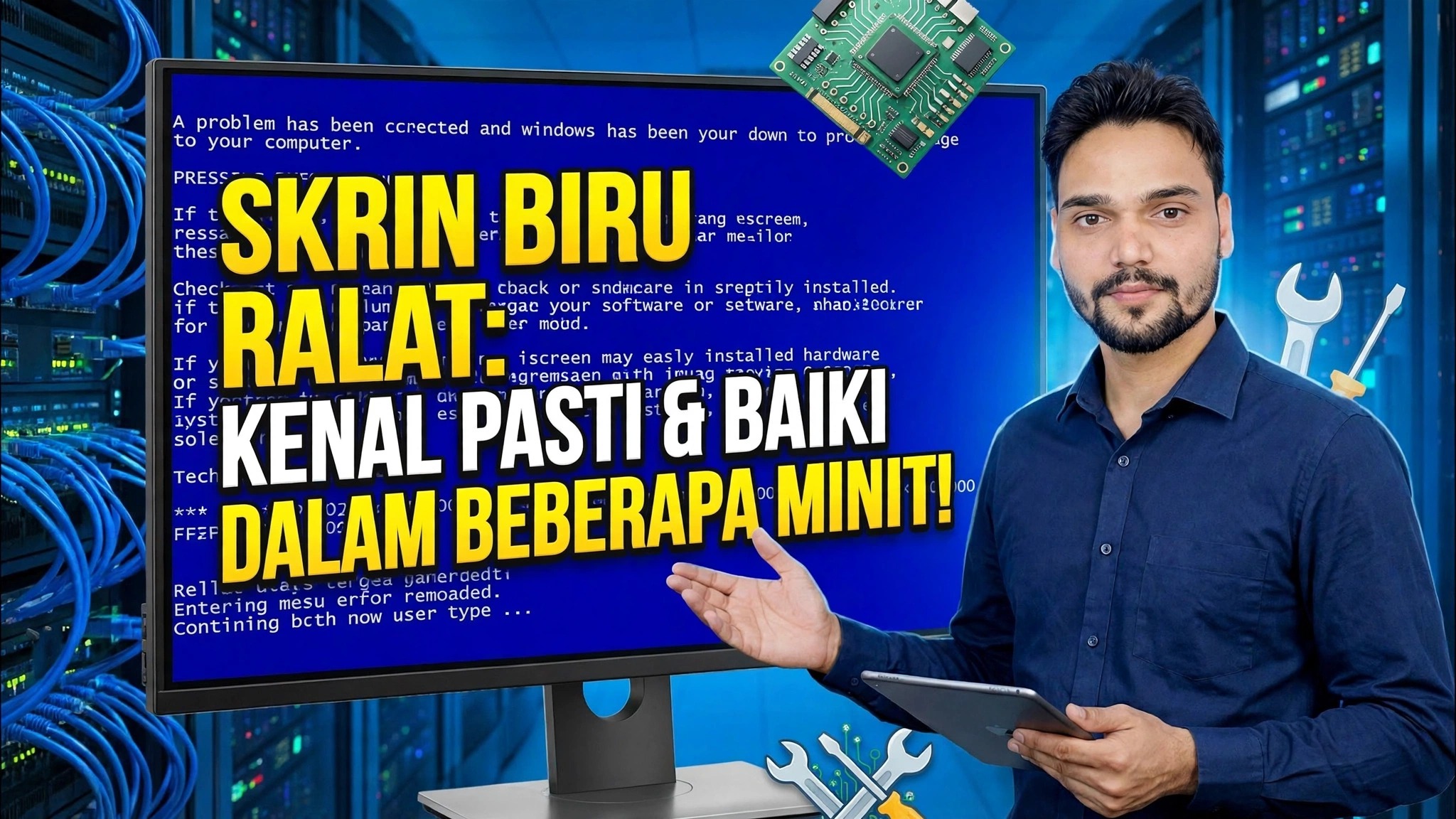
CRITICAL_PROCESS_DIED ialah semakan pepijat 0x000000EF. Maksudnya betul-betul seperti yang dikatakan: proses sistem Windows kritikal ditamatkan secara tidak dijangka dan Windows berhenti daripada meneruskan dalam keadaan rosak. Kod itu sendiri tidak menamakan penyebabnya - untuk kod henti ini punca biasa ialah fail sistem rosak, pemandu yang buruk atau baru dikemas kini atau kemas kini yang digunakan dengan teruk. Jadi jangan meneka dan jangan pasang semula Windows dahulu. Buat asal perubahan terakhir, baiki fail sistem dengan DISM dan SFC, kemudian biarkan cakera menyemak dan minidump menamakan apa-apa yang tinggal.
Kami hanya mengumpul beberapa maklumat ralat, dan kemudian kami akan memulakan semula untuk anda.
X Ranap sistem boleh menyerang semasa but, semasa log masuk atau secara rawak semasa bekerja
X Ia selalunya bermula sejurus selepas kemas kini Windows, kemas kini pemacu atau pemasangan program baharu
CRITICAL_PROCESS_DIED Stop code 0x000000EF - proses sistem kritikal ditamatkan secara tidak dijangka.
Cap jari masalah ini: kod henti yang sama, CRITICAL_PROCESS_DIED, di bahagian bawah skrin biru setiap kali.
Perhatikan Kod Henti dan Buat Asal Perubahan Terakhir
Skrin biru yang bermula secara tiba-tiba hampir selalu bermula sejurus selepas perubahan. Membalikkan satu perubahan itu ialah penyelesaian terpantas yang ada - jika anda dapat mengenal pastinya.
- Sahkan kod henti pada skrin biru ialah CRITICAL_PROCESS_DIED. Jika kod anda menunjukkan kod yang berbeza, gunakan panduan untuk kod itu sebaliknya - pembetulan tidak boleh ditukar ganti.
- Tanya perkara yang berubah sejurus sebelum ranap pertama: kemas kini Windows, kemas kini pemacu grafik atau set cip, antivirus baharu atau program baharu.
- Jika ia adalah program atau antivirus, nyahpasangnya daripada Tetapan > Apl > Apl yang dipasang dan mulakan semula.
- Jika ia pemacu, buka Pengurus Peranti, klik kanan peranti itu, pilih Properties > Driver > Roll Back Driver.
- Jika ia adalah kemas kini Windows, pergi ke Tetapan > Kemas Kini Windows > Sejarah kemas kini > Nyahpasang kemas kini dan alih keluar kemas kini kualiti terbaharu, kemudian mulakan semula dan uji.
But Ke Mod Selamat jika But Biasa Terus Ranap
Jika skrin biru PC muncul sebelum atau selepas log masuk, anda tidak boleh menjalankan pembaikan dari desktop. Mod Selamat hanya memuatkan pemacu dan perkhidmatan teras, yang biasanya cukup stabil untuk berfungsi.
- Hidupkan PC dan, apabila Windows mula memuatkan, tahan butang kuasa untuk mematikannya. Ulangi ini tiga kali - pada but ketiga Windows memasuki Pembaikan Automatik.
- Pilih Selesaikan masalah > Pilihan lanjutan > Tetapan Permulaan > Mulakan semula.
- Pada skrin Tetapan Permulaan tekan 5 untuk Mod Selamat dengan Rangkaian (rangkaian membenarkan DISM memuat turun fail pembaikan dalam pembaikan seterusnya).
- Jika ranap sistem berlaku walaupun dalam Mod Selamat, itu menghala jauh dari pemacu pihak ketiga dan ke arah fail sistem atau perkakasan - teruskan dengan Betulkan 3 daripada Prompt Perintah dalam pilihan Lanjutan.
- Kekal dalam Safe Mode untuk Fix 3 dan Fix 4, kemudian mulakan semula seperti biasa untuk menguji.
Baiki Fail Sistem Dengan DISM, Kemudian SFC ⭐
Ini ialah pembetulan yang paling kerap berfungsi untuk CRITICAL_PROCESS_DIED, kerana fail sistem yang rosak adalah sebab paling biasa proses kritikal mati. DISM membaiki stor komponen terlebih dahulu; SFC kemudian menggunakannya untuk menggantikan fail sistem yang rosak. Perintah itu penting - DISM pertama, SFC kedua.
- Klik kanan Start dan pilih Terminal (Admin) atau Command Prompt (Admin). Dalam Mod Selamat, bukanya dengan cara yang sama dari menu Mula.
- Jalankan:
DISM /Online /Cleanup-Image /RestoreHealthdan tunggu sehingga mencapai 100 peratus. Ia boleh duduk pada satu peratusan selama beberapa minit - biarkan ia selesai. - Apabila DISM selesai, jalankan:
sfc /scannowdan tunggu sehingga pengesahan selesai. - Baca keputusan SFC. "Perlindungan Sumber Windows menemui fail yang rosak dan berjaya membaikinya" ialah hasil yang anda inginkan. Jika ia mengatakan ia tidak dapat membetulkan beberapa fail, jalankan DISM sekali lagi dan kemudian SFC sekali lagi.
- Mulakan semula seperti biasa dan gunakan PC. Jika skrin biru tidak kembali selepas sehari penggunaan biasa, fail sistem adalah puncanya.
Semak Cakera dan Baca Minidump untuk Menamakan Pemacu
Jika ranap sistem berterusan selepas fail sistem bersih, berhenti meneka: semak cakera untuk ralat, kemudian baca crash dump yang disimpan Windows - ia biasanya menamakan fail pemacu yang terlibat.
- Dalam Prompt Perintah pentadbir jalankan:
chkdsk /f- tekan Y apabila ia menawarkan untuk menjadualkan semakan pada permulaan semula seterusnya, kemudian mulakan semula dan biarkan pemeriksaan cakera selesai. - Selepas memulakan semula, buka folder
C:\Windows\Minidump. Setiap skrin biru meninggalkan fail dump kecil di sana, dinamakan mengikut tarikh dan masa. - Buka pembuangan terbaharu dengan WinDbg (percuma daripada Microsoft Store) atau BlueScreenView dan cari nama fail "disebabkan oleh pemandu", contohnya fail .sys.
- Cari nama .sys tepat itu untuk mencari peranti atau program yang memilikinya, kemudian kemas kini pemacu itu daripada tapak web pembuat perkakasan - atau gulungkannya semula atau nyahpasang perisiannya jika ranap sistem bermula dengan versi terkininya.
- Tukar satu pemandu pada satu masa dan uji antara perubahan, supaya anda tahu yang mana satu bertanggungjawab.
Uji Memori, Kemudian Pasang Pembaikan jika Ranap Berterusan
RAM yang rosak boleh merosakkan proses dalam memori dan menghasilkan kod henti yang sama ini, jadi tolak memori sebelum langkah terakhir.
- Tekan Win + R, taip
mdsched.exedan tekan Enter. Pilih Mulakan semula sekarang dan semak masalah. - PC dimulakan semula ke Windows Memory Diagnostic dan menguji RAM. Apabila ia kembali ke Windows, hasilnya muncul sebagai pemberitahuan; anda juga boleh menemuinya dalam Pemapar Acara di bawah Log Windows > Sistem, sumber MemoryDiagnostics-Results.
- Jika ralat dilaporkan, RAM atau slotnya rosak - uji satu kayu pada satu masa untuk mencari yang mana, dan juga keluarkan sebarang overclock memori XMP atau EXPO dalam BIOS dan uji semula pada kelajuan stok.
- Jika memori bersih dan ranap sistem berterusan, lakukan pemasangan pembaikan di tempat: muat turun ISO Windows atau Alat Penciptaan Media daripada Microsoft, jalankan Persediaan dari dalam Windows dan pilih Simpan fail dan apl peribadi. Ini membina semula semua fail sistem dan pemacu peti masuk sambil menyimpan data dan program anda.
Perisian Diperlukan
Hampir semuanya terbina dalam Windows: Terminal atau Command Prompt sebagai pentadbir (DISM, SFC dan chkdsk), Pengurus Peranti, Diagnostik Memori Windows (mdsched.exe) dan Windows ISO atau Alat Penciptaan Media daripada Microsoft untuk pemasangan pembaikan. Untuk membaca minidump, WinDbg adalah percuma daripada Microsoft Store, dan BlueScreenView daripada NirSoft ialah alternatif yang lebih mudah. Tiada program "pembetulkan skrin biru" berbayar boleh melakukan apa sahaja yang tidak boleh dilakukan oleh alat ini - mengelakkannya.
Lebih banyak Pembetulan PC pada Anshu Teknikal
Setiap minggu: Masalah Windows, alat tersembunyi dan panduan persediaan penuh, dijelaskan langkah demi langkah.
Subscribe on YouTubeRelated Video
Video berkaitan (bukan penyelesaian untuk masalah tepat ini): ia menunjukkan kaedah umum untuk mengenal pasti sebarang ralat skrin biru dan mencari puncanya - pendekatan minidump-first yang sama digunakan dalam Pembetulan 4 di atas - tonton:
Frequently Asked Questions
Apakah maksud CRITICAL_PROCESS_DIED sebenarnya?
Ini bermakna proses yang Windows tidak boleh berjalan tanpa - proses sistem kritikal - ditamatkan secara tidak dijangka, jadi Windows berhenti dengan pemeriksaan pepijat 0x000000EF untuk melindungi dirinya sendiri. Kod henti memberitahu anda proses kritikal telah mati; ia tidak menamakan fail atau pemandu mana yang menyebabkannya. Itulah sebabnya pemeriksaan minidump penting: itulah yang menamakan pemandu yang rosak.
Apakah yang menyebabkan CRITICAL_PROCESS_DIED paling kerap?
Punca yang paling biasa ialah fail sistem Windows yang rosak, pemacu yang rosak atau baru dikemas kini dan kemas kini Windows yang tidak digunakan dengan bersih. Cakera yang gagal dan RAM yang rosak juga boleh membunuh proses kritikal, itulah sebabnya panduan ini menyemak cakera dengan chkdsk dan memori dengan Windows Memory Diagnostic selepas pembaikan fail.
Skrin biru PC saya semasa but itu sendiri. Bagaimanakah cara saya menjalankan pembetulan ini?
Masuk ke Mod Selamat atau Persekitaran Pemulihan Windows dahulu. Mengganggu but tiga kali untuk mencetuskan Pembaikan Automatik, kemudian gunakan Selesaikan Masalah, Pilihan Lanjutan, Tetapan Permulaan untuk memulakan semula ke Mod Selamat, atau buka Prompt Perintah dari menu pilihan Lanjutan yang sama dan jalankan DISM dan SFC dari sana. Semua langkah pembaikan dalam panduan ini berfungsi daripada Mod Selamat.
Adakah DISM dan SFC akan memadamkan fail saya?
Tidak. DISM /RestoreHealth membaiki stor komponen Windows dan sfc /scannow membaiki fail sistem yang dilindungi. Tiada arahan menyentuh dokumen, foto atau program yang dipasang anda. Pemasangan pembaikan Windows, pembaikan terakhir dalam panduan ini, juga dilakukan untuk menyimpan fail dan apl apabila anda memilih pilihan itu dalam Persediaan.
Skrin biru terus kembali walaupun selepas setiap pembaikan. Apa kemudian?
Baca minidump terbaharu dalam C:\Windows\Minidump dengan WinDbg atau BlueScreenView dan perhatikan fail pemacu yang dinamakannya - ranap yang berulang dengan titik nama pemacu yang sama pada pemacu atau perkakasannya. Jika fail yang dinamakan berubah setiap kali, syak perkakasan: jalankan ujian memori penuh dan semak kesihatan pemacu. Jika ujian bersih, pemasangan pembaikan Windows ialah langkah terakhir perisian sebelum pemeriksaan perkhidmatan perkakasan.