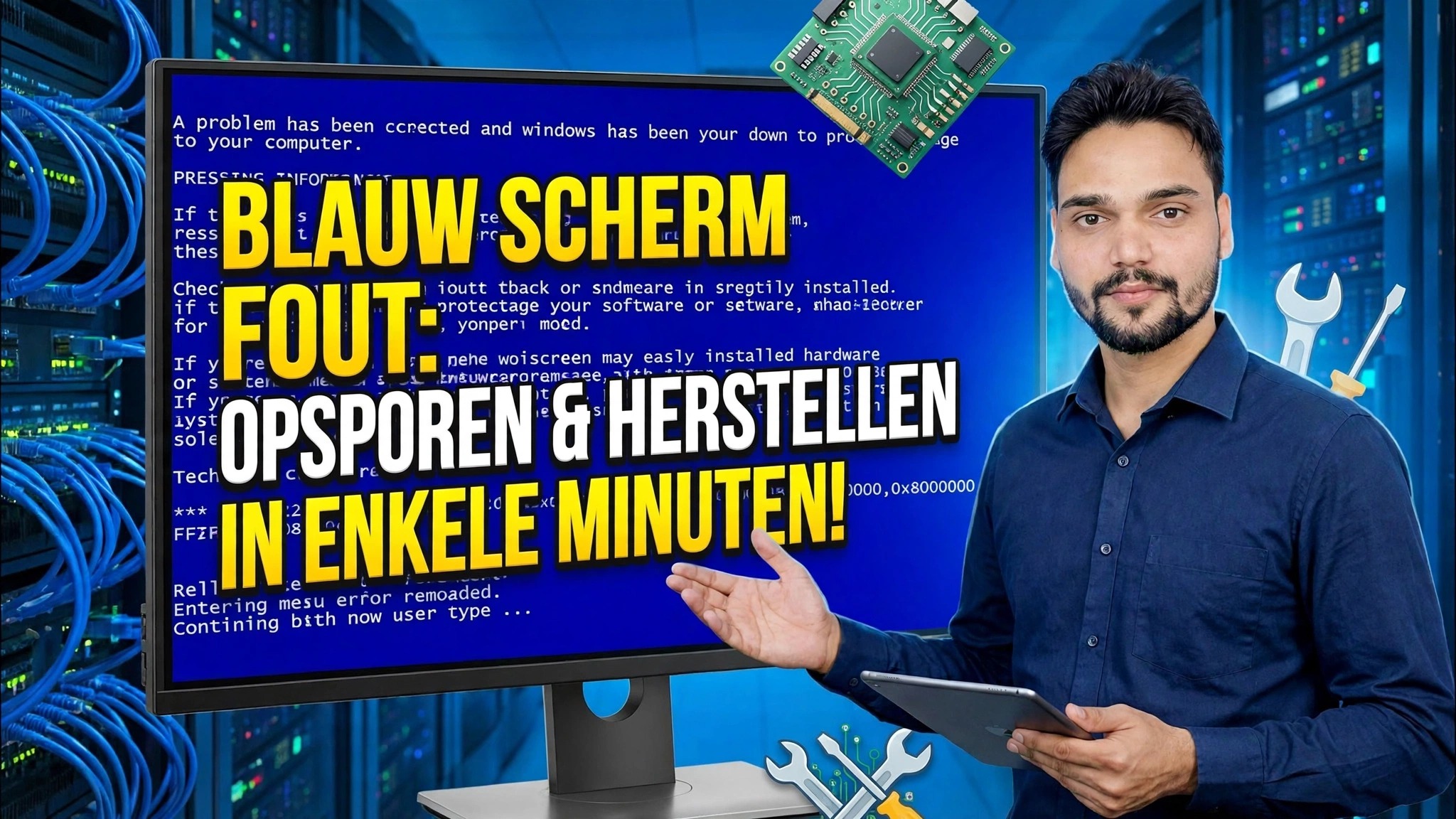
CRITICAL_PROCESS_DIED is een bugcontrole 0x000000EF. Het betekent precies wat het zegt: een cruciaal Windows-systeemproces is onverwacht beëindigd en Windows stopte in plaats van verder te gaan in een kapotte staat. De code zelf noemt de boosdoener niet - voor deze stopcode zijn de gebruikelijke oorzaken beschadigde systeembestanden, een slecht of onlangs bijgewerkt stuurprogramma, of een update die slecht is toegepast. Gok dus niet en installeer Windows niet eerst opnieuw. Maak de laatste wijziging ongedaan, repareer de systeembestanden met DISM en SFC en laat de schijf vervolgens controleren en de minidump een naam geven wat er nog over is.
We verzamelen alleen wat foutinformatie en starten vervolgens opnieuw voor u op.
X De crash kan optreden bij het opstarten, bij het inloggen of willekeurig tijdens het werken
X Het begint vaak direct na een Windows-update, een stuurprogramma-update of een nieuwe programma-installatie
CRITICAL_PROCESS_DIED Stopcode 0x000000EF: een cruciaal systeemproces is onverwacht beëindigd.
De vingerafdruk van dit probleem: elke keer dezelfde stopcode, CRITICAL_PROCESS_DIED, onderaan het blauwe scherm.
Noteer de stopcode en maak de laatste wijziging ongedaan
Blauwe schermen die plotseling starten, starten vrijwel altijd direct na een wijziging. Het ongedaan maken van die ene verandering is de snelste oplossing die er is – als je die kunt identificeren.
- Controleer of de stopcode op het blauwe scherm CRITICAL_PROCESS_DIED is. Als de jouwe een andere code toont, gebruik dan de handleiding voor die code - de oplossingen zijn niet uitwisselbaar.
- Vraag wat er is veranderd vlak voor de eerste crash: een Windows-update, een update van het grafische stuurprogramma of het chipsetstuurprogramma, een nieuw antivirusprogramma of een nieuw programma.
- Als het een programma of antivirusprogramma was, verwijder het dan via Instellingen > Apps > Geïnstalleerde apps en start het opnieuw op.
- Als het een stuurprogramma was, opent u Apparaatbeheer, klikt u met de rechtermuisknop op dat apparaat en kiest u Eigenschappen > Stuurprogramma > Stuurprogramma terugdraaien.
- Als het een Windows-update was, ga dan naar Instellingen > Windows Update > Updategeschiedenis > Updates verwijderen en verwijder de meest recente kwaliteitsupdate. Start vervolgens opnieuw op en test.
Start de veilige modus op als normaal opstarten blijft crashen
Als de pc voor of net na het inloggen een blauw scherm krijgt, kunt u geen reparaties uitvoeren vanaf de desktop. Veilige modus laadt alleen de kernstuurprogramma's en services, die meestal stabiel genoeg zijn om in te werken.
- Zet de pc aan en terwijl Windows begint te laden, houdt u de aan/uit-knop ingedrukt om de computer uit te schakelen. Herhaal dit drie keer - bij de derde keer opstarten gaat Windows over op Automatische reparatie.
- Kies Problemen oplossen > Geavanceerde opties > Opstartinstellingen > Opnieuw opstarten.
- Druk in het scherm Opstartinstellingen op 5 voor Veilige modus met netwerkmogelijkheden (via netwerken kan DISM reparatiebestanden downloaden bij de volgende oplossing).
- Als de crash zelfs in de veilige modus plaatsvindt, wijst dit in de richting van stuurprogramma's van derden en in de richting van systeembestanden of hardware. Ga in plaats daarvan verder met Fix 3 vanaf de opdrachtprompt in Geavanceerde opties.
- Blijf in de veilige modus voor Fix 3 en Fix 4 en start vervolgens normaal opnieuw op om te testen.
Systeembestanden repareren met DISM en vervolgens SFC ⭐
Dit is de oplossing die het vaakst werkt voor CRITICAL_PROCESS_DIED, omdat een beschadigd systeembestand de meest voorkomende reden is dat een kritiek proces vastloopt. DISM repareert eerst de componentenopslag; SFC gebruikt het vervolgens om beschadigde systeembestanden te vervangen. De volgorde is belangrijk: DISM eerst, SFC als tweede.
- Klik met de rechtermuisknop op Start en kies Terminal (beheerder) of Opdrachtprompt (beheerder). In de veilige modus opent u het op dezelfde manier vanuit het Start-menu.
- Voer uit:
DISM /Online /Cleanup-Image /RestoreHealthen wacht tot het 100 procent is bereikt. Het kan een aantal minuten op één percentage blijven staan - laat het uitlekken. - Wanneer DISM is voltooid, voer je het volgende uit:
sfc /scannowen wacht tot de verificatie is voltooid. - Lees het SFC-resultaat. "Windows Resource Protection heeft corrupte bestanden gevonden en deze met succes gerepareerd" is het gewenste resultaat. Als er staat dat sommige bestanden niet kunnen worden hersteld, voert u DISM nogmaals uit en vervolgens opnieuw SFC.
- Start normaal opnieuw op en gebruik de pc. Als het blauwe scherm na een dag normaal gebruik niet is teruggekeerd, waren de systeembestanden de oorzaak.
Controleer de schijf en lees de minidump om het stuurprogramma een naam te geven
Als de crashes voortduren nadat de systeembestanden zijn opgeschoond, stop dan met raden: controleer de schijf op fouten en lees vervolgens de crashdump die Windows heeft opgeslagen - deze noemt meestal het driverbestand dat erbij betrokken was.
- Voer in een beheerdersopdrachtprompt het volgende uit:
chkdsk /f- druk op Y wanneer wordt aangeboden om de controle te plannen bij de volgende herstart, start vervolgens opnieuw op en laat de schijfcontrole voltooien. - Open na het opnieuw opstarten de map
C:\Windows\Minidump. Elk blauw scherm laat daar een klein dumpbestand achter, genoemd op datum en tijd. - Open de nieuwste dump met WinDbg (gratis uit de Microsoft Store) of BlueScreenView en zoek naar de bestandsnaam "veroorzaakt door driver", bijvoorbeeld een .sys-bestand.
- Zoek naar de exacte .sys-naam om te achterhalen welk apparaat of programma de eigenaar is, werk dat stuurprogramma bij vanaf de website van de hardwarefabrikant - of draai het terug of verwijder de software als de crashes zijn begonnen met de nieuwste versie.
- Wijzig één bestuurder tegelijk en test tussen de wijzigingen door, zodat u weet welke verantwoordelijk was.
Test het geheugen en voer vervolgens een reparatie uit als de crashes aanhouden
Een defect RAM-geheugen kan een proces in het geheugen beschadigen en dezelfde stopcode produceren, dus sluit het geheugen uit vóór de laatste stap.
- Druk op Win + R, typ
mdsched.exeen druk op Enter. Kies Nu opnieuw opstarten en controleren op problemen. - De pc start opnieuw op in Windows Memory Diagnostic en test het RAM-geheugen. Wanneer het terugkeert naar Windows, verschijnt het resultaat als een melding; je kunt het ook vinden in Logboeken onder Windows Logs > Systeem, bron MemoryDiagnostics-Results.
- Als er fouten worden gemeld, is het RAM-geheugen of het bijbehorende slot defect. Test één stick tegelijk om erachter te komen welke, en verwijder ook eventuele XMP- of EXPO-geheugenoverklokken in het BIOS en test opnieuw op standaardsnelheid.
- Als het geheugen schoon is en de crashes aanhouden, voert u een in-place reparatie-installatie uit: download de Windows ISO of Media Creation Tool van Microsoft, voer Setup uit vanuit Windows en kies Persoonlijke bestanden en apps behouden. Hiermee worden alle systeembestanden en inbox-stuurprogramma's opnieuw opgebouwd, terwijl uw gegevens en programma's behouden blijven.
Software nodig
Bijna alles is in Windows ingebouwd: Terminal of Command Prompt als beheerder (DISM, SFC en chkdsk), Device Manager, Windows Memory Diagnostic (mdsched.exe) en de Windows ISO of Media Creation Tool van Microsoft voor de reparatie-installatie. Voor het lezen van de minidump is WinDbg gratis uit de Microsoft Store en BlueScreenView van NirSoft is het eenvoudiger alternatief. Geen enkel betaald 'blue screen fixer'-programma kan alles wat deze tools niet kunnen: vermijd ze.
Meer pc-oplossingen voor technische Anshu
Elke week: Windows-problemen, verborgen tools en volledige installatiehandleidingen, stap voor stap uitgelegd.
Subscribe on YouTubeRelated Video
Gerelateerde video (niet de oplossing voor dit exacte probleem): het toont de algemene methode om eventuele blauwe schermfouten te identificeren en de oorzaak ervan te vinden - dezelfde minidump-first-benadering die werd gebruikt in Fix 4 hierboven - bekijk: Blauwe schermfout identificeren en oplossen in enkele minuten (echte methode)
Frequently Asked Questions
Wat betekent CRITICAL_PROCESS_DIED eigenlijk?
Het betekent dat een proces waar Windows niet zonder kan – een cruciaal systeemproces – onverwachts wordt beëindigd, dus Windows stopte met bugcontrole 0x000000EF om zichzelf te beschermen. De stopcode vertelt je dat een cruciaal proces is overleden; het geeft niet aan welk bestand of stuurprogramma dit heeft veroorzaakt. Daarom is de minidumpcontrole belangrijk: het is de naam van de bestuurder met de fout.
Wat veroorzaakt CRITICAL_PROCESS_DIED het vaakst?
De meest voorkomende oorzaken zijn beschadigde Windows-systeembestanden, een defect of onlangs bijgewerkt stuurprogramma en een Windows-update die niet correct werd toegepast. Een defecte schijf en defect RAM-geheugen kunnen ook een kritiek proces onderbreken. Daarom controleert deze handleiding na de bestandsreparatie de schijf met chkdsk en het geheugen met Windows Memory Diagnostic.
Mijn pc heeft blauwe schermen tijdens het opstarten zelf. Hoe voer ik deze fixes uit?
Ga eerst naar de Veilige modus of de Windows Herstelomgeving. Onderbreek het opstarten drie keer om automatisch herstel te activeren en gebruik vervolgens Probleemoplossing, Geavanceerde opties, Opstartinstellingen om opnieuw op te starten in de Veilige modus, of open de Opdrachtprompt vanuit hetzelfde menu met geavanceerde opties en voer vanaf daar DISM en SFC uit. Alle reparatiestappen in deze handleiding werken vanuit de veilige modus.
Zullen DISM en SFC mijn bestanden verwijderen?
Nee. DISM /RestoreHealth repareert de Windows-componentenopslag en sfc /scannow repareert beveiligde systeembestanden. Geen van beide opdrachten heeft invloed op uw documenten, foto's of geïnstalleerde programma's. Een reparatie-installatie van Windows, de laatste oplossing in deze handleiding, wordt ook uitgevoerd met behoud van bestanden en apps wanneer u die optie kiest in Set-up.
Het blauwe scherm blijft terugkomen, zelfs na elke reparatie. Wat dan?
Lees de nieuwste minidump in C:\Windows\Minidump met WinDbg of BlueScreenView en noteer het stuurprogrammabestand dat het noemt - herhaalde crashes met dezelfde stuurprogrammanaam verwijzen naar dat stuurprogramma of de hardware ervan. Als het benoemde bestand elke keer verandert, vermoed dan hardware: voer de volledige geheugentest uit en controleer de schijfgezondheid. Als de tests schoon zijn, is een reparatie-installatie van Windows de laatste softwarestap vóór een hardwareservicecontrole.