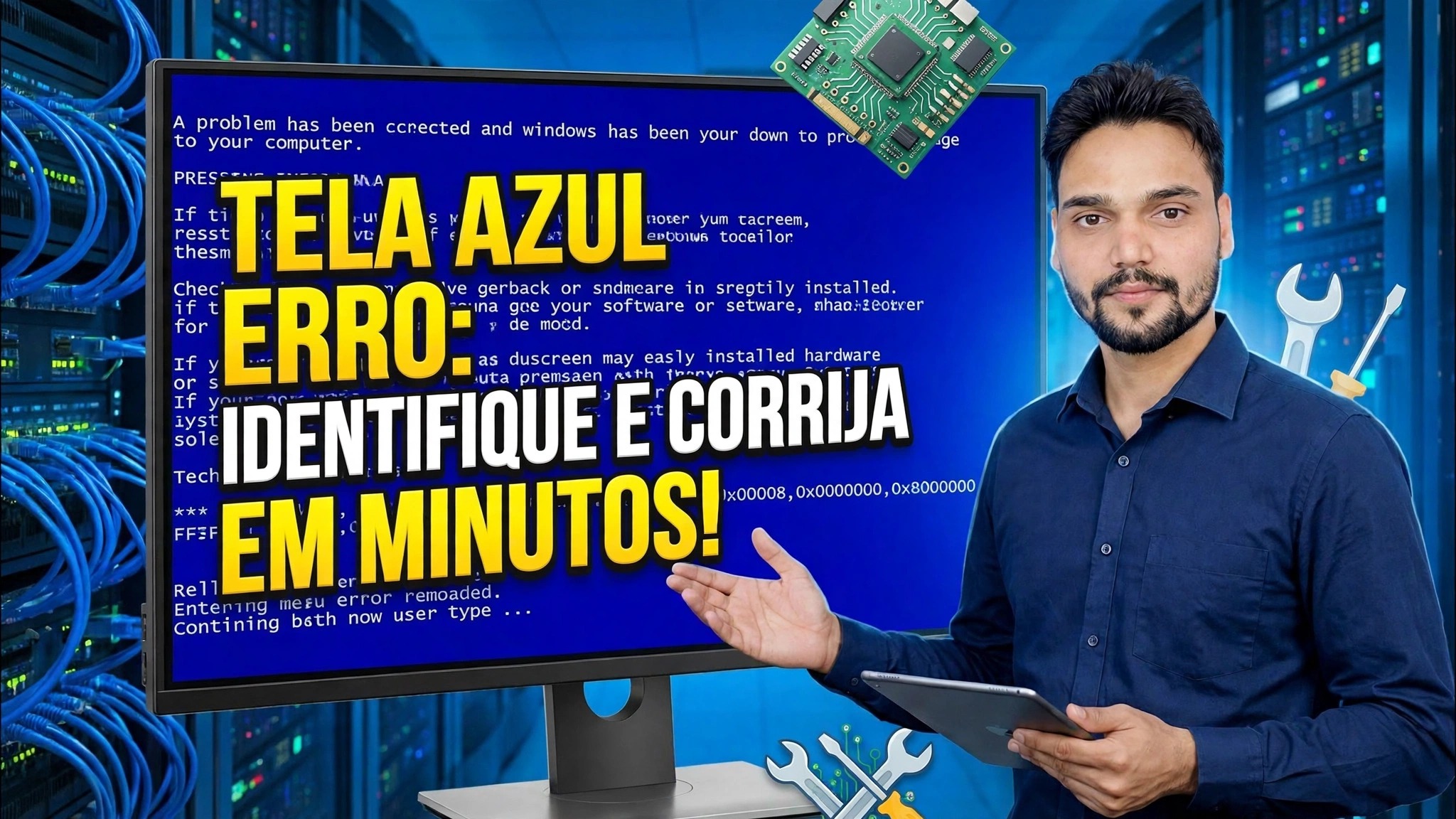
CRITICAL_PROCESS_DIED é a verificação de bug 0x000000EF. Significa exatamente o que diz: um processo crítico do sistema Windows foi encerrado inesperadamente e o Windows parou em vez de continuar em um estado quebrado. O código em si não nomeia o culpado - para este código de parada as causas comuns são arquivos de sistema corrompidos, um driver defeituoso ou recém-atualizado ou uma atualização que foi aplicada incorretamente. Portanto, não adivinhe e não reinstale o Windows primeiro. Desfaça a última alteração, repare os arquivos do sistema com DISM e SFC e deixe o disco verificar e o minidespejo nomear tudo o que resta.
Estamos apenas coletando algumas informações de erro e então reiniciaremos para você.
X A falha pode ocorrer na inicialização, no login ou aleatoriamente durante o trabalho
X Geralmente inicia logo após uma atualização do Windows, atualização de driver ou instalação de um novo programa
CRITICAL_PROCESS_DIED Código de parada 0x000000EF: um processo crítico do sistema foi encerrado inesperadamente.
A impressão digital desse problema: o mesmo código de parada, CRITICAL_PROCESS_DIED, sempre na parte inferior da tela azul.
Anote o código de parada e desfaça a última alteração
As telas azuis que iniciam repentinamente quase sempre iniciam logo após uma alteração. Reverter essa alteração é a solução mais rápida que existe - se você puder identificá-la.
- Confirme se o código de parada na tela azul é CRITICAL_PROCESS_DIED. Se o seu mostrar um código diferente, use o guia desse código - as correções não são intercambiáveis.
- Pergunte o que mudou pouco antes da primeira falha: uma atualização do Windows, uma atualização de driver gráfico ou de chipset, um novo antivírus ou um novo programa.
- Se for um programa ou antivírus, desinstale-o em Configurações > Aplicativos > Aplicativos instalados e reinicie.
- Se for um driver, abra o Gerenciador de Dispositivos, clique com o botão direito no dispositivo e escolha Propriedades > Driver > Reverter Driver.
- Se for uma atualização do Windows, vá para Configurações > Windows Update > Histórico de atualizações > Desinstalar atualizações e remova a atualização de qualidade mais recente, reinicie e teste.
Inicialize no modo de segurança se a inicialização normal continuar travando
Se a tela azul do PC for exibida antes ou logo após o login, você não poderá executar reparos na área de trabalho. O Modo de segurança carrega apenas os drivers e serviços principais, que geralmente são estáveis o suficiente para funcionar.
- Ligue o PC e, quando o Windows começar a carregar, mantenha pressionado o botão liga / desliga para forçá-lo a desligá-lo. Repita isso três vezes - na terceira inicialização o Windows entra no Reparo Automático.
- Escolha Solucionar problemas > Opções avançadas > Configurações de inicialização > Reiniciar.
- Na tela Configurações de inicialização, pressione 5 para Modo de segurança com rede (a rede permite que o DISM baixe arquivos de reparo na próxima correção).
- Se a falha ocorrer mesmo no modo de segurança, isso aponta para drivers de terceiros e para arquivos de sistema ou hardware - continue com a Correção 3 no prompt de comando em opções avançadas.
- Permaneça no modo de segurança para correção 3 e correção 4 e reinicie normalmente para testar.
Repare arquivos do sistema com DISM e depois SFC ⭐
Esta é a correção que funciona com mais frequência para CRITICAL_PROCESS_DIED, porque um arquivo de sistema danificado é o motivo mais comum para a interrupção de um processo crítico. O DISM repara primeiro o armazenamento de componentes; O SFC então o usa para substituir arquivos de sistema corrompidos. A ordem é importante – DISM primeiro, SFC depois.
- Clique com o botão direito em Iniciar e escolha Terminal (Admin) ou Prompt de comando (Admin). No modo de segurança, abra-o da mesma forma no menu Iniciar.
- Execute:
DISM /Online /Cleanup-Image /RestoreHealthe espere atingir 100 por cento. Pode permanecer em uma porcentagem por vários minutos - deixe terminar. - Quando o DISM for concluído, execute:
sfc /scannowe aguarde a conclusão da verificação. - Leia o resultado SFC. “A Proteção de Recursos do Windows encontrou arquivos corrompidos e os reparou com êxito” é o resultado desejado. Se disser que não foi possível corrigir alguns arquivos, execute o DISM mais uma vez e depois o SFC novamente.
- Reinicie normalmente e use o PC. Se a tela azul não retornar após um dia de uso normal, a causa foram os arquivos do sistema.
Verifique o disco e leia o minidespejo para nomear o driver
Se as falhas persistirem após a limpeza dos arquivos do sistema, pare de adivinhar: verifique se há erros no disco e, em seguida, leia o despejo de memória que o Windows salvou - geralmente nomeia o arquivo do driver envolvido.
- Em um prompt de comando administrativo, execute:
chkdsk /f- pressione Y quando ele oferecer o agendamento da verificação na próxima reinicialização, reinicie e deixe a verificação do disco ser concluída. - Após reiniciar, abra a pasta
C:\Windows\Minidump. Cada tela azul deixa um pequeno arquivo de despejo, nomeado por data e hora. - Abra o dump mais recente com WinDbg (gratuito na Microsoft Store) ou BlueScreenView e procure o nome do arquivo "causado pelo driver", por exemplo, um arquivo .sys.
- Pesquise o nome .sys exato para descobrir qual dispositivo ou programa o possui e, em seguida, atualize o driver no site do fabricante do hardware - ou reverta ou desinstale o software se as falhas começaram com a versão mais recente.
- Altere um driver de cada vez e teste entre as alterações, para saber qual deles foi o responsável.
Teste a memória e, em seguida, instale um reparo se as falhas persistirem
RAM defeituosa pode corromper um processo na memória e produzir o mesmo código de parada, portanto, descarte a memória antes da etapa final.
- Pressione Win + R, digite
mdsched.exee pressione Enter. Escolha Reiniciar agora e verificar se há problemas. - O PC reinicia no Diagnóstico de Memória do Windows e testa a RAM. Ao retornar ao Windows, o resultado aparece como uma notificação; você também pode encontrá-lo no Visualizador de Eventos em Logs do Windows> Sistema, fonte MemoryDiagnostics-Results.
- Se forem relatados erros, a RAM ou seu slot estão com defeito - teste um stick de cada vez para descobrir qual e também remova qualquer overclock de memória XMP ou EXPO no BIOS e teste novamente na velocidade padrão.
- Se a memória estiver limpa e as falhas persistirem, faça uma instalação de reparo no local: baixe o ISO do Windows ou a Ferramenta de Criação de Mídia da Microsoft, execute a Instalação de dentro do Windows e escolha Manter arquivos e aplicativos pessoais. Isso reconstrói todos os arquivos do sistema e drivers da caixa de entrada, mantendo seus dados e programas.
Software necessário
Quase tudo está integrado ao Windows: Terminal ou Prompt de Comando como administrador (DISM, SFC e chkdsk), Gerenciador de Dispositivos, Diagnóstico de Memória do Windows (mdsched.exe) e o ISO do Windows ou Ferramenta de Criação de Mídia da Microsoft para a instalação de reparo. Para ler o minidespejo, o WinDbg é gratuito na Microsoft Store e o BlueScreenView da NirSoft é a alternativa mais simples. Nenhum programa pago de “reparador de tela azul” pode fazer nada que essas ferramentas não possam – evitá-las.
Mais correções de PC no Technical Anshu
Toda semana: Problemas do Windows, ferramentas ocultas e guias completos de configuração, explicados passo a passo.
Subscribe on YouTubeRelated Video
Vídeo relacionado (não a correção para este problema exato): ele mostra o método geral para identificar qualquer erro de tela azul e encontrar sua causa - a mesma abordagem de minidespejo usada na Correção 4 acima - assista: Identificar e corrigir erro de tela azul em minutos (método real)
Frequently Asked Questions
O que CRITICAL_PROCESS_DIED realmente significa?
Isso significa que um processo sem o qual o Windows não pode ser executado - um processo crítico do sistema - foi encerrado inesperadamente, então o Windows parou com a verificação de bug 0x000000EF para se proteger. O código de parada informa que um processo crítico morreu; ele não indica qual arquivo ou driver o causou. É por isso que a verificação do minidespejo é importante: é o que nomeia o driver com falha.
O que causa CRITICAL_PROCESS_DIED com mais frequência?
As causas mais comuns são arquivos de sistema do Windows corrompidos, um driver com defeito ou atualizado recentemente e uma atualização do Windows que não foi aplicada corretamente. Um disco com falha e uma RAM com defeito também podem interromper um processo crítico, e é por isso que este guia verifica o disco com chkdsk e a memória com o Diagnóstico de Memória do Windows após o reparo do arquivo.
Minha tela azul do PC durante a inicialização. Como executo essas correções?
Entre primeiro no modo de segurança ou no ambiente de recuperação do Windows. Interrompa a inicialização três vezes para acionar o Reparo Automático e, em seguida, use Solução de Problemas, Opções Avançadas, Configurações de Inicialização para reiniciar no Modo de Segurança ou abra o Prompt de Comando no mesmo menu de opções Avançadas e execute DISM e SFC a partir daí. Todas as etapas de reparo neste guia funcionam no modo de segurança.
O DISM e o SFC excluirão meus arquivos?
DISM /RestoreHealth repara o armazenamento de componentes do Windows e sfc /scannow repara arquivos protegidos do sistema. Nenhum dos comandos afeta seus documentos, fotos ou programas instalados. Uma instalação de reparo do Windows, a última correção neste guia, também é feita mantendo arquivos e aplicativos quando você escolhe essa opção na Configuração.
A tela azul continua voltando mesmo após cada correção. E então?
Leia o minidespejo mais recente em C:\Windows\Minidump com WinDbg ou BlueScreenView e observe o arquivo de driver que ele nomeia - falhas repetidas com o mesmo nome de driver apontam nesse driver ou em seu hardware. Se o arquivo nomeado mudar sempre, suspeite do hardware: execute o teste completo de memória e verifique a integridade da unidade. Se os testes estiverem corretos, uma instalação de reparo do Windows é a etapa final do software antes de uma verificação de serviço de hardware.