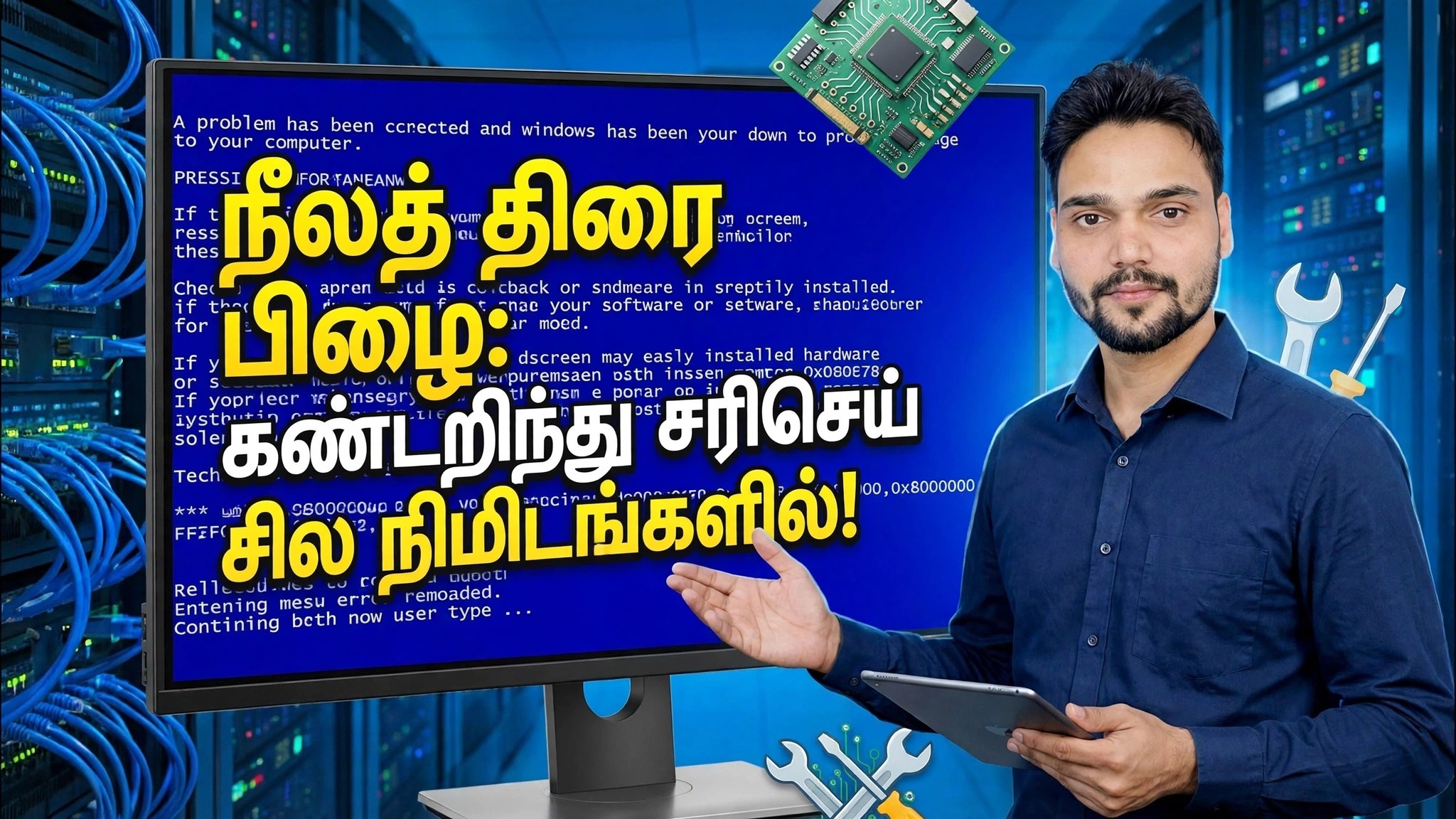
CRITICAL_PROCESS_DIED பிழை சரிபார்ப்பு 0x000000EF. இது சரியாக என்ன சொல்கிறது என்பதை இது குறிக்கிறது: ஒரு முக்கியமான விண்டோஸ் சிஸ்டம் செயல்முறை எதிர்பாராத விதமாக நிறுத்தப்பட்டது, மேலும் உடைந்த நிலையில் தொடர்வதற்கு பதிலாக விண்டோஸ் நிறுத்தப்பட்டது. குறியீடே குற்றவாளியின் பெயரைக் குறிப்பிடவில்லை - இந்த நிறுத்தக் குறியீட்டிற்கு வழக்கமான காரணங்கள் சிஸ்டம் கோப்புகள் சிதைந்தன, மோசமான அல்லது புதிதாக புதுப்பிக்கப்பட்ட இயக்கி அல்லது மோசமாகப் பயன்படுத்தப்பட்ட புதுப்பிப்பு. எனவே யூகிக்க வேண்டாம் மற்றும் முதலில் விண்டோஸை மீண்டும் நிறுவ வேண்டாம். கடைசி மாற்றத்தை செயல்தவிர்த்து, டிஐஎஸ்எம் மற்றும் எஸ்எஃப்சி மூலம் கணினி கோப்புகளை சரிசெய்து, பின்னர் வட்டு சரிபார்த்து, மினிடம்ப் எஞ்சியிருக்கும் எதையும் பெயரிடவும்.
நாங்கள் சில பிழைத் தகவலைச் சேகரித்து வருகிறோம், பின்னர் உங்களுக்காக மீண்டும் தொடங்குவோம்.
X செயலிழப்பு துவக்கத்தில், உள்நுழையும்போது அல்லது வேலை செய்யும் போது தோராயமாக தாக்கலாம்
X இது பெரும்பாலும் விண்டோஸ் புதுப்பிப்பு, இயக்கி புதுப்பித்தல் அல்லது புதிய நிரல் நிறுவலுக்குப் பிறகு தொடங்குகிறது
CRITICAL_PROCESS_DIED நிறுத்தக் குறியீடு 0x000000EF - ஒரு முக்கியமான கணினி செயல்முறை எதிர்பாராத விதமாக நிறுத்தப்பட்டது.
இந்தச் சிக்கலின் கைரேகை: ஒவ்வொரு முறையும் நீலத் திரையின் கீழே அதே நிறுத்தக் குறியீடு, CRITICAL_PROCESS_DIED.
ஸ்டாப் கோட் மற்றும் கடைசி மாற்றத்தை செயல்தவிர்க்கவும்
திடீரென்று தொடங்கும் நீலத் திரைகள் எப்போதுமே மாற்றத்திற்குப் பிறகுதான் தொடங்கும். ஒரு மாற்றத்தை மாற்றியமைப்பது மிக விரைவான தீர்வாகும் - நீங்கள் அதை அடையாளம் காண முடிந்தால்.
- நீலத் திரையில் நிறுத்தக் குறியீடு CRITICAL_PROCESS_DIED என்பதை உறுதிப்படுத்தவும். உங்களுடையது வேறு குறியீட்டைக் காட்டினால், அதற்குப் பதிலாக அந்தக் குறியீட்டிற்கான வழிகாட்டியைப் பயன்படுத்தவும் - திருத்தங்கள் ஒன்றுக்கொன்று மாற்ற முடியாது.
- முதல் செயலிழப்பிற்கு சற்று முன்பு என்ன மாறிவிட்டது என்று கேளுங்கள்: விண்டோஸ் புதுப்பிப்பு, கிராபிக்ஸ் அல்லது சிப்செட் இயக்கி புதுப்பிப்பு, புதிய வைரஸ் தடுப்பு அல்லது புதிய நிரல்.
- இது ஒரு நிரல் அல்லது வைரஸ் தடுப்பு எனில், அதை அமைப்புகள் > பயன்பாடுகள் > நிறுவப்பட்ட பயன்பாடுகள் என்பதிலிருந்து நிறுவல் நீக்கி மீண்டும் தொடங்கவும்.
- இது இயக்கியாக இருந்தால், சாதன நிர்வாகியைத் திறந்து, அந்தச் சாதனத்தில் வலது கிளிக் செய்து, Properties > Driver > Roll Back Driver என்பதைத் தேர்ந்தெடுக்கவும்.
- இது விண்டோஸ் புதுப்பிப்பாக இருந்தால், அமைப்புகள் > விண்டோஸ் புதுப்பிப்பு > புதுப்பிப்பு வரலாறு > புதுப்பிப்புகளை நிறுவல் நீக்கு என்பதற்குச் சென்று, சமீபத்திய தரப் புதுப்பிப்பை அகற்றி, மறுதொடக்கம் செய்து சோதிக்கவும்.
சாதாரண பூட் செயலிழந்தால், பாதுகாப்பான பயன்முறையில் துவக்கவும்
உள்நுழைவதற்கு முன் அல்லது அதற்குப் பிறகு PC நீலத் திரையில் தோன்றினால், டெஸ்க்டாப்பில் இருந்து பழுதுபார்ப்பை இயக்க முடியாது. பாதுகாப்பான பயன்முறையானது முக்கிய இயக்கிகள் மற்றும் சேவைகளை மட்டுமே ஏற்றுகிறது, இது பொதுவாக வேலை செய்யும் அளவுக்கு நிலையானது.
- கணினியை இயக்கி, விண்டோஸ் ஏற்றத் தொடங்கும் போது, அதை அணைக்க ஆற்றல் பொத்தானை அழுத்திப் பிடிக்கவும். இதை மூன்று முறை செய்யவும் - மூன்றாவது துவக்கத்தில் விண்டோஸ் தானியங்கி பழுதுபார்க்கும்.
- பிழையறிந்து > மேம்பட்ட விருப்பங்கள் > தொடக்க அமைப்புகள் > மறுதொடக்கம் என்பதைத் தேர்ந்தெடுக்கவும்.
- தொடக்க அமைப்புகள் திரையில், நெட்வொர்க்கிங்குடன் பாதுகாப்பான பயன்முறைக்கு 5 ஐ அழுத்தவும் (நெட்வொர்க்கிங் அடுத்த பிழைத்திருத்தத்தில் பழுதுபார்க்கும் கோப்புகளை DISM பதிவிறக்க அனுமதிக்கிறது).
- பாதுகாப்பான பயன்முறையில் கூட செயலிழப்பு நடந்தால், அது மூன்றாம் தரப்பு இயக்கிகளிலிருந்து விலகி கணினி கோப்புகள் அல்லது வன்பொருளை நோக்கிச் செல்கிறது - அதற்குப் பதிலாக மேம்பட்ட விருப்பங்களில் கட்டளை வரியில் இருந்து Fix 3 ஐத் தொடரவும்.
- ஃபிக்ஸ் 3 மற்றும் ஃபிக்ஸ் 4க்கு பாதுகாப்பான பயன்முறையில் இருங்கள், பின்னர் சோதனை செய்ய வழக்கமாக மீண்டும் தொடங்கவும்.
டிஐஎஸ்எம் மூலம் கணினி கோப்புகளை சரிசெய்து, பின்னர் SFC ⭐
இது CRITICAL_PROCESS_DIED க்கு பெரும்பாலும் வேலை செய்யும் பிழைத்திருத்தமாகும், ஏனெனில் சேதமடைந்த கணினி கோப்பு ஒரு முக்கியமான செயல்முறை இறக்க மிகவும் பொதுவான காரணமாகும். டிஐஎஸ்எம் முதலில் கூறு அங்காடியை சரிசெய்கிறது; சிதைந்த கணினி கோப்புகளை மாற்ற SFC அதை பயன்படுத்துகிறது. ஆர்டர் முக்கியமானது - முதலில் DISM, SFC இரண்டாவது.
- தொடங்கு வலது கிளிக் செய்து டெர்மினல் (நிர்வாகம்) அல்லது கட்டளை வரியில் (நிர்வாகம்) என்பதைத் தேர்ந்தெடுக்கவும். பாதுகாப்பான பயன்முறையில், தொடக்க மெனுவிலிருந்து அதே வழியில் திறக்கவும்.
- இயக்கவும்:
DISM /Online /Cleanup-Image /RestoreHealthமற்றும் அது 100 சதவீதத்தை எட்டும் வரை காத்திருக்கவும். இது ஒரு சதவீதத்தில் பல நிமிடங்கள் உட்காரலாம் - அதை முடிக்கட்டும். - DISM முடிந்ததும், இயக்கவும்:
sfc /scannowசரிபார்ப்பு முடிவடையும் வரை காத்திருக்கவும். - SFC முடிவைப் படியுங்கள். "Windows Resource Protection சிதைந்த கோப்புகளைக் கண்டறிந்து அவற்றை வெற்றிகரமாக சரிசெய்தது" என்பது நீங்கள் விரும்பும் முடிவு. சில கோப்புகளை சரிசெய்ய முடியவில்லை எனில், DISM ஐ மீண்டும் ஒருமுறை இயக்கவும், பின்னர் SFC ஐ மீண்டும் இயக்கவும்.
- சாதாரணமாக மறுதொடக்கம் செய்து கணினியைப் பயன்படுத்தவும். சாதாரண பயன்பாட்டிற்கு ஒரு நாள் கழித்து நீல திரை திரும்பவில்லை என்றால், கணினி கோப்புகள் தான் காரணம்.
இயக்கிக்கு பெயரிட வட்டைச் சரிபார்த்து மினிடம்பைப் படிக்கவும்
சுத்தமான கணினி கோப்புகளுக்குப் பிறகு செயலிழப்புகள் தொடர்ந்தால், யூகிப்பதை நிறுத்துங்கள்: பிழைகள் உள்ளதா என வட்டில் சரிபார்த்து, பின்னர் கிராஷ் டம்ப் விண்டோஸ் சேமித்ததைப் படிக்கவும் - இது வழக்கமாக சம்பந்தப்பட்ட இயக்கி கோப்பைப் பெயரிடுகிறது.
- நிர்வாகி கட்டளை வரியில் இயக்கவும்:
chkdsk /f- அடுத்த மறுதொடக்கத்தில் காசோலையை திட்டமிடும் போது Y ஐ அழுத்தவும், பின்னர் மறுதொடக்கம் செய்து வட்டு சரிபார்ப்பை முடிக்கவும். - மறுதொடக்கம் செய்த பிறகு,
C:\Windows\Minidumpகோப்புறையைத் திறக்கவும். ஒவ்வொரு நீலத் திரையும் தேதி மற்றும் நேரத்தின் அடிப்படையில் பெயரிடப்பட்ட ஒரு சிறிய டம்ப் கோப்பை அங்கே விட்டுச் செல்கிறது. - WinDbg (Microsoft Store இலிருந்து இலவசம்) அல்லது BlueScreenView உடன் புதிய டம்பைத் திறந்து, "இயக்கியால் ஏற்படும்" கோப்பு பெயரைத் தேடவும், எடுத்துக்காட்டாக .sys கோப்பு.
- எந்தச் சாதனம் அல்லது நிரலுக்குச் சொந்தமானது என்பதைக் கண்டறிய அந்தத் துல்லியமான .sys பெயரைத் தேடவும், பின்னர் வன்பொருள் தயாரிப்பாளரின் இணையதளத்தில் இருந்து அந்த இயக்கியைப் புதுப்பிக்கவும் - அல்லது அதன் சமீபத்திய பதிப்பில் செயலிழப்புகள் தொடங்கினால், அதை மீண்டும் உருட்டவும் அல்லது அதன் மென்பொருளை நிறுவல் நீக்கவும்.
- ஒரு நேரத்தில் ஒரு இயக்கியை மாற்றவும் மற்றும் மாற்றங்களுக்கு இடையில் சோதிக்கவும், எனவே எது பொறுப்பு என்பதை நீங்கள் அறிவீர்கள்.
நினைவகத்தை சோதித்து, செயலிழப்புகள் தொடர்ந்தால், பழுதுபார்க்கும் நிறுவல்
தவறான ரேம் நினைவகத்தில் ஒரு செயல்முறையை சிதைத்து, அதே நிறுத்தக் குறியீட்டை உருவாக்கலாம், எனவே இறுதி கட்டத்திற்கு முன் நினைவகத்தை நிராகரிக்கலாம்.
- Win + R ஐ அழுத்தவும்,
mdsched.exeஎன தட்டச்சு செய்து Enter ஐ அழுத்தவும். இப்போதே மறுதொடக்கம் செய்து சிக்கல்களைச் சரிபார்க்கவும் என்பதைத் தேர்வு செய்யவும். - பிசி விண்டோஸ் மெமரி கண்டறிதலில் மறுதொடக்கம் செய்து ரேமை சோதிக்கிறது. விண்டோஸுக்குத் திரும்பும்போது, முடிவு அறிவிப்பாகத் தோன்றும்; Windows Logs > System, source MemoryDiagnostics-Results என்பதன் கீழ் நிகழ்வுப் பார்வையாளரிலும் இதை நீங்கள் காணலாம்.
- பிழைகள் புகாரளிக்கப்பட்டால், ரேம் அல்லது அதன் ஸ்லாட் பழுதடைந்துள்ளது - அதைக் கண்டறிய ஒரு நேரத்தில் ஒரு குச்சியை சோதித்து, பயாஸில் உள்ள எக்ஸ்எம்பி அல்லது எக்ஸ்போ மெமரி ஓவர்லாக்ஸை அகற்றி, பங்கு வேகத்தில் மீண்டும் சோதிக்கவும்.
- நினைவகம் சுத்தமாக இருந்தால் மற்றும் செயலிழப்புகள் தொடர்ந்தால், இன்-இன்-பிளேஸ் ரிப்பேர் நிறுவலை செய்யவும்: மைக்ரோசாப்ட் இலிருந்து Windows ISO அல்லது Media Creation Tool ஐப் பதிவிறக்கி, Windows-க்குள் இருந்து அமைப்பை இயக்கி, தனிப்பட்ட கோப்புகள் மற்றும் பயன்பாடுகளை வைத்திரு என்பதைத் தேர்ந்தெடுக்கவும். இது உங்கள் தரவு மற்றும் நிரல்களை வைத்து அனைத்து கணினி கோப்புகளையும் இன்பாக்ஸ் இயக்கிகளையும் மீண்டும் உருவாக்குகிறது.
மென்பொருள் தேவை
கிட்டத்தட்ட அனைத்தும் விண்டோஸில் கட்டமைக்கப்பட்டுள்ளன: டெர்மினல் அல்லது கமாண்ட் ப்ராம்ப்ட் அட்மினிஸ்ட்ரேட்டராக (DISM, SFC மற்றும் chkdsk), சாதன மேலாளர், Windows Memory Diagnostic (mdsched.exe) மற்றும் பழுது நிறுவலுக்காக Microsoft வழங்கும் Windows ISO அல்லது Media Creation Tool. மினிடம்பைப் படிக்க, மைக்ரோசாஃப்ட் ஸ்டோரிலிருந்து WinDbg இலவசம், மேலும் NirSoft இலிருந்து BlueScreenView எளிய மாற்றாகும். எந்தவொரு கட்டண "ப்ளூ ஸ்கிரீன் ஃபிக்ஸர்" நிரலும் இந்தக் கருவிகளால் செய்ய முடியாத எதையும் செய்ய முடியாது - அவற்றைத் தவிர்க்கவும்.
டெக்னிக்கல் அன்ஷுவில் மேலும் பிசி திருத்தங்கள்
ஒவ்வொரு வாரமும்: விண்டோஸ் சிக்கல்கள், மறைக்கப்பட்ட கருவிகள் மற்றும் முழு அமைவு வழிகாட்டிகள், படிப்படியாக விளக்கப்பட்டுள்ளன.
Subscribe on YouTube