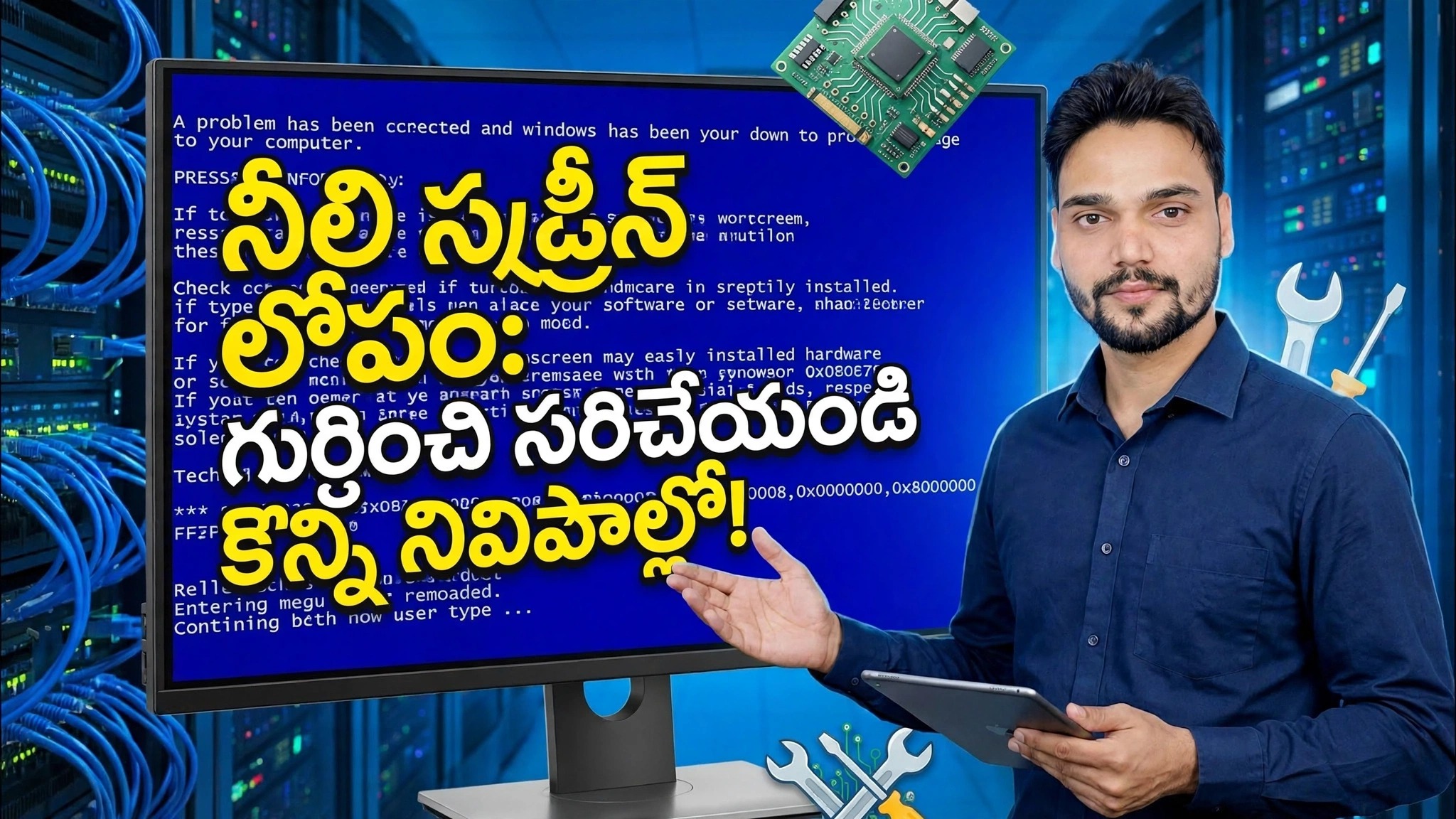
CRITICAL_PROCESS_DIED బగ్ చెక్ 0x000000EF. ఇది సరిగ్గా చెప్పేదానిని సూచిస్తుంది: ఒక క్లిష్టమైన Windows సిస్టమ్ ప్రాసెస్ ఊహించని విధంగా ముగించబడింది మరియు విరిగిన స్థితిలో కొనసాగడానికి బదులుగా Windows ఆగిపోయింది. కోడ్ స్వయంగా నేరస్థుని పేరు పెట్టలేదు - ఈ స్టాప్ కోడ్కు సాధారణ కారణాలు పాడైన సిస్టమ్ ఫైల్లు, చెడ్డ లేదా కొత్తగా నవీకరించబడిన డ్రైవర్ లేదా చెడుగా వర్తించే నవీకరణ. కాబట్టి ఊహించవద్దు మరియు ముందుగా Windowsని మళ్లీ ఇన్స్టాల్ చేయవద్దు. చివరి మార్పును అన్డు చేయండి, సిస్టమ్ ఫైల్లను DISM మరియు SFCతో రిపేర్ చేయండి, ఆపై డిస్క్ తనిఖీని అనుమతించండి మరియు మిగిలి ఉన్న దేనికైనా మినీడంప్ పేరు పెట్టండి.
మేము కొంత ఎర్రర్ సమాచారాన్ని సేకరిస్తున్నాము, ఆపై మేము మీ కోసం పునఃప్రారంభిస్తాము.
X క్రాష్ బూట్ వద్ద, సైన్-ఇన్ వద్ద లేదా పని చేస్తున్నప్పుడు యాదృచ్ఛికంగా దాడి చేయవచ్చు
X ఇది తరచుగా విండోస్ అప్డేట్, డ్రైవర్ అప్డేట్ లేదా కొత్త ప్రోగ్రామ్ ఇన్స్టాల్ చేసిన వెంటనే ప్రారంభమవుతుంది
CRITICAL_PROCESS_DIED స్టాప్ కోడ్ 0x000000EF - ఒక క్లిష్టమైన సిస్టమ్ ప్రాసెస్ అనుకోకుండా ముగించబడింది.
ఈ సమస్య యొక్క వేలిముద్ర: అదే స్టాప్ కోడ్, CRITICAL_PROCESS_DIED, ప్రతిసారీ బ్లూ స్క్రీన్ దిగువన ఉంటుంది.
స్టాప్ కోడ్ను గమనించండి మరియు చివరి మార్పును రద్దు చేయండి
అకస్మాత్తుగా ప్రారంభమయ్యే బ్లూ స్క్రీన్లు దాదాపు ఎల్లప్పుడూ మార్పు తర్వాత వెంటనే ప్రారంభమవుతాయి. మీరు దానిని గుర్తించగలిగితే, ఒక మార్పును మార్చడం అత్యంత వేగవంతమైన పరిష్కారం.
- బ్లూ స్క్రీన్పై స్టాప్ కోడ్ CRITICAL_PROCESS_DIED అని నిర్ధారించండి. మీది వేరే కోడ్ని చూపిస్తే, బదులుగా ఆ కోడ్ కోసం గైడ్ని ఉపయోగించండి - పరిష్కారాలు పరస్పరం మార్చుకోలేవు.
- మొదటి క్రాష్కు ముందు ఏమి మారిందని అడగండి: విండోస్ అప్డేట్, గ్రాఫిక్స్ లేదా చిప్సెట్ డ్రైవర్ అప్డేట్, కొత్త యాంటీవైరస్ లేదా కొత్త ప్రోగ్రామ్.
- ఇది ప్రోగ్రామ్ లేదా యాంటీవైరస్ అయితే, సెట్టింగ్లు > యాప్లు > ఇన్స్టాల్ చేసిన యాప్లు నుండి దాన్ని అన్ఇన్స్టాల్ చేసి, పునఃప్రారంభించండి.
- ఇది డ్రైవర్ అయితే, పరికర నిర్వాహికిని తెరిచి, ఆ పరికరాన్ని కుడి-క్లిక్ చేసి, గుణాలు > డ్రైవర్ > రోల్ బ్యాక్ డ్రైవర్ని ఎంచుకోండి.
- ఇది విండోస్ అప్డేట్ అయితే, సెట్టింగ్లు > విండోస్ అప్డేట్ > అప్డేట్ హిస్టరీ > అప్డేట్లను అన్ఇన్స్టాల్ చేయికి వెళ్లి, అత్యంత ఇటీవలి నాణ్యత అప్డేట్ను తీసివేసి, ఆపై రీస్టార్ట్ చేసి పరీక్షించండి.
సాధారణ బూట్ క్రాష్ అవుతూ ఉంటే సేఫ్ మోడ్లోకి బూట్ చేయండి
సైన్-ఇన్ చేయడానికి ముందు లేదా ఆ తర్వాత PC నీలం రంగులో ఉంటే, మీరు డెస్క్టాప్ నుండి మరమ్మతులను అమలు చేయలేరు. సేఫ్ మోడ్ కోర్ డ్రైవర్లు మరియు సేవలను మాత్రమే లోడ్ చేస్తుంది, ఇది సాధారణంగా పని చేయడానికి తగినంత స్థిరంగా ఉంటుంది.
- PCని ఆన్ చేసి, Windows లోడ్ అవ్వడం ప్రారంభించినప్పుడు, దాన్ని బలవంతంగా ఆఫ్ చేయడానికి పవర్ బటన్ను పట్టుకోండి. దీన్ని మూడు సార్లు పునరావృతం చేయండి - మూడవ బూట్లో Windows ఆటోమేటిక్ రిపేర్లోకి ప్రవేశిస్తుంది.
- ట్రబుల్షూట్ > అధునాతన ఎంపికలు > ప్రారంభ సెట్టింగ్లు > పునఃప్రారంభించు ఎంచుకోండి.
- స్టార్టప్ సెట్టింగ్ల స్క్రీన్పై నెట్వర్కింగ్తో సేఫ్ మోడ్ కోసం 5ని నొక్కండి (నెట్వర్కింగ్ తదుపరి పరిష్కారంలో DISM రిపేర్ ఫైల్లను డౌన్లోడ్ చేయడానికి అనుమతిస్తుంది).
- సేఫ్ మోడ్లో కూడా క్రాష్ జరిగితే, అది థర్డ్-పార్టీ డ్రైవర్ల నుండి మరియు సిస్టమ్ ఫైల్లు లేదా హార్డ్వేర్ వైపు చూపుతుంది - బదులుగా అధునాతన ఎంపికలలో కమాండ్ ప్రాంప్ట్ నుండి ఫిక్స్ 3ని కొనసాగించండి.
- Fix 3 మరియు Fix 4 కోసం సేఫ్ మోడ్లో ఉండండి, ఆపై పరీక్షించడానికి సాధారణంగా పునఃప్రారంభించండి.
DISMతో సిస్టమ్ ఫైల్లను రిపేర్ చేయండి, ఆపై SFC ⭐
CRITICAL_PROCESS_DIED కోసం ఇది చాలా తరచుగా పని చేసే పరిష్కారం, ఎందుకంటే దెబ్బతిన్న సిస్టమ్ ఫైల్ క్లిష్టమైన ప్రక్రియ చనిపోవడానికి అత్యంత సాధారణ కారణం. DISM ముందుగా కాంపోనెంట్ స్టోర్ను రిపేర్ చేస్తుంది; SFC పాడైన సిస్టమ్ ఫైల్లను భర్తీ చేయడానికి దాన్ని ఉపయోగిస్తుంది. ఆర్డర్ ముఖ్యమైనది - మొదటి DISM, రెండవది SFC.
- ప్రారంభించుపై కుడి-క్లిక్ చేసి, టెర్మినల్ (అడ్మిన్) లేదా కమాండ్ ప్రాంప్ట్ (అడ్మిన్) ఎంచుకోండి. సేఫ్ మోడ్లో, దీన్ని ప్రారంభ మెను నుండి అదే విధంగా తెరవండి.
- అమలు చేయండి:
DISM /Online /Cleanup-Image /RestoreHealthమరియు అది 100 శాతానికి చేరుకునే వరకు వేచి ఉండండి. ఇది చాలా నిమిషాలు ఒక శాతం వద్ద కూర్చోవచ్చు - అది పూర్తి చేయనివ్వండి. - DISM పూర్తయినప్పుడు, అమలు చేయండి:
sfc /scannowమరియు ధృవీకరణ పూర్తయ్యే వరకు వేచి ఉండండి. - SFC ఫలితాన్ని చదవండి. "Windows రిసోర్స్ ప్రొటెక్షన్ పాడైన ఫైల్లను కనుగొంది మరియు వాటిని విజయవంతంగా రిపేర్ చేసింది" అనేది మీకు కావలసిన ఫలితం. ఇది కొన్ని ఫైల్లను పరిష్కరించలేకపోయిందని చెబితే, DISMని మరోసారి అమలు చేసి, ఆపై మళ్లీ SFCని అమలు చేయండి.
- సాధారణంగా పునఃప్రారంభించండి మరియు PC ఉపయోగించండి. ఒక రోజు సాధారణ ఉపయోగం తర్వాత బ్లూ స్క్రీన్ తిరిగి రాకపోతే, సిస్టమ్ ఫైల్లు కారణం.
డ్రైవర్కు పేరు పెట్టడానికి డిస్క్ని తనిఖీ చేయండి మరియు Minidump చదవండి
క్లీన్ సిస్టమ్ ఫైల్ల తర్వాత క్రాష్లు కొనసాగితే, ఊహించడం ఆపివేయండి: లోపాల కోసం డిస్క్ని తనిఖీ చేయండి, ఆపై క్రాష్ డంప్ విండోస్ సేవ్ చేయబడిందని చదవండి - ఇది సాధారణంగా పాల్గొన్న డ్రైవర్ ఫైల్కు పేరు పెడుతుంది.
- అడ్మిన్ కమాండ్ ప్రాంప్ట్ రన్లో:
chkdsk /f- తదుపరి పునఃప్రారంభంలో చెక్ని షెడ్యూల్ చేయడానికి ఆఫర్ చేసినప్పుడు Yని నొక్కండి, ఆపై పునఃప్రారంభించి, డిస్క్ తనిఖీని పూర్తి చేయనివ్వండి. - పునఃప్రారంభించిన తర్వాత,
C:\Windows\Minidumpఫోల్డర్ను తెరవండి. ప్రతి నీలి తెర తేదీ మరియు సమయం ఆధారంగా ఒక చిన్న డంప్ ఫైల్ను అక్కడ ఉంచుతుంది. - WinDbg (Microsoft Store నుండి ఉచితం) లేదా BlueScreenViewతో సరికొత్త డంప్ను తెరిచి, "డ్రైవర్ ద్వారా ఏర్పడిన" ఫైల్ పేరు కోసం చూడండి, ఉదాహరణకు .sys ఫైల్.
- ఏ పరికరం లేదా ప్రోగ్రామ్ దాని స్వంతదో గుర్తించడానికి ఖచ్చితమైన .sys పేరును శోధించండి, ఆపై హార్డ్వేర్ తయారీదారు వెబ్సైట్ నుండి ఆ డ్రైవర్ను అప్డేట్ చేయండి - లేదా దాని తాజా వెర్షన్తో క్రాష్లు ప్రారంభమైతే దాన్ని వెనక్కి తిప్పండి లేదా దాని సాఫ్ట్వేర్ను అన్ఇన్స్టాల్ చేయండి.
- ఒక సమయంలో ఒక డ్రైవర్ని మార్చండి మరియు మార్పుల మధ్య పరీక్షించండి, తద్వారా ఏది బాధ్యత వహిస్తుందో మీకు తెలుస్తుంది.
మెమరీని పరీక్షించండి, ఆపై క్రాష్లు కొనసాగితే రిపేర్ ఇన్స్టాల్ చేయండి
తప్పు RAM మెమొరీలో ప్రాసెస్ను పాడు చేస్తుంది మరియు ఇదే స్టాప్ కోడ్ని ఉత్పత్తి చేస్తుంది, కాబట్టి చివరి దశకు ముందు మెమరీని మినహాయించండి.
- Win + R నొక్కండి,
mdsched.exeఅని టైప్ చేసి ఎంటర్ నొక్కండి. ఇప్పుడే పునఃప్రారంభించండి మరియు సమస్యల కోసం తనిఖీ చేయండిని ఎంచుకోండి. - PC Windows మెమరీ డయాగ్నస్టిక్లోకి పునఃప్రారంభించబడుతుంది మరియు RAMని పరీక్షిస్తుంది. ఇది Windowsకి తిరిగి వచ్చినప్పుడు, ఫలితం నోటిఫికేషన్ వలె కనిపిస్తుంది; మీరు విండోస్ లాగ్లు > సిస్టమ్, సోర్స్ మెమరీ డయాగ్నోస్టిక్స్-ఫలితాలు కింద ఈవెంట్ వ్యూయర్లో కూడా కనుగొనవచ్చు.
- ఎర్రర్లు నివేదించబడితే, RAM లేదా దాని స్లాట్ తప్పుగా ఉంది - దేన్ని కనుగొనడానికి ఒక స్టిక్ని ఒకసారి పరీక్షించండి మరియు BIOSలో ఏదైనా XMP లేదా EXPO మెమరీ ఓవర్లాక్ను తీసివేసి, స్టాక్ వేగంతో మళ్లీ పరీక్షించండి.
- మెమరీ శుభ్రంగా మరియు క్రాష్లు కొనసాగితే, ఇన్-ప్లేస్ రిపేర్ ఇన్స్టాల్ చేయండి: Microsoft నుండి Windows ISO లేదా మీడియా సృష్టి సాధనాన్ని డౌన్లోడ్ చేయండి, Windows లోపల సెటప్ను అమలు చేయండి మరియు వ్యక్తిగత ఫైల్లు మరియు యాప్లను ఉంచు ఎంచుకోండి. ఇది మీ డేటా మరియు ప్రోగ్రామ్లను ఉంచేటప్పుడు అన్ని సిస్టమ్ ఫైల్లు మరియు ఇన్బాక్స్ డ్రైవర్లను పునర్నిర్మిస్తుంది.
సాఫ్ట్వేర్ అవసరం
దాదాపు ప్రతిదీ Windowsలో నిర్మించబడింది: టెర్మినల్ లేదా కమాండ్ ప్రాంప్ట్గా అడ్మినిస్ట్రేటర్ (DISM, SFC మరియు chkdsk), పరికర నిర్వాహికి, Windows మెమరీ డయాగ్నోస్టిక్ (mdsched.exe) మరియు మరమ్మత్తు ఇన్స్టాల్ కోసం Microsoft నుండి Windows ISO లేదా మీడియా క్రియేషన్ టూల్. minidump చదవడానికి, WinDbg Microsoft స్టోర్ నుండి ఉచితం మరియు NirSoft నుండి BlueScreenView అనేది సులభమైన ప్రత్యామ్నాయం. ఏ చెల్లింపు "బ్లూ స్క్రీన్ ఫిక్సర్" ప్రోగ్రామ్ ఈ సాధనాలు చేయలేనిది ఏమీ చేయలేవు - వాటిని నివారించండి.
సాంకేతిక అన్షుపై మరిన్ని PC పరిష్కారాలు
ప్రతి వారం: Windows సమస్యలు, దాచిన సాధనాలు మరియు పూర్తి సెటప్ గైడ్లు, దశలవారీగా వివరించబడ్డాయి.
Subscribe on YouTube