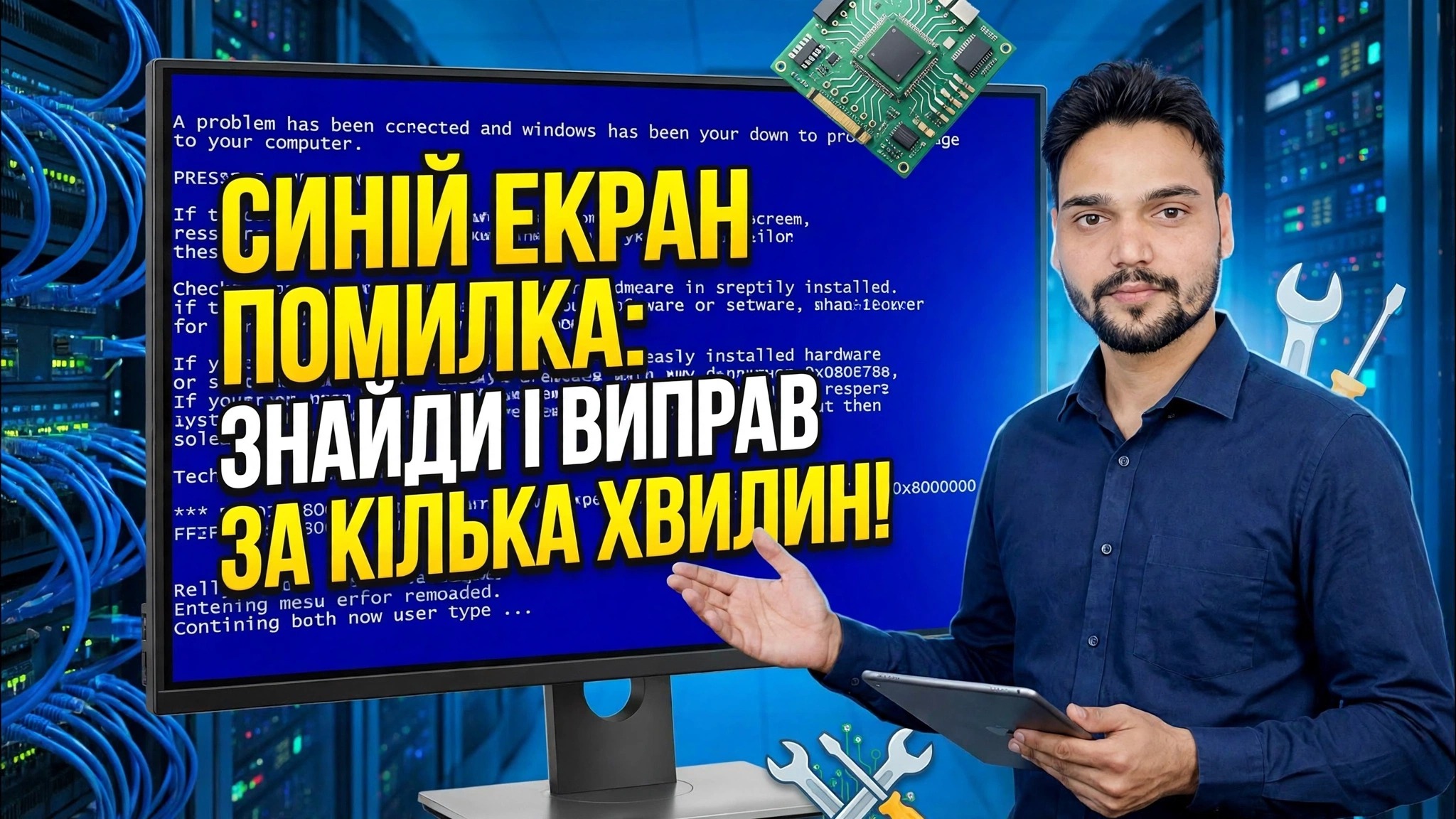
CRITICAL_PROCESS_DIED — перевірка помилок 0x000000EF. Це означає саме те, що сказано: важливий системний процес Windows несподівано завершився, і Windows зупинилася, а не продовжувала працювати у несправному стані. Сам код не вказує винуватця - для цього коду зупинки звичайними причинами є пошкоджені системні файли, поганий чи нещодавно оновлений драйвер або оновлення, яке застосовано неналежним чином. Тому не гадайте і не перевстановлюйте Windows спочатку. Скасуйте останню зміну, відновіть системні файли за допомогою DISM і SFC, а потім дайте можливість перевірити диск і назвати мінідамп все, що залишилося.
Ми просто збираємо інформацію про помилки, а потім перезапустимо для вас.
X Збій може статися під час завантаження, під час входу або випадково під час роботи
X Він часто починається відразу після оновлення Windows, драйвера або інсталяції нової програми
CRITICAL_PROCESS_DIED Код зупинки 0x000000EF – критичний системний процес несподівано завершився.
Відбиток цієї проблеми: той самий код зупинки, CRITICAL_PROCESS_DIED, щоразу внизу синього екрана.
Зверніть увагу на код зупинки та скасуйте останню зміну
Сині екрани, які починаються раптово, майже завжди починаються одразу після зміни. Скасування цієї однієї зміни є найшвидшим виправленням, якщо ви можете це визначити.
- Переконайтеся, що код зупинки на синьому екрані: CRITICAL_PROCESS_DIED. Якщо ваш показує інший код, скористайтеся посібником для цього коду – виправлення не є взаємозамінними.
- Запитайте, що змінилося безпосередньо перед першим збоєм: оновлення Windows, оновлення графічного чи чіпсетного драйвера, новий антивірус чи нова програма.
- Якщо це була програма чи антивірус, видаліть їх із Налаштування > Програми > Установлені програми та перезапустіть.
- Якщо це був драйвер, відкрийте Диспетчер пристроїв, клацніть пристрій правою кнопкою миші та виберіть Властивості > Драйвер > Відкотити драйвер.
- Якщо це було оновлення Windows, перейдіть до Налаштування > Windows Update > Історія оновлень > Видалити оновлення та видаліть останнє якісне оновлення, а потім перезапустіть і перевірте.
Завантажтеся в безпечному режимі, якщо звичайне завантаження продовжує збої
Якщо синій екран комп’ютера з’являється до або відразу після входу, ви не можете запустити відновлення з робочого столу. Безпечний режим завантажує лише основні драйвери та служби, які зазвичай є достатньо стабільними для роботи.
- Увімкніть ПК і, коли Windows почне завантажуватися, утримуйте кнопку живлення, щоб примусово вимкнути його. Повторіть це тричі - під час третього завантаження Windows запускає автоматичне відновлення.
- Виберіть Усунення несправностей > Додаткові параметри > Параметри запуску > Перезапустити.
- На екрані налаштувань запуску натисніть 5 для безпечного режиму з мережею (мережа дозволяє DISM завантажувати файли відновлення в наступному виправленні).
- Якщо збій стався навіть у безпечному режимі, це вказує не на драйвери сторонніх виробників, а на системні файли чи апаратне забезпечення — продовжте натомість виправлення 3 із командного рядка в додаткових параметрах.
- Залишайтеся в безпечному режимі для Fix 3 і Fix 4, а потім перезапустіть у звичайному режимі для перевірки.
Відновіть системні файли за допомогою DISM, потім SFC ⭐
Це виправлення, яке найчастіше працює для CRITICAL_PROCESS_DIED, оскільки пошкоджений системний файл є найпоширенішою причиною зупинки критичного процесу. DISM спочатку ремонтує сховище компонентів; Потім SFC використовує його для заміни пошкоджених системних файлів. Порядок має значення - спочатку DISM, потім SFC.
- Клацніть правою кнопкою миші Пуск і виберіть Термінал (адміністратор) або Командний рядок (адміністратор). У безпечному режимі відкрийте його так само з меню «Пуск».
- Запустіть:
DISM /Online /Cleanup-Image /RestoreHealthі зачекайте, поки він досягне 100 відсотків. Він може сидіти на одному відсотку кілька хвилин - дайте закінчити. - Коли DISM завершить роботу, запустіть:
sfc /scannowі дочекайтеся завершення перевірки. - Прочитайте результат SFC. «Захист ресурсів Windows знайшов пошкоджені файли та успішно їх відновив» — це результат, який вам потрібен. Якщо він каже, що не вдалося виправити деякі файли, запустіть DISM ще раз, а потім знову SFC.
- Перезапустіть у звичайному режимі та використовуйте ПК. Якщо синій екран не з’явився після дня звичайного використання, причиною були системні файли.
Перевірте диск і прочитайте мінідамп, щоб назвати драйвер
Якщо збої тривають після очищення системних файлів, не вгадуйте: перевірте диск на наявність помилок, а потім прочитайте збережений Windows дамп збоїв — зазвичай у ньому називається файл драйвера, який був залучений.
- У командному рядку адміністратора запустіть:
chkdsk /f- натисніть Y, коли буде запропоновано запланувати перевірку під час наступного перезапуску, потім перезапустіть і дайте перевірці диска завершитися. - Після перезавантаження відкрийте папку
C:\Windows\Minidump. Кожен синій екран залишає там невеликий файл дампа, названий датою та часом. - Відкрийте найновіший дамп за допомогою WinDbg (безкоштовно з Microsoft Store) або BlueScreenView та знайдіть ім’я файлу «спричинено драйвером», наприклад файл .sys.
- Знайдіть саме цю назву .sys, щоб знайти, якому пристрою чи програмі вона належить, а потім оновіть драйвер із веб-сайту виробника апаратного забезпечення або відкотіть його чи видаліть його програмне забезпечення, якщо збої почалися з останньої версії.
- Змінюйте один драйвер за раз і тестуйте між змінами, щоб ви знали, який з них відповідальний.
Перевірте пам’ять, а потім відновіть установку, якщо збої не зникнуть
Несправна оперативна пам’ять може пошкодити процес у пам’яті та створити той самий код зупинки, тому виключіть пам’ять перед останнім кроком.
- Натисніть Win + R, введіть
mdsched.exeі натисніть Enter. Виберіть Перезапустити зараз і перевірити наявність проблем. - ПК перезавантажується в Windows Memory Diagnostic і перевіряє оперативну пам’ять. Коли він повертається до Windows, результат з’являється як сповіщення; ви також можете знайти його в засобі перегляду подій у розділі Журнали Windows > Система, джерело MemoryDiagnostics-Results.
- Якщо повідомляється про помилки, оперативна пам’ять або її гніздо несправно – тестуйте по одній пам’яті за раз, щоб знайти, а також видаліть будь-який розгін пам’яті XMP або EXPO в BIOS і повторіть перевірку на стандартній швидкості.
- Якщо пам’ять чиста, а збої не припиняються, виконайте відновлювальну інсталяцію на місці: завантажте Windows ISO або інструмент створення носіїв від Microsoft, запустіть інсталяцію з Windows і виберіть Зберігати особисті файли та програми. Це перебудовує всі системні файли та драйвери вхідних повідомлень, зберігаючи ваші дані та програми.
Потрібне програмне забезпечення
Майже все вбудовано в Windows: термінал або командний рядок від імені адміністратора (DISM, SFC і chkdsk), диспетчер пристроїв, діагностика пам’яті Windows (mdsched.exe) і Windows ISO або інструмент створення носіїв від Microsoft для відновлення інсталяції. Для читання мінідампу WinDbg є безкоштовним із Microsoft Store, а BlueScreenView від NirSoft є простішою альтернативою. Жодна платна програма «виправлення синього екрана» не може зробити нічого, чого не можуть ці інструменти – уникайте їх.
Більше виправлень ПК на технічному Anshu
Щотижня: проблеми Windows, приховані інструменти та повні посібники з налаштування, пояснені крок за кроком.
Subscribe on YouTubeRelated Video
Пов’язане відео (не виправлення саме цієї проблеми): воно показує загальний метод виявлення будь-якої помилки синього екрана та пошуку її причини – той самий підхід до мінідампу, який використовувався у виправленні 4 вище – дивіться: Помилка синього екрана Виявлення та виправлення у хвилинах (дійсний метод)
Frequently Asked Questions
Що насправді означає CRITICAL_PROCESS_DIED?
Це означає, що процес, без якого Windows не може працювати, — критичний системний процес — несподівано завершився, тому Windows припинила перевірку помилок 0x000000EF, щоб захистити себе. Код зупинки повідомляє, що критичний процес припинився; він не називає, який файл чи драйвер викликав це. Ось чому перевірка мінідампу має значення: саме вона називає несправний драйвер.
Що найчастіше викликає CRITICAL_PROCESS_DIED?
Найпоширенішими причинами є пошкоджені системні файли Windows, несправний або нещодавно оновлений драйвер, а також оновлення Windows, яке було застосовано неправильно. Несправний диск і несправна оперативна пам’ять також можуть зупинити критичний процес, тому цей посібник перевіряє диск за допомогою chkdsk і пам’ять за допомогою Windows Memory Diagnostic після відновлення файлу.
Синій екран мого ПК під час самого завантаження. Як запустити ці виправлення?
Спочатку увійдіть у безпечний режим або середовище відновлення Windows. Тричі перервіть завантаження, щоб запустити автоматичне відновлення, потім скористайтеся «Усунення несправностей», «Додаткові параметри», «Параметри запуску», щоб перезавантажити в безпечному режимі, або відкрийте командний рядок із того самого меню «Додаткові параметри» та запустіть звідти DISM і SFC. Усі кроки відновлення в цьому посібнику працюють у безпечному режимі.
Чи видалять DISM і SFC мої файли?
Ні. DISM /RestoreHealth відновлює сховище компонентів Windows, а sfc /scannow відновлює захищені системні файли. Жодна команда не стосується ваших документів, фотографій чи встановлених програм. Відновлювальне встановлення Windows, останнє виправлення в цьому посібнику, також зберігає файли та програми, коли ви вибираєте цей параметр у програмі налаштування.
Синій екран постійно повертається навіть після кожного виправлення. що тоді?
Прочитайте найновіший мінідамп у C:\Windows\Minidump за допомогою WinDbg або BlueScreenView та зверніть увагу на файл драйвера, який він називає — повторювані збої з однаковою назвою драйвера вказують на цей драйвер або його апаратне забезпечення. Якщо названий файл змінюється кожного разу, підозрюйте апаратне забезпечення: запустіть повний тест пам’яті та перевірте справність диска. Якщо тести пройшли належним чином, відновлення Windows є останнім кроком програмного забезпечення перед перевіркою апаратного забезпечення.