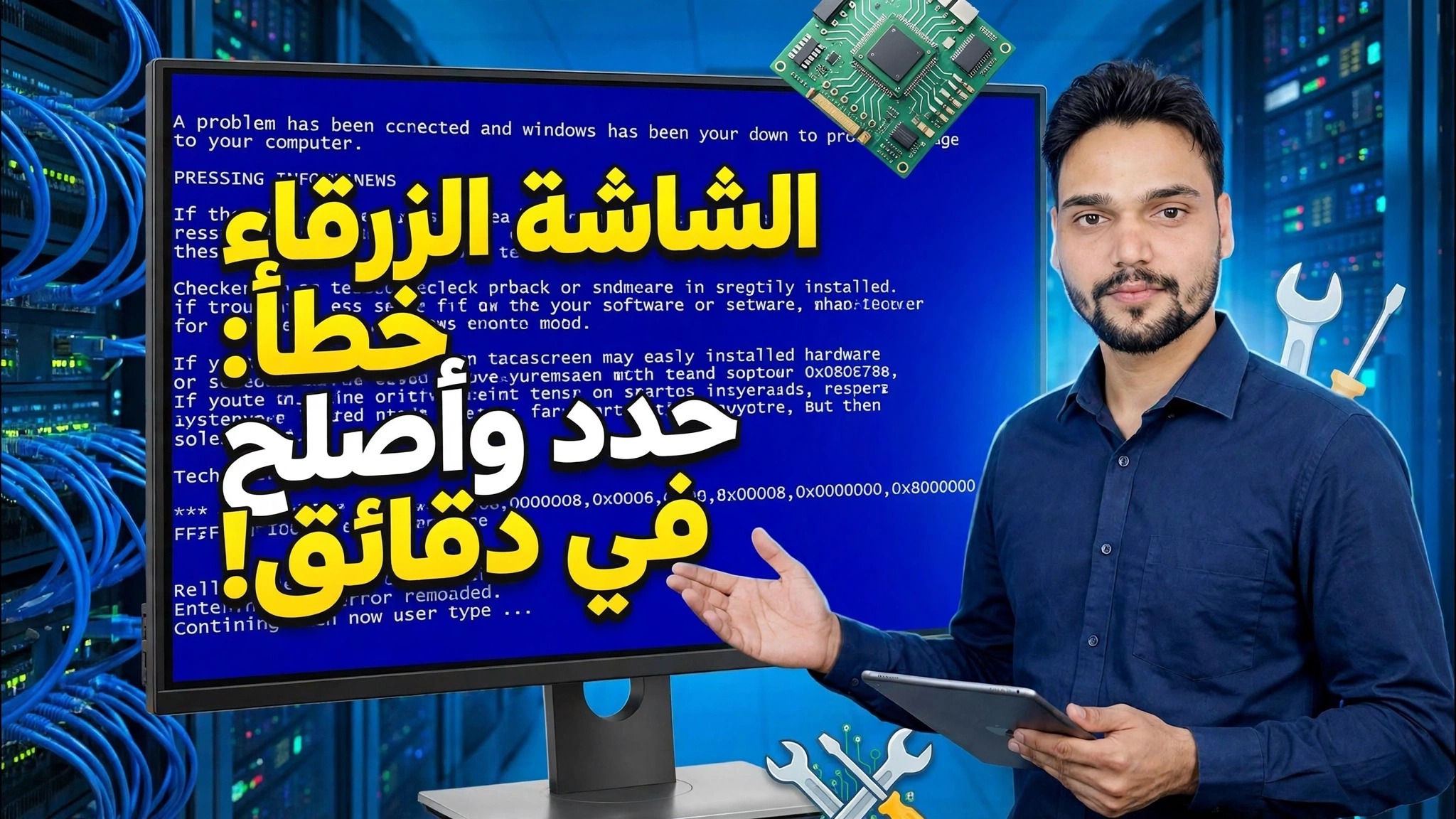
يعنيTDR اكتشاف المهلة واستردادها. يراقب Windows بطاقة الرسومات: إذا توقف GPU عن الاستجابة، ينتظر Windows مهلة قصيرة ثم يحاول إعادة تعيين برنامج تشغيل الرسومات واستعادة سطح المكتب. VIDEO_TDR_FAILURE (فحص الأخطاء 0x00000116) يعني أن الاسترداد نفسه فشل، لذلك توقف Windows مع ظهور شاشة زرقاء. السبب يكمن في مكان واحد فقط: برنامج تشغيل الرسومات، أو زيادة سرعة تشغيل وحدة معالجة الرسومات أو الحرارة على البطاقة، أو البطاقة نفسها. ولهذا السبب فإن كل إصلاح أدناه خاص بالرسومات - قم بتحديث برنامج التشغيل أو استرجاعه، ثم قم بإعادة تثبيت برنامج التشغيل بشكل نظيف، ثم تحقق من البطاقة.
نحن نقوم فقط بجمع بعض معلومات الخطأ، وبعد ذلك سنعيد التشغيل نيابةً عنك.
X قبل التعطل: تتجمد الشاشة، أو تومض باللون الأسود، أو تتم إعادة تشغيل برنامج تشغيل الشاشة
X ما فشل: nvlddmkm.sys / amdkmdag.sys / igdkmd64.sys - ملف برنامج التشغيل المسمى على شاشتك هو برنامج تشغيل صانع GPU الخاص بك
VIDEO_TDR_FAILURE رمز الإيقاف 0x00000116 - انتهت مهلة برنامج تشغيل الرسومات ولم يتمكن Windows من استعادته.
بصمة هذه المشكلة: التجميد أو الوميض الأسود أولاً، ثم VIDEO_TDR_FAILURE تسمية ملف برنامج تشغيل الرسومات.
قم بتحديث برنامج تشغيل الرسومات من GPU Maker مباشرة
ابدأ باستخدام برنامج التشغيل الحالي من المصدر - وليس من Windows Update وليس من أداة تحديث برنامج التشغيل. لاحظ الملف المسمى على شاشتك الزرقاء أولاً: فهو يخبرك ببرنامج التشغيل الذي تحتاجه.
- اقرأ سطر "ما فشل" على الشاشة الزرقاء: nvlddmkm.sys = NVIDIA, amdkmdag.sys = AMD, igdkmd64.sys = Intel. على جهاز كمبيوتر محمول مزود برسومات مدمجة ومخصصة، يقرر الملف المحدد - تحديث برنامج تشغيل وحدة معالجة الرسومات.
- قم بتنزيل أحدث برنامج تشغيل لطراز GPU الخاص بك ونظام التشغيل Windows 11 من nvidia.com أو amd.com أو intel.com فقط.
- قم بتشغيل المثبت. في برنامج تثبيت NVIDIA، اختر مخصص (متقدم) وحدد إجراء تثبيت نظيف؛ في برنامج تثبيت AMD، اختر نوع التثبيت إعادة ضبط المصنع إذا كان متاحًا. يؤدي هذا إلى مسح الإعدادات القديمة أثناء التحديث.
- أعد تشغيل جهاز الكمبيوتر حتى لو لم يطلب منك برنامج التثبيت ذلك، ثم اختبر اللعبة أو عبء العمل الذي كان يتعطل.
- إذا بدأت الأعطال فقط بعد وصول أحدث برنامج تشغيل، فإن التحديث الجديد هو الاتجاه الخاطئ - انتقل إلى الإصلاح 2 بدلاً من ذلك.
إذا بدأ بعد تحديث برنامج التشغيل، قم بإرجاع برنامج التشغيل مرة أخرى
يمكن أن يكون إصدار برنامج التشغيل الجديد هو الإصدار المعيب بحد ذاته. إذا وصل VIDEO_TDR_FAILURE الأول خلال يوم واحد من تحديث برنامج تشغيل الرسومات، فأعد برنامج التشغيل السابق العامل مرة أخرى.
- اضغط على Win + X وافتح إدارة الأجهزة. قم بتوسيع محولات العرض.
- انقر بزر الماوس الأيمن على بطاقة الرسومات الخاصة بك، واختر علامة التبويب خصائص > برنامج التشغيل، ثم انقر فوق استرجاع برنامج التشغيل. اختر السبب الذي جعل الإصدار السابق يعمل بشكل أفضل.
- أعد التشغيل والاختبار. إذا كان خيار Roll Back Driver باللون الرمادي، فهذا يعني أن Windows لا يحتوي على برنامج تشغيل سابق مخزن - قم بتنزيل الإصدار السابق المعروف من صفحة أرشيف برنامج التشغيل الخاص بصانع GPU بدلاً من ذلك وقم بتثبيته بعد الإزالة النظيفة في Fix 3.
- بمجرد استقرار تحديثات برنامج التشغيل لهذا الجهاز، قم بإيقافها مؤقتًا: لا تسمح لنفس الإصدار المعيب بإعادة التثبيت في اليوم التالي. لاحظ رقم إصدار برنامج التشغيل العامل في حالة احتياجك إليه مرة أخرى.
إعادة التثبيت النظيف: قم بإزالة برنامج التشغيل القديم باستخدام DDU في الوضع الآمن ⭐
هذا هو الإصلاح الذي يعمل في أغلب الأحيان عندما لا يكون التحديث أو التراجع كافيًا. تؤدي عملية إلغاء التثبيت العادية إلى ترك ملفات برنامج التشغيل وإدخالات التسجيل خلفها، ويرث برنامج التشغيل الجديد المثبت فوق تلك البقايا المشكلة. يقوم برنامج Display Driver Uninstaller (DDU) بإزالة الحزمة بالكامل في الوضع الآمن، لذلك يبدأ برنامج التشغيل الجديد من الصفر.
- قبل البدء: قم بتنزيل برنامج التثبيت الجديد لبرنامج التشغيل لوحدة معالجة الرسومات الخاصة بك من موقع الشركة المصنعة واحفظه حيث يمكنك العثور عليه، وقم بتنزيل DDU من موقعه الرسمي. قم بإنشاء نقطة استعادة النظام (ابحث عن "إنشاء نقطة استعادة") كشبكة أمان.
- قطع الاتصال بالإنترنت - افصل الكابل أو أوقف تشغيل WiFi. يؤدي هذا إلى منع Windows Update من تثبيت برنامج تشغيل الرسومات الخاص به في منتصف عملية التنظيف.
- قم بالتشغيل في الوضع الآمن: اضغط باستمرار على Shift وانقر فوق "إعادة التشغيل"، ثم استكشاف الأخطاء وإصلاحها > الخيارات المتقدمة > إعدادات بدء التشغيل > إعادة التشغيل، ثم اضغط على 4 للدخول إلى "الوضع الآمن".
- قم بتشغيل DDU، وحدد نوع وحدة معالجة الرسومات لديك (NVIDIA أو AMD أو Intel) على اليمين، ثم انقر فوق تنظيف وإعادة التشغيل. دعه يقوم بإزالة برنامج التشغيل وإعادة تشغيل جهاز الكمبيوتر.
- بالعودة إلى نظام التشغيل Windows العادي، دون الاتصال بالإنترنت، قم بتشغيل برنامج التثبيت الجديد الذي قمت بتنزيله في الخطوة 1. أعد التشغيل مرة أخرى، ثم أعد الاتصال بالإنترنت.
- اختبر الأمر باستخدام اللعبة أو العرض أو الفيديو المحدد الذي تم استخدامه لتسبب العطل قبل الإعلان عن إصلاحه.
قم بإزالة أي كسر سرعة لوحدة معالجة الرسومات وتحقق من درجات الحرارة والطاقة
تتوقف وحدة معالجة الرسومات التي تم رفع تردد تشغيلها أو ارتفاع درجة حرارتها عن الاستجابة تمامًا كما يفعل برنامج التشغيل السيئ - ولا يمكن لإعادة تثبيت برنامج التشغيل إصلاح البطاقة التي انتهت مهلة تشغيلها لأسباب مادية.
- إذا قمت برفع تردد التشغيل باستخدام MSI Afterburner، أو تطبيق ضبط صانع GPU، أو تعديل BIOS، فأعد ضبط كل شيء إلى الوضع الافتراضي - الساعة الأساسية، وساعة الذاكرة، والجهد الكهربي وحد الطاقة - واختبره في المخزون. يمكن أيضًا اختبار البطاقة التي تم رفع تردد تشغيلها في المصنع عن طريق خفض حد الطاقة قليلاً؛ إذا كان هذا وحده يوقف الأعطال، فستكون البطاقة هامشية.
- شاهد درجة حرارة وحدة معالجة الرسومات تحت الحمل باستخدام تطبيق الشركة المصنعة أو HWMonitor. تحتاج البطاقة التي تصل إلى درجة حرارة عالية في الثمانينات أو التسعينات وتتعطل هناك إلى اهتمام تبريد: تنظيف الغبار من مراوح البطاقة والعلبة، والتأكد من أن مراوح وحدة معالجة الرسومات تدور فعليًا تحت الحمل، وتحسين تدفق هواء العلبة.
- على سطح المكتب، قم بإيقاف تشغيل كابلات الطاقة، وفصلها، ثم إعادة تركيبها في بطاقة الرسومات - يعد الموصل غير المحكم المكون من 6 أو 8 سنون سببًا كلاسيكيًا لانقطاع التيار الكهربائي تحت التحميل. أعد تثبيت البطاقة نفسها في فتحة PCIe الخاصة بها أثناء تواجدك هناك.
- على جهاز كمبيوتر محمول، اختبر الشاحن مع تشغيل وضع الأداء الخاص بالشركة المصنعة، وقم بتنظيف فتحات التهوية - وحدة معالجة الرسومات للكمبيوتر المحمول متعطشة للطاقة أو تنقطع أوقات الهواء بنفس الطريقة.
إصلاح ملفات النظام، ثم فصل خطأ برنامج التشغيل عن البطاقة الفاشلة
خطوتان ختاميتان: إصلاح أي تلف في ملف Windows قد يكون سببته الأعطال المتكررة، ثم تشغيل الاختبار الوحيد الذي يثبت ما إذا كانت البطاقة نفسها في حالة موت أم لا.
- افتح المحطة الطرفية (المسؤول) وقم بتشغيل
DISM /Online /Cleanup-Image /RestoreHealth، ثمsfc /scannow، بهذا الترتيب، وأعد التشغيل. - إذا كانت وحدة المعالجة المركزية الخاصة بك تحتوي على رسومات مدمجة، فأوقف تشغيل كابل الشاشة وانقل كابل الشاشة من بطاقة الرسومات إلى منفذ عرض اللوحة الأم، ثم استخدم الكمبيوتر بشكل طبيعي لمدة يوم.
- إذا توقفت الأعطال تمامًا على الرسومات المدمجة، مع تجربة برنامج تشغيل نظيف بالفعل، فستفشل البطاقة المخصصة نفسها - خاصة إذا رأيت أيضًا قطعًا أثرية أو بقع ملونة أو وميضًا قبل الأعطال. تحتاج هذه البطاقة إلى الإصلاح أو الاستبدال، وليس إلى برنامج تشغيل آخر.
- إذا استمرت الأعطال حتى على الرسومات المدمجة، فأعد التحقق من ملف برنامج التشغيل الذي يحمل أسماء الشاشة الزرقاء - على أجهزة الكمبيوتر المحمولة ذات وحدة معالجة الرسومات المزدوجة، غالبًا ما يكون برنامج تشغيل Intel المدمج (igdkmd64.sys) هو السبب الحقيقي، ويحتاج إلى إعادة تثبيت DDU النظيف نفسه من Fix 3.
البرمجيات اللازمة
أنت بحاجة إلى ثلاثة أشياء، كلها مجانية: برنامج تثبيت برنامج تشغيل الرسومات من NVIDIA أو AMD أو Intel لوحدة معالجة الرسومات الخاصة بك؛ عرض برنامج إلغاء تثبيت برنامج التشغيل (DDU) من موقعه الرسمي للإزالة النظيفة في الإصلاح 3؛ واختياريًا HWMonitor أو التطبيق الخاص بصانع GPU لمشاهدة درجات الحرارة في Fix 4. تم دمج DISM وSFC في Windows. لا تستخدم أداة تحديث برامج التشغيل المدفوعة - يجب أن تأتي برامج تشغيل الرسومات من صانع وحدة معالجة الرسومات، ولا يمكن لأي محدث إجراء التثبيت النظيف للوضع الآمن الذي يعمل بالفعل على إصلاح رمز الإيقاف هذا.
المزيد من إصلاحات جهاز الكمبيوتر على التقنية Anshu
كل أسبوع: شرح مشاكل Windows والأدوات المخفية وأدلة الإعداد الكاملة خطوة بخطوة.
Subscribe on YouTubeRelated Video
فيديو ذو صلة (ليس حلاً لهذه المشكلة بالتحديد): يعرض الطريقة العامة لتحديد أي خطأ في الشاشة الزرقاء والعثور على برنامج التشغيل الذي يقف وراءه - نفس الأسلوب المستخدم لقراءة ملف برنامج التشغيل المذكور في هذا الدليل - شاهد: تحديد خطأ الشاشة الزرقاء وإصلاحه في دقائق (طريقة حقيقية)
Frequently Asked Questions
ماذا يعني VIDEO_TDR_FAILURE؟
يشير TDR إلى اكتشاف المهلة واستعادتها. يمنح Windows بطاقة الرسومات مهلة زمنية قصيرة للإجابة؛ إذا لم تستجب وحدة معالجة الرسومات في الوقت المناسب، فسيحاول Windows إعادة تعيين برنامج تشغيل الرسومات واسترداده. VIDEO_TDR_FAILURE (فحص الأخطاء 0x00000116) يعني فشل الاسترداد، لذلك توقف Windows مع ظهور شاشة زرقاء. إنه برنامج تشغيل رسومات أو مهلة أجهزة الرسومات، وليس فشلًا عامًا في Windows.
ماذا يخبرني اسم الملف على الشاشة الزرقاء - nvlddmkm.sys أو amdkmdag.sys أو igdkmd64.sys؟
هذا هو اسم ملف برنامج تشغيل الرسومات الذي يعمل بنظام Windows أثناء التعطل. nvlddmkm.sys هو برنامج تشغيل NVIDIA، وamdkmdag.sys هو برنامج تشغيل AMD، وigdkmd64.sys هو برنامج تشغيل رسومات Intel. يخبرك الملف بوحدة معالجة الرسومات (GPU) وحزمة برنامج التشغيل التي تريد تحديثها أو استرجاعها أو إعادة التثبيت النظيف - اتبع الحزمة المذكورة على شاشتك.
هل من الآمن استخدام برنامج Display Driver Uninstaller (DDU)؟
نعم، عندما يتم تنزيله من مصدره الرسمي وتشغيله في الوضع الآمن كما هو موضح في هذا الدليل. يقوم DDU بإزالة حزمة برنامج تشغيل الرسومات وملفاتها وإدخالات التسجيل الخاصة بها بشكل كامل، وهو ما تتركه عملية إلغاء التثبيت العادية. أنشئ نقطة استعادة أولاً، واقطع الاتصال بالإنترنت أثناء العمل حتى لا يتمكن Windows Update من تثبيت برنامج التشغيل في منتصف عملية التنظيف، ثم قم بتثبيت برنامج التشغيل الجديد فورًا بعد إعادة التشغيل.
هل يجب عليّ زيادة مهلة TDR في السجل لإيقاف هذا العطل؟
لا، فرفع قيمة TdrDelay يؤدي فقط إلى انتظار Windows لفترة أطول قبل أن يعمل - حيث تتجمد الشاشة لفترة أطول ثم تستمر في التعطل، لأن برنامج التشغيل أو البطاقة لا يزال لا يستجيب. يخفي العرض دون المساس بالسبب. قم بإصلاح برنامج التشغيل من خلال إعادة تثبيت نظيفة، وإزالة أي زيادة في سرعة تشغيل وحدة معالجة الرسومات، والتحقق من الحرارة والطاقة بدلاً من ذلك.
كيف أعرف إذا كانت بطاقة الرسومات الخاصة بي معطلة؟
قم بتشغيل الكمبيوتر على رسومات مدمجة إذا كانت وحدة المعالجة المركزية الخاصة بك تحتوي عليها، مع نقل كابل الشاشة إلى منفذ اللوحة الأم. إذا توقفت الأعطال تمامًا على الرسومات المدمجة بعد تثبيت برنامج تشغيل نظيف للبطاقة، وعادت مرة أخرى إلى البطاقة فقط، فهذا يعني أن البطاقة نفسها معطلة - خاصة إذا رأيت أيضًا خللًا في الشاشة، أو وميضًا أو تعطلًا تحت أي إصدار لبرنامج التشغيل. هذه حالة استبدال الأجهزة، وليس برنامج تشغيل آخر.