TDR significa Detección y recuperación de tiempo de espera. Windows observa la tarjeta gráfica: si la GPU deja de responder, Windows espera un breve tiempo de espera y luego intenta restablecer el controlador de gráficos y recuperar el escritorio. VIDEO_TDR_FAILURE (verificación de error 0x00000116) significa que la recuperación falló, por lo que Windows se detuvo con una pantalla azul. La causa se encuentra en un solo lugar: el controlador de gráficos, el overclock de la GPU o el calor de la tarjeta, o la propia tarjeta. Es por eso que cada solución a continuación es específica de los gráficos: actualice o revierta el controlador, luego reinstale el controlador verdaderamente limpio y luego verifique la tarjeta.
Solo estamos recopilando información de error y luego reiniciaremos.
X Antes del bloqueo: la pantalla se congela, parpadea en negro o el controlador de pantalla se reinicia
X Lo que falló: nvlddmkm.sys / amdkmdag.sys / igdkmd64.sys: el archivo del controlador nombrado en su pantalla es el controlador del fabricante de su GPU
VIDEO_TDR_FAILURE Código de detención 0x00000116: el controlador de gráficos agotó el tiempo de espera y Windows no pudo recuperarlo.
La huella digital de este problema: primero un congelamiento o un parpadeo negro, luego VIDEO_TDR_FAILURE nombrando un archivo de controlador de gráficos.
Actualice el controlador de gráficos directamente desde GPU Maker
Comience con el controlador actual desde la fuente, no desde Windows Update ni desde una herramienta de actualización de controladores. Primero, observe el archivo nombrado en su pantalla azul: le indica de quién es el controlador que necesita.
- Lea la línea "Qué falló" en la pantalla azul: nvlddmkm.sys = NVIDIA, amdkmdag.sys = AMD, igdkmd64.sys = Intel. En una computadora portátil con gráficos integrados y dedicados, el archivo nombrado decide: actualizar el controlador de esa GPU.
- Descargue el controlador más reciente para su modelo de GPU exacto y Windows 11 desde nvidia.com, amd.com o intel.com únicamente.
- Ejecute el instalador. En el instalador de NVIDIA, elija Personalizado (Avanzado) y marque Realizar una instalación limpia; en el instalador de AMD, elija el tipo de instalación Restablecimiento de fábrica, si se ofrece. Esto borra las configuraciones antiguas mientras se actualiza.
- Reinicie la PC incluso si el instalador no lo solicita, luego pruebe con el juego o la carga de trabajo que solía fallar.
- Si los fallos solo comenzaron después de que llegó el controlador más nuevo, una nueva actualización es la dirección equivocada; en su lugar, vaya a la Solución 2.
Si comenzó después de una actualización del controlador, revierta el controlador
Una versión nueva del controlador puede ser la versión defectuosa. Si su primer VIDEO_TDR_FAILURE llegó un día después de una actualización del controlador de gráficos, vuelva a instalar el controlador que funcionaba anteriormente.
- Presione Win + X y abra el Administrador de dispositivos. Expanda Adaptadores de pantalla.
- Haga clic derecho en su tarjeta gráfica, elija la pestaña Propiedades > Controlador y haga clic en Revertir controlador. Elija el motivo por el que la versión anterior funcionó mejor.
- Reinicie y pruebe. Si Roll Back Driver está atenuado, Windows no tiene ningún controlador anterior almacenado; en su lugar, descargue la versión anterior en buen estado de la página de archivo de controladores del fabricante de la GPU e instálela después de la eliminación limpia en la Solución 3.
- Una vez estable, suspenda las actualizaciones de controladores para ese dispositivo: no permita que se reinstale la misma versión defectuosa al día siguiente. Anote el número de versión del controlador que funciona en caso de que lo necesite nuevamente.
Reinstalación limpia: elimine el controlador anterior con DDU en modo seguro ⭐
Esta es la solución que funciona con mayor frecuencia cuando actualizar o revertir no es suficiente. Una desinstalación normal deja atrás los archivos de controladores y las entradas de registro, y un nuevo controlador instalado sobre esos restos hereda el problema. Display Driver Uninstaller (DDU) elimina el paquete por completo, en modo seguro, por lo que el controlador nuevo comienza desde cero.
- Antes de comenzar: descargue el nuevo instalador del controlador para su GPU desde el sitio del fabricante y guárdelo donde pueda encontrarlo, y descargue DDU desde su sitio oficial. Cree un punto de restauración del sistema (busque "Crear un punto de restauración") como red de seguridad.
- Desconéctese de Internet: desconecte el cable o apague el WiFi. Esto evita que Windows Update instale su propio controlador de gráficos en medio de la limpieza.
- Inicie en Modo seguro: mantenga presionado Shift y haga clic en Reiniciar, luego Solucionar problemas > Opciones avanzadas > Configuración de inicio > Reiniciar y presione 4 para Modo seguro.
- Ejecute DDU, seleccione su tipo de GPU (NVIDIA, AMD o Intel) a la derecha y haga clic en Limpiar y reiniciar. Deje que elimine el controlador y reinicie la PC.
- De vuelta en Windows normal, aún sin conexión, ejecute el nuevo instalador del controlador que descargó en el paso 1. Reinicie una vez más y luego vuelva a conectarse a Internet.
- Pruebe con el juego, renderizado o video exacto que solía provocar el bloqueo antes de declararlo solucionado.
Elimine cualquier overclock de GPU y verifique las temperaturas y la potencia
Una GPU overclockeada o sobrecalentada deja de responder exactamente como lo hace un controlador defectuoso, y ninguna reinstalación del controlador puede reparar una tarjeta que se está agotando por razones físicas.
- Si realiza overclocking con MSI Afterburner, la aplicación de ajuste del fabricante de la GPU o un mod de BIOS, restablezca todo a los valores predeterminados (reloj del núcleo, reloj de la memoria, voltaje y límite de potencia) y pruebe en stock. También se puede probar una tarjeta overclockeada de fábrica reduciendo ligeramente el límite de potencia; Si eso por sí solo detiene las caídas, la tarjeta es marginal.
- Mire la temperatura de la GPU bajo carga con la aplicación del fabricante o HWMonitor. Una tarjeta que alcanza los 80 o 90 grados Celsius y se estrella allí necesita atención de enfriamiento: limpie el polvo de la tarjeta y de los ventiladores de la carcasa, confirme que los ventiladores de la GPU realmente giran bajo carga y mejore el flujo de aire de la carcasa.
- En una computadora de escritorio, apague, desenchufe y vuelva a colocar los cables de alimentación en la tarjeta gráfica; un conector flojo de 6 u 8 pines es una causa clásica de tiempos de espera bajo carga. Vuelva a colocar la tarjeta en su ranura PCIe mientras está allí.
- En una computadora portátil, pruebe el cargador con el modo de rendimiento del fabricante activado y limpie las rejillas de ventilación: una GPU de computadora portátil sin energía o sin aire se agota del mismo modo.
Repare los archivos del sistema y luego separe la falla del controlador de una tarjeta defectuosa
Dos pasos finales: reparar cualquier daño en el archivo de Windows que los repetidos fallos puedan haber causado, luego ejecutar la única prueba que demuestra si la tarjeta está muriendo.
- Abra Terminal (Admin) y ejecute
DISM /Online /Cleanup-Image /RestoreHealth, luegosfc /scannow, en ese orden, y reinicie. - Si su CPU tiene gráficos integrados, apague y mueva el cable del monitor desde la tarjeta gráfica al puerto de visualización de la placa base, luego use la PC normalmente durante un día.
- Si los fallos se detienen por completo en los gráficos integrados, con un controlador limpio ya probado, la tarjeta dedicada en sí está fallando, especialmente si también ve artefactos, motas de colores o parpadeos antes del fallo. Esa tarjeta necesita reparación o reemplazo, no otro controlador.
- Si los fallos continúan incluso en los gráficos integrados, vuelva a verificar qué controlador archiva los nombres de la pantalla azul: en las computadoras portátiles con GPU dual, el controlador Intel integrado (igdkmd64.sys) suele ser el verdadero culpable y necesita la misma reinstalación limpia de DDU del Fix 3.
Software necesario
Necesita tres cosas, todas gratuitas: el instalador del controlador de gráficos de NVIDIA, AMD o Intel para su GPU exacta; Display Driver Uninstaller (DDU) desde su sitio oficial para una eliminación limpia en Fix 3; y, opcionalmente, HWMonitor o la propia aplicación del fabricante de la GPU para observar las temperaturas en Fix 4. DISM y SFC están integrados en Windows. No utilice un actualizador de controladores pago: los controladores de gráficos deben provenir del fabricante de la GPU y ningún actualizador puede realizar la instalación limpia en modo seguro que realmente corrige este código de detención.
Más correcciones de PC sobre el Anshu técnico
Cada semana: problemas de Windows, herramientas ocultas y guías de configuración completas, explicadas paso a paso.
Subscribe on YouTubeRelated Video
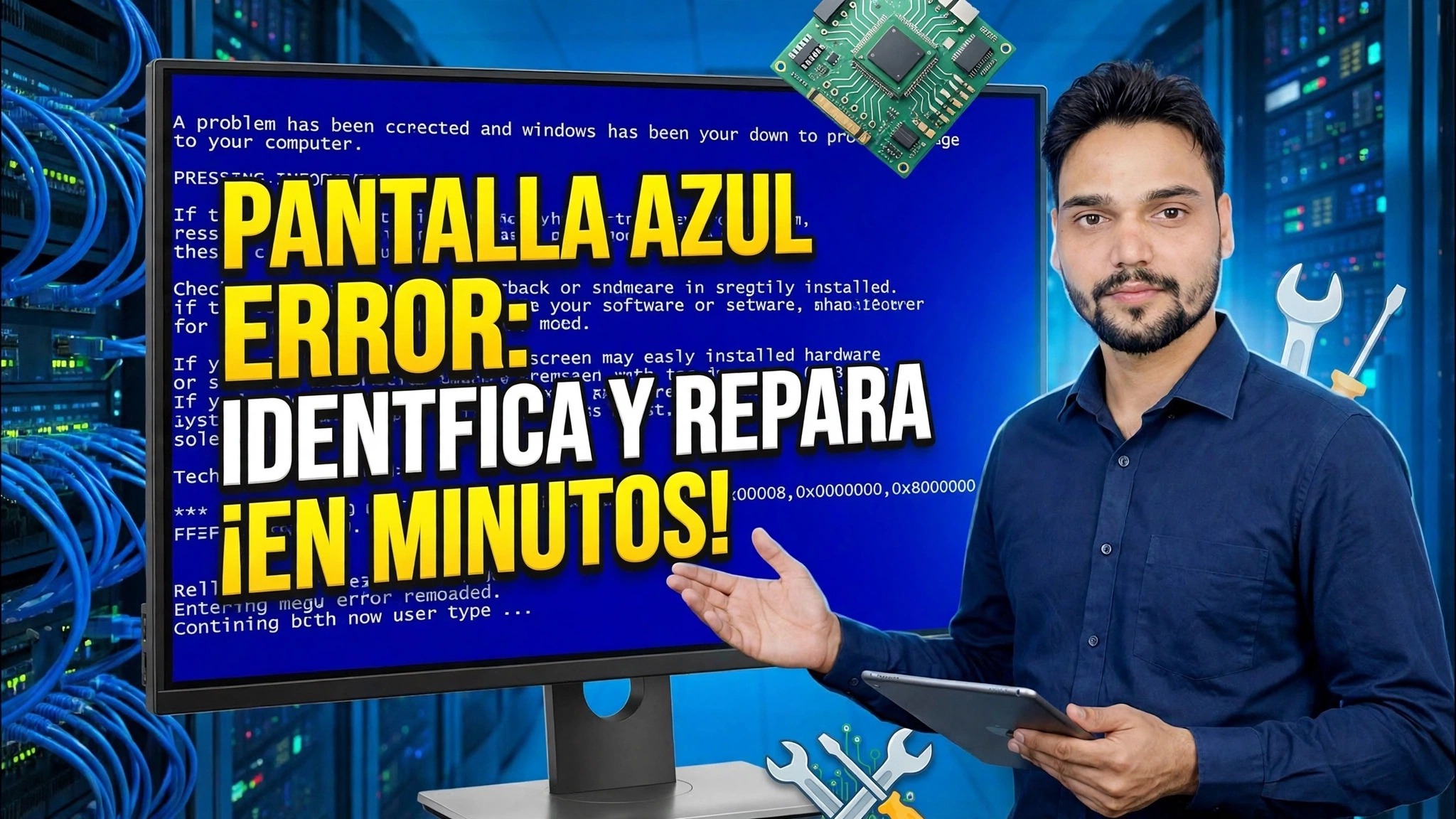
Video relacionado (no es la solución para este problema exacto): muestra el método general para identificar cualquier error de pantalla azul y encontrar el controlador detrás de él; el mismo enfoque utilizado para leer el archivo del controlador mencionado en esta guía; mire: Identificación y solución de errores de pantalla azul en minutos (método real)
Frequently Asked Questions
¿Qué significa VIDEO_TDR_FAILURE?
TDR significa Detección y recuperación de tiempo de espera. Windows le da a la tarjeta gráfica un breve límite de tiempo para responder; Si la GPU no responde a tiempo, Windows intenta restablecer el controlador de gráficos y recuperarse. VIDEO_TDR_FAILURE (verificación de error 0x00000116) significa que la recuperación falló, por lo que Windows se detuvo con una pantalla azul. Es un controlador de gráficos o un tiempo de espera del hardware de gráficos, no una falla general de Windows.
¿Qué me dice el nombre del archivo en la pantalla azul: nvlddmkm.sys, amdkmdag.sys o igdkmd64.sys?
Ese es el nombre del archivo del controlador de gráficos de Windows en el accidente. nvlddmkm.sys es el controlador NVIDIA, amdkmdag.sys es el controlador AMD e igdkmd64.sys es el controlador de gráficos Intel. El archivo le indica qué GPU y qué paquete de controladores actualizar, revertir o realizar una reinstalación limpia; siga el nombre que aparece en su pantalla.
¿Es seguro utilizar el Desinstalador del controlador de pantalla (DDU)?
Sí, cuando se descarga desde su fuente oficial y se ejecuta en modo seguro como se describe en esta guía. DDU elimina completamente el paquete del controlador de gráficos, sus archivos y sus entradas de registro, lo que deja una desinstalación normal. Primero cree un punto de restauración, desconéctese de Internet mientras trabaja para que Windows Update no pueda instalar un controlador a mitad de la limpieza e instale el controlador nuevo inmediatamente después del reinicio.
¿Debo aumentar el tiempo de espera de TDR en el registro para detener este bloqueo?
No. Aumentar el valor de TdrDelay solo hace que Windows espere más antes de actuar: la pantalla se congela por más tiempo y luego sigue fallando, porque el controlador o la tarjeta aún no responde. Oculta el síntoma sin tocar la causa. Arregle el controlador con una reinstalación limpia, elimine cualquier overclock de GPU y, en su lugar, verifique el calor y la energía.
¿Cómo sé si mi tarjeta gráfica está fallando?
Ejecute la PC con gráficos integrados si su CPU los tiene, con el cable del monitor movido al puerto de la placa base. Si los fallos se detienen por completo en los gráficos integrados después de una instalación limpia del controlador de la tarjeta y regresan solo en la tarjeta, la tarjeta en sí está fallando, especialmente si también ve artefactos en la pantalla, parpadeos o fallos en cualquier versión del controlador. Se trata de un caso de reemplazo de hardware, no de otro controlador.