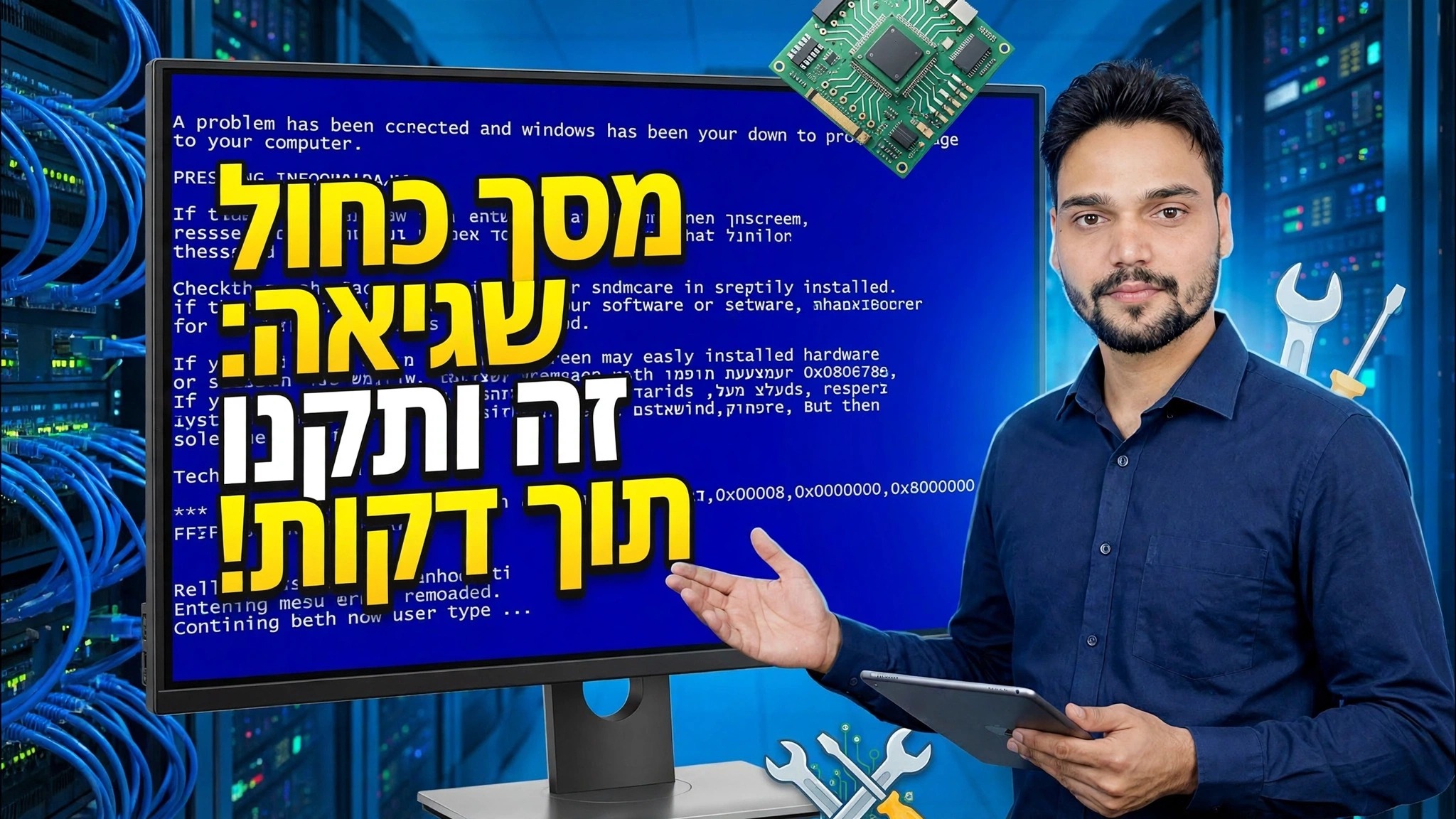
TDR פירושו זיהוי ושחזור זמן קצוב. Windows צופה בכרטיס הגרפי: אם ה-GPU מפסיק להגיב, Windows ממתין פסק זמן קצר ואז מנסה לאפס את מנהל ההתקן הגרפי ולשחזר את שולחן העבודה. VIDEO_TDR_FAILURE (בדיקת באגים 0x00000116) פירושה שהשחזור עצמו נכשל, אז Windows נעצר עם מסך כחול. הסיבה נמצאת במקום אחד בלבד: מנהל ההתקן הגרפי, ה-GPU overclock או חום בכרטיס, או הכרטיס עצמו. זו הסיבה שכל תיקון למטה הוא ספציפי לגרפיקה - עדכן או החזר את מנהל ההתקן, ואז בצע התקנה מחדש של מנהל ההתקן נקי באמת, ואז בדוק את הכרטיס.
אנחנו רק אוספים קצת מידע על שגיאות, ואז נפעיל מחדש עבורך.
X לפני ההתרסקות: המסך קופא, מהבהב בשחור או מנהל התצוגה מופעל מחדש
X מה נכשל: nvlddmkm.sys / amdkmdag.sys / igdkmd64.sys - קובץ מנהל ההתקן ששמו על המסך שלך הוא מנהל ההתקן של יצרן ה-GPU שלך
VIDEO_TDR_FAILURE קוד עצירה 0x00000116 - פרק הזמן הקצוב של מנהל ההתקן הגרפי ו-Windows לא הצליח לשחזר אותו.
טביעת האצבע של בעיה זו: תחילה הקפאה או הבהוב שחור, ולאחר מכן VIDEO_TDR_FAILURE מתן שם לקובץ מנהל התקן גרפי.
עדכן את מנהל ההתקן הגרפי מ-GPU Maker ישירות
התחל עם מנהל ההתקן הנוכחי מהמקור - לא מ-Windows Update ולא מכלי לעדכון מנהלי התקנים. שים לב לקובץ ששמו על המסך הכחול שלך: הוא אומר לך את הנהג שלו אתה צריך.
- קרא את השורה "מה נכשל" במסך הכחול: nvlddmkm.sys = NVIDIA, amdkmdag.sys = AMD, igdkmd64.sys = Intel. במחשב נייד עם גרפיקה משולבת וגם ייעודית, הקובץ בעל השם מחליט - עדכן את הדרייבר של ה-GPU הזה.
- הורד את מנהל ההתקן העדכני ביותר עבור דגם ה-GPU המדויק שלך ו-Windows 11 מ-nvidia.com, amd.com או intel.com בלבד.
- הפעל את תוכנית ההתקנה. במתקין של NVIDIA בחר מותאם אישית (מתקדם) וסמן את בצע התקנה נקייה; במתקין AMD בחר את סוג ההתקנה איפוס להגדרות היצרן אם מוצע. זה מנקה הגדרות ישנות בזמן העדכון.
- הפעל מחדש את המחשב גם אם המתקין לא שואל, ואז בדוק עם המשחק או עומס העבודה שפעם קרס.
- אם הקריסות החלו רק לאחר הגעת הדרייבר החדש ביותר, עדכון חדש הוא הכיוון הלא נכון - עבור אל Fix 2 במקום זאת.
אם הוא התחיל לאחר עדכון מנהל ההתקן, גלגל את מנהל ההתקן אחורה
גרסת מנהל התקן חדשה לגמרי יכולה בעצמה להיות הגרסה הפגומה. אם ה-VIDEO_TDR_FAILURE הראשון שלך הגיע תוך יום מעדכון מנהל ההתקן הגרפי, החזר את מנהל ההתקן הקודם.
- הקש Win + X ופתח את מנהל ההתקנים. הרחב את מתאמי תצוגה.
- לחץ לחיצה ימנית על הכרטיס הגרפי שלך, בחר בכרטיסייה מאפיינים > מנהל התקן ולחץ על החזר מנהל התקן. בחר את הסיבה לכך שהגרסה הקודמת עבדה טוב יותר.
- הפעל מחדש ובדוק. אם ה-Roll Back Driver מופיע באפור, ל-Windows אין דרייבר קודם מאוחסן - הורד במקום זאת את הגרסה הקודמת הידועה-טובה מדף ארכיון מנהלי ההתקן של יצרנית ה-GPU והתקן אותה לאחר ההסרה הנקייה ב-Fix 3.
- לאחר היציבות, השהה את עדכוני מנהל ההתקן עבור אותו מכשיר: אל תאפשר לאותה גרסה פגומה להתקין מחדש למחרת. שים לב למספר גרסת מנהל ההתקן העובד למקרה שתזדקק לו שוב.
התקנה מחדש נקייה: הסר את מנהל ההתקן הישן עם DDU במצב בטוח ⭐
זהו התיקון שעובד לרוב כאשר עדכון או החזרה לאחור אינם מספיקים. הסרה רגילה משאירה קבצי מנהלי התקנים וערכי רישום מאחור, ומנהל התקן חדש שהותקן מעל שאריות אלו יורש את הבעיה. Display Driver Uninstaller (DDU) מסיר את החבילה לחלוטין, במצב בטוח, כך שמנהל ההתקן הטרי מתחיל מאפס.
- לפני שתתחיל: הורד את מתקין מנהל ההתקן הטרי עבור ה-GPU שלך מאתר היצרן ושמור אותו היכן שתוכל למצוא אותו, והורד את DDU מהאתר הרשמי שלו. צור נקודת שחזור מערכת (חפש "צור נקודת שחזור") כרשת ביטחון.
- נתק מהאינטרנט - נתק את הכבל או כבה את ה-WiFi. זה מונע מ-Windows Update להתקין מנהל התקן גרפי משלו באמצע הניקוי שלך.
- אתחול לתוך מצב בטוח: החזק את המקש Shift ולחץ על הפעל מחדש, ולאחר מכן על פתרון בעיות > אפשרויות מתקדמות > הגדרות אתחול > הפעל מחדש, והקש 4 למצב בטוח.
- הפעל את DDU, בחר את סוג ה-GPU שלך (NVIDIA, AMD או Intel) בצד ימין ולחץ על נקה והפעל מחדש. תן לזה להסיר את מנהל ההתקן ולאתחל את המחשב.
- בחזרה ל-Windows רגיל, עדיין במצב לא מקוון, הפעל את מתקין מנהל ההתקן הטרי שהורדת בשלב 1. הפעל מחדש פעם נוספת, ולאחר מכן התחבר מחדש לאינטרנט.
- בדוק עם המשחק, העיבוד או הווידאו המדויק שגררו את ההתרסקות לפני שתכריז על תיקון.
הסר כל Overclock של GPU ובדוק טמפרטורות והספק
מעבד גרפי מודפס או מתחמם יתר על המידה מפסיק להגיב בדיוק כמו מנהל התקן גרוע - ואף התקנה מחדש של מנהל התקן לא יכולה לתקן כרטיס שעובר זמן קצוב מסיבות פיזיות.
- אם אתה עושה אוברclock עם MSI Afterburner, אפליקציית הכוונון של יצרנית ה-GPU, או מוד BIOS, תאפס הכל לברירת מחדל - שעון ליבה, שעון זיכרון, מגבלת מתח והספק - ובדוק במלאי. ניתן לבדוק כרטיס עם אוברקלוק במפעל גם על ידי הורדת מגבלת הכוח מעט; אם זה לבדו יעצור את הקריסות, הכרטיס שולי.
- צפה בטמפרטורת GPU תחת עומס באמצעות האפליקציה של היצרן או HWMonitor. כרטיס שנדחף לתוך שנות ה-80 או ה-90 צלזיוס הגבוהות ומתרסק שם זקוק לתשומת לב מקררת: נקה אבק ממאווררי הכרטיס והמארז, ודא שמאווררי ה-GPU אכן מסתובבים תחת עומס, ושפר את זרימת האוויר של המארז.
- בשולחן העבודה, כבה, נתק והכנס מחדש את כבלי החשמל לכרטיס המסך - מחבר 6 פינים או 8 פינים רופפים הוא גורם קלאסי לפסקי זמן תחת עומס. הכנס מחדש את הכרטיס עצמו בחריץ ה-PCIe שלו בזמן שאתה שם.
- במחשב נייד, בדוק את המטען כשמצב הביצועים של היצרן מופעל, ונקה את פתחי האוורור - מחשב נייד GPU מורעב מכוח או זמני אוויר באותו אופן.
תקן קבצי מערכת, ולאחר מכן הפרד תקלת מנהל התקן מכרטיס פגום
שני שלבי סגירה: תקן כל נזק לקובץ Windows שהקריסות החוזרות ונשנות עלולות לגרום, ואז הרץ את הבדיקה האחת שמוכיחה אם הכרטיס עצמו גוסס.
- פתח את טרמינל (אדמין) והפעל את
DISM /Online /Cleanup-Image /RestoreHealth, ולאחר מכן אתsfc /scannow, בסדר הזה, והפעל מחדש. - אם למעבד שלך יש גרפיקה משולבת, כבה והעבר את כבל הצג מהכרטיס הגרפי ליציאת התצוגה של לוח האם, ולאחר מכן השתמש במחשב כרגיל למשך יום.
- אם הקריסה נעצרת לחלוטין בגרפיקה משולבת, כשדרייבר נקי שכבר נוסה, הכרטיס הייעודי עצמו נכשל - במיוחד אם אתה רואה גם חפצים, כתמים צבעוניים או הבהוב לפני קריסות. הכרטיס הזה צריך תיקון או החלפה, לא דרייבר אחר.
- אם קריסות נמשכות גם בגרפיקה משולבת, בדוק שוב באיזה קובץ מנהלי התקן שמות המסך הכחול - במחשבים ניידים עם GPU כפול, מנהל ההתקן המשולב של אינטל (igdkmd64.sys) הוא לרוב האשם האמיתי, והוא זקוק לאותה התקנה מחדש נקייה של DDU מ-Fix 3.
דרושה תוכנה
אתה צריך שלושה דברים, כולם בחינם: מתקין מנהל ההתקן הגרפי מ-NVIDIA, AMD או Intel עבור ה-GPU המדויק שלך; Display Driver Uninstaller (DDU) מהאתר הרשמי שלה להסרה נקייה בתיקון 3; ובאופן אופציונלי HWMonitor או אפליקציה משל יצרנית ה-GPU לצפייה בטמפרטורות ב-Fix 4. DISM ו-SFC מובנים ב-Windows. אל תשתמש במעדכן מנהלי התקנים בתשלום - מנהלי התקנים גרפיים חייבים להגיע מיצרן ה-GPU, ואף עדכון לא יכול לבצע התקנה נקייה במצב בטוח שלמעשה מתקן את קוד העצירה הזה.
עוד תיקוני מחשב ב-Technical Anshu
כל שבוע: בעיות של Windows, כלים נסתרים ומדריכי התקנה מלאים, מוסברים שלב אחר שלב.
Subscribe on YouTube