TDR とはタイムアウトの検出と回復を意味します。 Windows はグラフィックス カードを監視します。GPU が応答を停止すると、Windows は短いタイムアウトを待って、グラフィックス ドライバーをリセットしてデスクトップを回復しようとします。 VIDEO_TDR_FAILURE (バグ チェック 0x00000116) は、 回復自体が失敗したことを意味しますので、Windows がブルー スクリーンで停止しました。原因は 1 か所のみです。グラフィックス ドライバー、GPU のオーバークロックまたはカードの熱、またはカード自体です。そのため、以下のすべての修正はグラフィックス固有です。ドライバーを更新またはロールバックしてから、完全にクリーンなドライバーを再インストールしてから、カードを確認してください。
エラー情報を収集しているところです。その後、再起動します。
X クラッシュ前: 画面がフリーズする、黒くちらつく、またはディスプレイ ドライバーが再起動する
X 失敗した内容: nvlddmkm.sys / amdkmdag.sys / igdkmd64.sys - 画面に表示されるドライバー ファイルは、GPU メーカーのドライバーです。
VIDEO_TDR_FAILURE 停止コード 0x00000116 - グラフィックス ドライバーがタイムアウトになり、Windows が回復できませんでした。
この問題の特徴: 最初にフリーズまたは黒いちらつきがあり、次にグラフィックス ドライバー ファイルに名前を付ける VIDEO_TDR_FAILURE が発生します。
GPU メーカーからグラフィックス ドライバーを直接更新する
Windows Update やドライバー アップデーター ツールではなく、ソースから現在のドライバーを使用して開始します。まず、ブルー スクリーンに表示されるファイルの名前に注目してください。どのドライバーが必要かがわかります。
- ブルー スクリーンの「何が失敗したか」の行を読みます: nvlddmkm.sys = NVIDIA、amdkmdag.sys = AMD、igdkmd64.sys = Intel。統合グラフィックスと専用グラフィックスの両方を備えたラップトップでは、指定されたファイルによって GPU ドライバーの更新が決定されます。
- 正確な GPU モデルと Windows 11 に対応する最新ドライバーを、nvidia.com、amd.com、または intel.com からのみダウンロードしてください。
- インストーラーを実行します。 NVIDIA インストーラーでカスタム (詳細) を選択し、クリーン インストールを実行する にチェックを入れます。 AMD インストーラーで、工場出荷時設定へのリセット インストール タイプが提供されている場合は、それを選択します。これにより、更新中に古い設定が消去されます。
- インストーラーが要求しなかった場合でも PC を再起動し、クラッシュしていたゲームまたはワークロードでテストします。
- 最新のドライバーが到着した後にのみクラッシュが始まった場合、新しいアップデートは間違った方向です。代わりに修正 2 に進んでください。
ドライバーの更新後に開始した場合は、ドライバーをロールバックします
新しいドライバーのバージョン自体に問題がある可能性があります。グラフィックス ドライバーのアップデートから 1 日以内に最初の VIDEO_TDR_FAILURE が発生した場合は、以前の動作していたドライバーを元に戻してください。
- Win + X を押してデバイス マネージャーを開きます。 [ディスプレイ アダプター] を展開します。
- グラフィックス カードを右クリックし、プロパティ > ドライバー タブを選択し、ドライバーのロールバック をクリックします。以前のバージョンの方がうまく機能した理由を選択してください。
- 再起動してテストします。 [ロールバック ドライバー] がグレー表示されている場合は、Windows に以前のドライバーが保存されていません。代わりに、GPU メーカーのドライバー アーカイブ ページから以前の正常なバージョンをダウンロードし、修正 3 でクリーン削除した後にインストールしてください。
- 安定したら、そのデバイスのドライバーの更新を一時停止します。翌日には同じ障害のあるバージョンを再インストールしないでください。再び必要になった場合に備えて、動作しているドライバーのバージョン番号をメモしておきます。
クリーン再インストール: セーフ モードの DDU を使用して古いドライバーを削除します ⭐
これは、更新やロールバックだけでは不十分な場合に最もよく機能する修正です。通常のアンインストールではドライバー ファイルとレジストリ エントリが残り、それらの残りの上に新しいドライバーがインストールされると問題が引き継がれます。ディスプレイ ドライバー アンインストーラー (DDU) はセーフ モードでパッケージを完全に削除するため、新しいドライバーはゼロから開始されます。
- 始める前に: メーカーのサイトから GPU 用の新しいドライバー インストーラーをダウンロードし、見つけられる場所に保存し、公式サイトから DDU をダウンロードします。セーフティ ネットとしてシステムの復元ポイントを作成します (「復元ポイントの作成」を検索)。
- インターネットから切断します - ケーブルを抜くか、Wi-Fi をオフにします。これにより、クリーンアップの途中で Windows Update による独自のグラフィック ドライバーのインストールが停止されます。
- セーフ モード で起動します。Shift を押したまま「再起動」をクリックし、次に「トラブルシューティング」>「詳細オプション」>「起動設定」>「再起動」の順に選択し、4 を押してセーフ モードにします。
- DDU を実行し、右側で GPU の種類 (NVIDIA、AMD、または Intel) を選択し、クリーンして再起動 をクリックします。ドライバーを削除し、PC を再起動します。
- オフラインのまま、通常の Windows に戻り、手順 1 でダウンロードした新しいドライバー インストーラーを実行します。もう一度再起動し、インターネットに再接続します。
- クラッシュが修正されたと宣言する前に、クラッシュの原因となった正確なゲーム、レンダリング、またはビデオでテストしてください。
GPU オーバークロックをすべて削除し、温度と電力を確認します
オーバークロックまたは過熱した GPU は、不良ドライバーとまったく同じように応答を停止します。物理的な理由でタイムアウトになったカードは、ドライバーを再インストールしても修正できません。
- MSI Afterburner、GPU メーカーのチューニング アプリ、または BIOS MOD を使用してオーバークロックする場合は、コア クロック、メモリ クロック、電圧と電力制限などすべてをデフォルトにリセットし、在庫状態でテストします。工場出荷時にオーバークロックされたカードは、電力制限をわずかに下げてテストすることもできます。それだけでクラッシュが停止する場合、カードは限界に達しています。
- メーカーのアプリまたは HWMonitor を使用して、負荷時の GPU 温度を監視します。カードが摂氏 80 度または 90 度の高温に達し、そこでクラッシュする場合は、冷却の注意が必要です。カードとケースのファンから埃を取り除き、負荷がかかっている状態で GPU ファンが実際に回転することを確認し、ケースのエアフローを改善します。
- デスクトップの場合は、シャットダウンし、プラグを抜き、 グラフィックス カードに電源ケーブルを取り付け直します - 6 ピンまたは 8 ピンのコネクタが緩んでいるのは、負荷がかかったときにタイムアウトが発生する典型的な原因です。その間にカード自体を PCIe スロットに取り付け直します。
- ラップトップでは、メーカーのパフォーマンス モードをオンにして充電器をテストし、通気口を掃除します。ラップトップの GPU が電力または空気を枯渇させると、同じようにタイムアウトになります。
システムファイルを修復し、故障したカードからドライバー障害を分離します
2 つの終了手順: 繰り返されるクラッシュによって引き起こされた可能性のある Windows ファイルの損傷を修復し、カード自体が故障しているかどうかを証明する 1 つのテストを実行します。
- ターミナル (管理者) を開き、
DISM /Online /Cleanup-Image /RestoreHealth、次にsfc /scannowをこの順序で実行し、再起動します。 - CPU に統合グラフィックスが搭載されている場合は、シャットダウンしてモニター ケーブルをグラフィックス カードからマザーボードのディスプレイ ポートに移動し、PC を 1 日通常どおりに使用します。
- すでにクリーンなドライバーが試行され、統合グラフィックスでクラッシュが完全に停止した場合、特にクラッシュ前にアーティファクト、色の斑点、またはちらつきが見られる場合は、専用カード自体に障害が発生しています。そのカードには、別のドライバーではなく、修理または交換が必要です。
- 統合グラフィックスでもクラッシュが続く場合は、ブルー スクリーンの名前がどのドライバー ファイルであるかを再確認してください。デュアル GPU ラップトップでは、統合インテル ドライバー (igdkmd64.sys) が真の原因であることが多く、修正 3 から同じ DDU クリーン再インストールが必要です。
必要なソフトウェア
必要なものは 3 つありますが、すべて無料です。NVIDIA、AMD、または Intel の、ご使用の GPU に対応したグラフィックス ドライバー インストーラー。修正 3 でクリーンに削除するには、公式サイトからディスプレイ ドライバー アンインストーラー (DDU) を入手します。オプションで、Fix 4 で温度を監視するための HWMonitor または GPU メーカー独自のアプリを使用できます。DISM と SFC は Windows に組み込まれています。有料のドライバー アップデーターは使用しないでください。グラフィックス ドライバーは GPU メーカーから提供されている必要があり、この停止コードを実際に修正するセーフ モードのクリーン インストールを実行できるアップデーターはありません。
Related Video
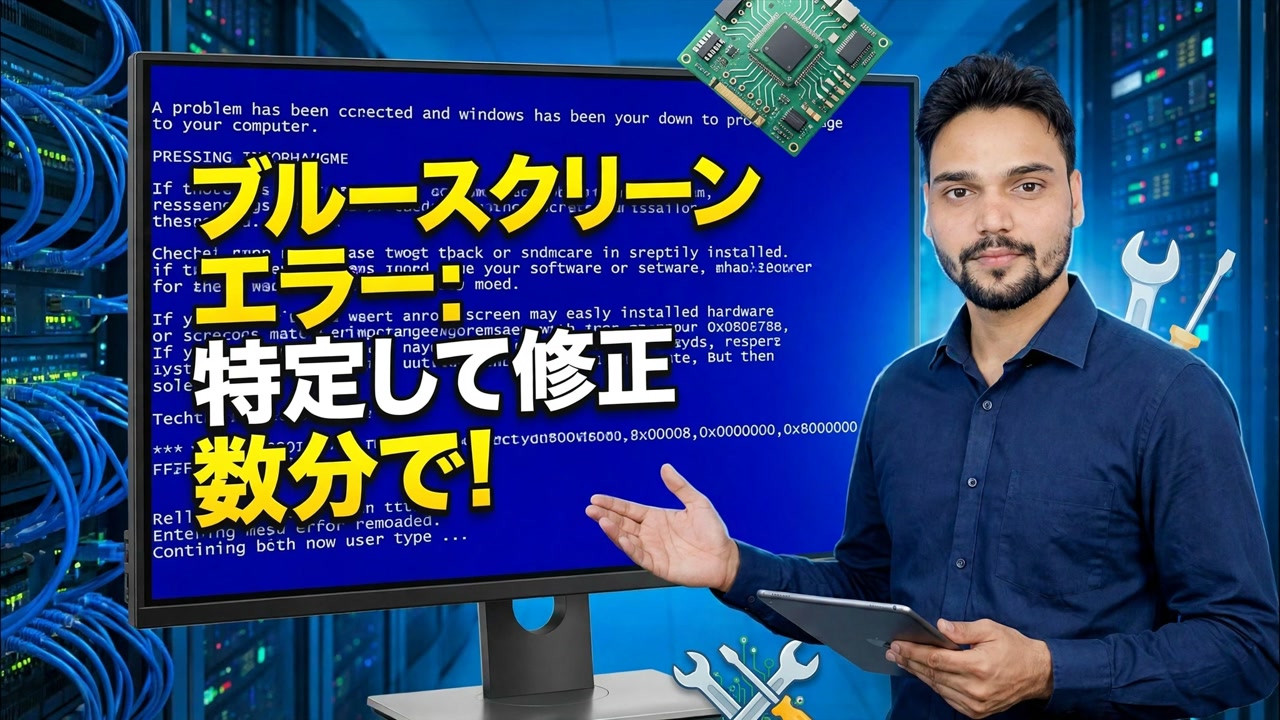
関連ビデオ (この正確な問題の修正ではありません): ブルー スクリーン エラーを特定し、その背後にあるドライバーを見つける一般的な方法を示しています。このガイドで指定されているドライバー ファイルを読み取るのに使用されるのと同じアプローチです。視聴: ブルー スクリーン エラーを数分で特定して修正する (実際の方法)
Frequently Asked Questions
VIDEO_TDR_FAILURE とはどういう意味ですか?
TDR はタイムアウト検出と回復の略です。 Windows では、グラフィック カードに短い応答時間制限を与えています。 GPU が時間内に応答しない場合、Windows はグラフィックス ドライバーをリセットして回復しようとします。 VIDEO_TDR_FAILURE (バグ チェック 0x00000116) は、回復が失敗したため、Windows がブルー スクリーンで停止したことを意味します。これはグラフィックス ドライバーまたはグラフィックス ハードウェアのタイムアウトであり、一般的な Windows の障害ではありません。
ブルー スクリーン上のファイル名は、nvlddmkm.sys、amdkmdag.sys、igdkmd64.sys のどれですか?
これは、クラッシュ時に Windows が指定したグラフィックス ドライバー ファイルです。 nvlddmkm.sys は NVIDIA ドライバー、amdkmdag.sys は AMD ドライバー、igdkmd64.sys は Intel グラフィックス ドライバーです。このファイルには、どの GPU とどのドライバー パッケージを更新、ロールバック、またはクリーン再インストールするかが示されており、画面上の名前に従ってください。
ディスプレイ ドライバー アンインストーラー (DDU) を使用しても安全ですか?
はい、このガイドで説明されているように、公式ソースからダウンロードし、セーフ モードで実行した場合には可能です。 DDU は、通常のアンインストールでは残るグラフィックス ドライバー パッケージ、そのファイル、およびレジストリ エントリを完全に削除します。まず復元ポイントを作成し、Windows Update がクリーンアップ中にドライバーをインストールできないように作業中はインターネットから切断し、再起動後すぐに新しいドライバーをインストールします。
このクラッシュを止めるには、レジストリの TDR タイムアウトを増やす必要がありますか?
いいえ。TdrDelay 値を上げても、Windows が動作するまでの待ち時間が長くなるだけです。ドライバまたはカードがまだ応答していないため、画面が長時間フリーズし、その後もクラッシュします。原因には触れずに症状を隠します。クリーン再インストールしてドライバーを修正し、GPU オーバークロックを削除して、代わりに熱と電力をチェックします。
グラフィックス カード自体が故障しているかどうかを確認するにはどうすればよいですか?
CPU に統合グラフィックスがある場合は、モニター ケーブルをマザーボード ポートに接続して、統合グラフィックス上で PC を実行します。カードのドライバーをクリーンインストールした後、統合グラフィックスでクラッシュが完全に停止し、カード上でのみ再発する場合は、カード自体に障害が発生しています。特に、ドライバーのバージョンを問わず、画面にアーティファクト、ちらつき、またはクラッシュが発生する場合は注意が必要です。これはハードウェアの交換の場合であり、別のドライバーではありません。