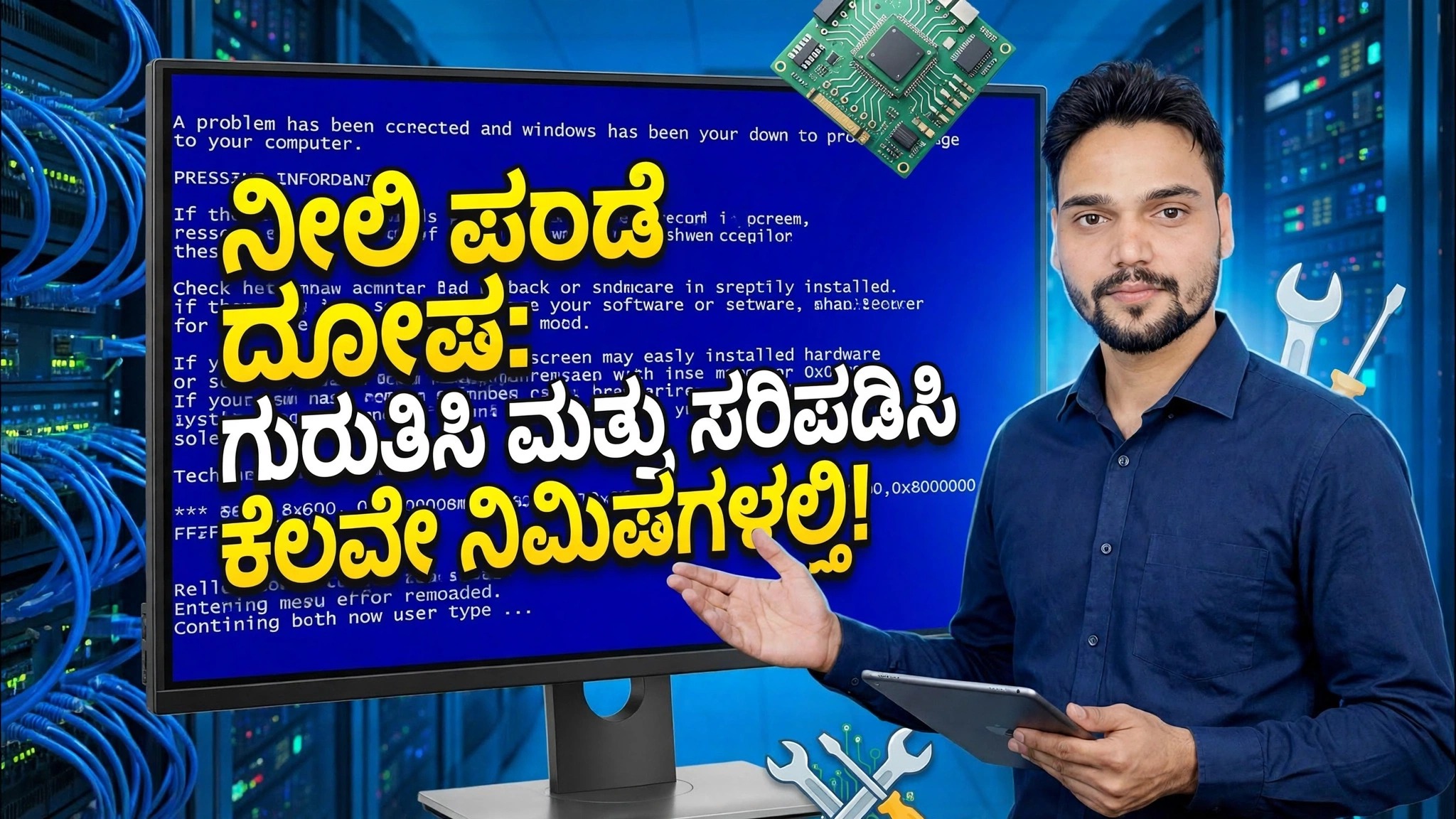
TDR ಎಂದರೆ ಕಾಲಾವಧಿ ಪತ್ತೆ ಮತ್ತು ಮರುಪಡೆಯುವಿಕೆ. ವಿಂಡೋಸ್ ಗ್ರಾಫಿಕ್ಸ್ ಕಾರ್ಡ್ ಅನ್ನು ವೀಕ್ಷಿಸುತ್ತದೆ: GPU ಪ್ರತಿಕ್ರಿಯಿಸುವುದನ್ನು ನಿಲ್ಲಿಸಿದರೆ, ವಿಂಡೋಸ್ ಸ್ವಲ್ಪ ಸಮಯ ಮೀರುತ್ತದೆ ಮತ್ತು ನಂತರ ಗ್ರಾಫಿಕ್ಸ್ ಡ್ರೈವರ್ ಅನ್ನು ಮರುಹೊಂದಿಸಲು ಮತ್ತು ಡೆಸ್ಕ್ಟಾಪ್ ಅನ್ನು ಮರುಪಡೆಯಲು ಪ್ರಯತ್ನಿಸುತ್ತದೆ. VIDEO_TDR_FAILURE (ಬಗ್ ಚೆಕ್ 0x00000116) ಎಂದರೆ ಮರುಪಡೆಯುವಿಕೆ ಸ್ವತಃ ವಿಫಲವಾಗಿದೆ, ಆದ್ದರಿಂದ ವಿಂಡೋಸ್ ನೀಲಿ ಪರದೆಯೊಂದಿಗೆ ನಿಂತುಹೋಯಿತು. ಕಾರಣವು ಒಂದೇ ಸ್ಥಳದಲ್ಲಿ ಇರುತ್ತದೆ: ಗ್ರಾಫಿಕ್ಸ್ ಡ್ರೈವರ್, GPU ಓವರ್ಲಾಕ್ ಅಥವಾ ಕಾರ್ಡ್ನಲ್ಲಿ ಹೀಟ್, ಅಥವಾ ಕಾರ್ಡ್ ಸ್ವತಃ. ಅದಕ್ಕಾಗಿಯೇ ಕೆಳಗಿನ ಪ್ರತಿ ಫಿಕ್ಸ್ ಗ್ರಾಫಿಕ್ಸ್-ನಿರ್ದಿಷ್ಟವಾಗಿದೆ - ಚಾಲಕವನ್ನು ನವೀಕರಿಸಿ ಅಥವಾ ರೋಲ್ ಬ್ಯಾಕ್ ಮಾಡಿ, ನಂತರ ನಿಜವಾದ ಕ್ಲೀನ್ ಡ್ರೈವರ್ ಅನ್ನು ಮರುಸ್ಥಾಪಿಸಿ, ನಂತರ ಕಾರ್ಡ್ ಅನ್ನು ಪರಿಶೀಲಿಸಿ.
ನಾವು ಕೆಲವು ದೋಷ ಮಾಹಿತಿಯನ್ನು ಸಂಗ್ರಹಿಸುತ್ತಿದ್ದೇವೆ ಮತ್ತು ನಂತರ ನಾವು ನಿಮಗಾಗಿ ಮರುಪ್ರಾರಂಭಿಸುತ್ತೇವೆ.
X ಕ್ರ್ಯಾಶ್ನ ಮೊದಲು: ಪರದೆಯು ಹೆಪ್ಪುಗಟ್ಟುತ್ತದೆ, ಫ್ಲಿಕರ್ ಕಪ್ಪು, ಅಥವಾ ಡಿಸ್ಪ್ಲೇ ಡ್ರೈವರ್ ಮರುಪ್ರಾರಂಭಗೊಳ್ಳುತ್ತದೆ
X ಏನು ವಿಫಲವಾಗಿದೆ: nvlddmkm.sys / amdkmdag.sys / igdkmd64.sys - ನಿಮ್ಮ ಪರದೆಯ ಮೇಲೆ ಹೆಸರಿಸಲಾದ ಚಾಲಕ ಫೈಲ್ ನಿಮ್ಮ GPU ತಯಾರಕರ ಚಾಲಕವಾಗಿದೆ
VIDEO_TDR_FAILURE ಸ್ಟಾಪ್ ಕೋಡ್ 0x00000116 - ಗ್ರಾಫಿಕ್ಸ್ ಡ್ರೈವರ್ ಸಮಯ ಮೀರಿದೆ ಮತ್ತು Windows ಅದನ್ನು ಮರುಪಡೆಯಲು ಸಾಧ್ಯವಾಗಲಿಲ್ಲ.
ಈ ಸಮಸ್ಯೆಯ ಫಿಂಗರ್ಪ್ರಿಂಟ್: ಮೊದಲು ಫ್ರೀಜ್ ಅಥವಾ ಕಪ್ಪು ಫ್ಲಿಕರ್, ನಂತರ VIDEO_TDR_FAILURE ಗ್ರಾಫಿಕ್ಸ್ ಡ್ರೈವರ್ ಫೈಲ್ ಅನ್ನು ಹೆಸರಿಸುತ್ತದೆ.
GPU ಮೇಕರ್ನಿಂದ ಗ್ರಾಫಿಕ್ಸ್ ಡ್ರೈವರ್ ಅನ್ನು ನೇರವಾಗಿ ನವೀಕರಿಸಿ
ಮೂಲದಿಂದ ಪ್ರಸ್ತುತ ಡ್ರೈವರ್ನೊಂದಿಗೆ ಪ್ರಾರಂಭಿಸಿ - ವಿಂಡೋಸ್ ಅಪ್ಡೇಟ್ನಿಂದ ಅಲ್ಲ ಮತ್ತು ಡ್ರೈವರ್ ಅಪ್ಡೇಟರ್ ಟೂಲ್ನಿಂದ ಅಲ್ಲ. ನಿಮ್ಮ ನೀಲಿ ಪರದೆಯ ಮೇಲೆ ಹೆಸರಿಸಲಾದ ಫೈಲ್ ಅನ್ನು ಮೊದಲು ಗಮನಿಸಿ: ನಿಮಗೆ ಯಾರ ಚಾಲಕ ಬೇಕು ಎಂದು ಅದು ಹೇಳುತ್ತದೆ.
- ನೀಲಿ ಪರದೆಯಲ್ಲಿ "ಏನು ವಿಫಲವಾಗಿದೆ" ಸಾಲನ್ನು ಓದಿ: nvlddmkm.sys = NVIDIA, amdkmdag.sys = AMD, igdkmd64.sys = Intel. ಸಂಯೋಜಿತ ಮತ್ತು ಮೀಸಲಾದ ಗ್ರಾಫಿಕ್ಸ್ ಎರಡನ್ನೂ ಹೊಂದಿರುವ ಲ್ಯಾಪ್ಟಾಪ್ನಲ್ಲಿ, ಹೆಸರಿಸಲಾದ ಫೈಲ್ ನಿರ್ಧರಿಸುತ್ತದೆ - ಆ GPU ನ ಚಾಲಕವನ್ನು ನವೀಕರಿಸಿ.
- ನಿಮ್ಮ ನಿಖರವಾದ GPU ಮಾದರಿ ಮತ್ತು Windows 11 ಗಾಗಿ ಇತ್ತೀಚಿನ ಚಾಲಕವನ್ನು nvidia.com, amd.com ಅಥವಾ intel.com ನಿಂದ ಮಾತ್ರ ಡೌನ್ಲೋಡ್ ಮಾಡಿ.
- ಅನುಸ್ಥಾಪಕವನ್ನು ರನ್ ಮಾಡಿ. NVIDIA ಅನುಸ್ಥಾಪಕದಲ್ಲಿ ಕಸ್ಟಮ್ (ಸುಧಾರಿತ) ಆಯ್ಕೆಮಾಡಿ ಮತ್ತು ಶುದ್ಧ ಅನುಸ್ಥಾಪನೆಯನ್ನು ನಿರ್ವಹಿಸಿ; AMD ಸ್ಥಾಪಕದಲ್ಲಿ ಫ್ಯಾಕ್ಟರಿ ಮರುಹೊಂದಿಸಿ ಅನುಸ್ಥಾಪನೆಯ ಪ್ರಕಾರವನ್ನು ಆಫರ್ ಮಾಡಿದರೆ ಆಯ್ಕೆಮಾಡಿ. ನವೀಕರಿಸುವಾಗ ಇದು ಹಳೆಯ ಸೆಟ್ಟಿಂಗ್ಗಳನ್ನು ತೆರವುಗೊಳಿಸುತ್ತದೆ.
- ಅನುಸ್ಥಾಪಕವು ಕೇಳದಿದ್ದರೂ ಪಿಸಿಯನ್ನು ಮರುಪ್ರಾರಂಭಿಸಿ, ನಂತರ ಕ್ರ್ಯಾಶ್ ಮಾಡಲು ಬಳಸಿದ ಆಟ ಅಥವಾ ಕೆಲಸದ ಹೊರೆಯೊಂದಿಗೆ ಪರೀಕ್ಷಿಸಿ.
- ಹೊಸ ಚಾಲಕ ಬಂದ ನಂತರವೇ ಕ್ರ್ಯಾಶ್ಗಳು ಪ್ರಾರಂಭವಾದರೆ, ತಾಜಾ ಅಪ್ಡೇಟ್ ತಪ್ಪು ದಿಕ್ಕು - ಬದಲಿಗೆ ಫಿಕ್ಸ್ 2 ಗೆ ಹೋಗಿ.
ಚಾಲಕ ನವೀಕರಣದ ನಂತರ ಇದು ಪ್ರಾರಂಭವಾದರೆ, ಚಾಲಕವನ್ನು ಹಿಂದಕ್ಕೆ ರೋಲ್ ಮಾಡಿ
ಹೊಚ್ಚಹೊಸ ಚಾಲಕ ಆವೃತ್ತಿಯು ಸ್ವತಃ ದೋಷಯುಕ್ತವಾಗಿರಬಹುದು. ನಿಮ್ಮ ಮೊದಲ VIDEO_TDR_FAILURE ಗ್ರಾಫಿಕ್ಸ್ ಡ್ರೈವರ್ ಅಪ್ಡೇಟ್ನ ಒಂದು ದಿನದೊಳಗೆ ಬಂದರೆ, ಹಿಂದಿನ ಕೆಲಸ ಮಾಡುವ ಡ್ರೈವರ್ ಅನ್ನು ಹಿಂದಕ್ಕೆ ಇರಿಸಿ.
- Win + X ಒತ್ತಿ ಮತ್ತು ಸಾಧನ ನಿರ್ವಾಹಕ ತೆರೆಯಿರಿ. ಡಿಸ್ಪ್ಲೇ ಅಡಾಪ್ಟರುಗಳನ್ನು ವಿಸ್ತರಿಸಿ.
- ನಿಮ್ಮ ಗ್ರಾಫಿಕ್ಸ್ ಕಾರ್ಡ್ ಮೇಲೆ ಬಲ ಕ್ಲಿಕ್ ಮಾಡಿ, ಪ್ರಾಪರ್ಟೀಸ್ > ಡ್ರೈವರ್ ಟ್ಯಾಬ್ ಅನ್ನು ಆಯ್ಕೆ ಮಾಡಿ ಮತ್ತು ರೋಲ್ ಬ್ಯಾಕ್ ಡ್ರೈವರ್ ಕ್ಲಿಕ್ ಮಾಡಿ. ಹಿಂದಿನ ಆವೃತ್ತಿಯು ಉತ್ತಮವಾಗಿ ಕಾರ್ಯನಿರ್ವಹಿಸಲು ಕಾರಣವನ್ನು ಆರಿಸಿ.
- ಮರುಪ್ರಾರಂಭಿಸಿ ಮತ್ತು ಪರೀಕ್ಷಿಸಿ. ರೋಲ್ ಬ್ಯಾಕ್ ಡ್ರೈವರ್ ಬೂದು ಬಣ್ಣದಲ್ಲಿದ್ದರೆ, ವಿಂಡೋಸ್ ಹಿಂದಿನ ಯಾವುದೇ ಡ್ರೈವರ್ ಅನ್ನು ಸಂಗ್ರಹಿಸಿಲ್ಲ - ಬದಲಿಗೆ GPU ತಯಾರಕರ ಡ್ರೈವರ್ ಆರ್ಕೈವ್ ಪುಟದಿಂದ ಹಿಂದಿನ ತಿಳಿದಿರುವ-ಉತ್ತಮ ಆವೃತ್ತಿಯನ್ನು ಡೌನ್ಲೋಡ್ ಮಾಡಿ ಮತ್ತು ಫಿಕ್ಸ್ 3 ರಲ್ಲಿ ಕ್ಲೀನ್ ತೆಗೆದುಹಾಕುವಿಕೆಯ ನಂತರ ಅದನ್ನು ಸ್ಥಾಪಿಸಿ.
- ಸ್ಥಿರವಾದ ನಂತರ, ಆ ಸಾಧನಕ್ಕಾಗಿ ಚಾಲಕ ನವೀಕರಣಗಳನ್ನು ವಿರಾಮಗೊಳಿಸಿ: ಮರುದಿನ ಅದೇ ದೋಷಪೂರಿತ ಆವೃತ್ತಿಯನ್ನು ಮರುಸ್ಥಾಪಿಸಲು ಬಿಡಬೇಡಿ. ನಿಮಗೆ ಮತ್ತೆ ಅಗತ್ಯವಿದ್ದರೆ ಕಾರ್ಯನಿರ್ವಹಿಸುವ ಚಾಲಕ ಆವೃತ್ತಿ ಸಂಖ್ಯೆಯನ್ನು ಗಮನಿಸಿ.
ಮರುಸ್ಥಾಪನೆಯನ್ನು ಸ್ವಚ್ಛಗೊಳಿಸಿ: ಸುರಕ್ಷಿತ ಮೋಡ್ನಲ್ಲಿ DDU ನೊಂದಿಗೆ ಹಳೆಯ ಚಾಲಕವನ್ನು ತೆಗೆದುಹಾಕಿ ⭐
ನವೀಕರಿಸುವುದು ಅಥವಾ ಹಿಂತಿರುಗಿಸುವುದು ಸಾಕಾಗದಿದ್ದಾಗ ಇದು ಹೆಚ್ಚಾಗಿ ಕಾರ್ಯನಿರ್ವಹಿಸುವ ಪರಿಹಾರವಾಗಿದೆ. ಸಾಮಾನ್ಯ ಅನ್ಇನ್ಸ್ಟಾಲ್ ಚಾಲಕ ಫೈಲ್ಗಳು ಮತ್ತು ರಿಜಿಸ್ಟ್ರಿ ನಮೂದುಗಳನ್ನು ಬಿಟ್ಟುಬಿಡುತ್ತದೆ ಮತ್ತು ಆ ಎಂಜಲುಗಳ ಮೇಲೆ ಸ್ಥಾಪಿಸಲಾದ ಹೊಸ ಚಾಲಕವು ಸಮಸ್ಯೆಯನ್ನು ಆನುವಂಶಿಕವಾಗಿ ಪಡೆಯುತ್ತದೆ. ಡಿಸ್ಪ್ಲೇ ಡ್ರೈವರ್ ಅನ್ಇನ್ಸ್ಟಾಲರ್ (ಡಿಡಿಯು) ಸುರಕ್ಷಿತ ಮೋಡ್ನಲ್ಲಿ ಪ್ಯಾಕೇಜ್ ಅನ್ನು ಸಂಪೂರ್ಣವಾಗಿ ತೆಗೆದುಹಾಕುತ್ತದೆ, ಆದ್ದರಿಂದ ತಾಜಾ ಡ್ರೈವರ್ ಶೂನ್ಯದಿಂದ ಪ್ರಾರಂಭವಾಗುತ್ತದೆ.
- ನೀವು ಪ್ರಾರಂಭಿಸುವ ಮೊದಲು: ತಯಾರಕರ ಸೈಟ್ನಿಂದ ನಿಮ್ಮ GPU ಗಾಗಿ ತಾಜಾ ಚಾಲಕ ಸ್ಥಾಪಕವನ್ನು ಡೌನ್ಲೋಡ್ ಮಾಡಿ ಮತ್ತು ಅದನ್ನು ನೀವು ಎಲ್ಲಿ ಕಂಡುಹಿಡಿಯಬಹುದು ಎಂಬುದನ್ನು ಉಳಿಸಿ, ಮತ್ತು ಅದರ ಅಧಿಕೃತ ಸೈಟ್ನಿಂದ DDU ಅನ್ನು ಡೌನ್ಲೋಡ್ ಮಾಡಿ. ಸುರಕ್ಷತಾ ನಿವ್ವಳವಾಗಿ ಸಿಸ್ಟಮ್ ಪುನಃಸ್ಥಾಪನೆ ಬಿಂದುವನ್ನು ರಚಿಸಿ ("ಪುನಃಸ್ಥಾಪನೆ ಬಿಂದುವನ್ನು ರಚಿಸಿ" ಎಂದು ಹುಡುಕಿ).
- ಇಂಟರ್ನೆಟ್ನಿಂದ ಸಂಪರ್ಕ ಕಡಿತಗೊಳಿಸಿ - ಕೇಬಲ್ ಅನ್ನು ಅನ್ಪ್ಲಗ್ ಮಾಡಿ ಅಥವಾ ವೈಫೈ ಆಫ್ ಮಾಡಿ. ಇದು ನಿಮ್ಮ ಕ್ಲೀನ್ಅಪ್ನ ಮಧ್ಯದಲ್ಲಿ ತನ್ನದೇ ಆದ ಗ್ರಾಫಿಕ್ಸ್ ಡ್ರೈವರ್ ಅನ್ನು ಸ್ಥಾಪಿಸುವುದನ್ನು ವಿಂಡೋಸ್ ಅಪ್ಡೇಟ್ ನಿಲ್ಲಿಸುತ್ತದೆ.
- ಸುರಕ್ಷಿತ ಮೋಡ್ಗೆ ಬೂಟ್ ಮಾಡಿ: Shift ಅನ್ನು ಹಿಡಿದುಕೊಳ್ಳಿ ಮತ್ತು ಮರುಪ್ರಾರಂಭಿಸಿ ಕ್ಲಿಕ್ ಮಾಡಿ, ನಂತರ ದೋಷ ನಿವಾರಣೆ > ಸುಧಾರಿತ ಆಯ್ಕೆಗಳು > ಪ್ರಾರಂಭ ಸೆಟ್ಟಿಂಗ್ಗಳು > ಮರುಪ್ರಾರಂಭಿಸಿ, ಮತ್ತು ಸುರಕ್ಷಿತ ಮೋಡ್ಗಾಗಿ 4 ಒತ್ತಿರಿ.
- DDU ಅನ್ನು ರನ್ ಮಾಡಿ, ಬಲಭಾಗದಲ್ಲಿ ನಿಮ್ಮ GPU ಪ್ರಕಾರವನ್ನು (NVIDIA, AMD ಅಥವಾ Intel) ಆಯ್ಕೆಮಾಡಿ, ಮತ್ತು ಕ್ಲೀನ್ ಮತ್ತು ಮರುಪ್ರಾರಂಭಿಸಿ ಕ್ಲಿಕ್ ಮಾಡಿ. ಚಾಲಕವನ್ನು ತೆಗೆದುಹಾಕಲು ಮತ್ತು ಪಿಸಿಯನ್ನು ರೀಬೂಟ್ ಮಾಡಲು ಅನುಮತಿಸಿ.
- ಸಾಮಾನ್ಯ ವಿಂಡೋಸ್ನಲ್ಲಿ, ಇನ್ನೂ ಆಫ್ಲೈನ್ನಲ್ಲಿ, ಹಂತ 1 ರಲ್ಲಿ ನೀವು ಡೌನ್ಲೋಡ್ ಮಾಡಿದ ತಾಜಾ ಡ್ರೈವರ್ ಇನ್ಸ್ಟಾಲರ್ ಅನ್ನು ರನ್ ಮಾಡಿ. ಮತ್ತೊಮ್ಮೆ ಮರುಪ್ರಾರಂಭಿಸಿ, ನಂತರ ಇಂಟರ್ನೆಟ್ಗೆ ಮರುಸಂಪರ್ಕಿಸಿ.
- ಕ್ರ್ಯಾಶ್ ಅನ್ನು ಸರಿಪಡಿಸಲಾಗಿದೆ ಎಂದು ಘೋಷಿಸುವ ಮೊದಲು ಕ್ರ್ಯಾಶ್ ಅನ್ನು ಪ್ರಚೋದಿಸಲು ಬಳಸಿದ ನಿಖರವಾದ ಆಟ, ರೆಂಡರ್ ಅಥವಾ ವೀಡಿಯೊದೊಂದಿಗೆ ಪರೀಕ್ಷಿಸಿ.
ಯಾವುದೇ GPU ಓವರ್ಲಾಕ್ ಅನ್ನು ತೆಗೆದುಹಾಕಿ ಮತ್ತು ತಾಪಮಾನ ಮತ್ತು ಶಕ್ತಿಯನ್ನು ಪರಿಶೀಲಿಸಿ
ಓವರ್ಲಾಕ್ ಮಾಡಿದ ಅಥವಾ ಅತಿಯಾಗಿ ಬಿಸಿಯಾಗುತ್ತಿರುವ GPU ಕೆಟ್ಟ ಡ್ರೈವರ್ನಂತೆ ಪ್ರತಿಕ್ರಿಯಿಸುವುದನ್ನು ನಿಲ್ಲಿಸುತ್ತದೆ - ಮತ್ತು ಯಾವುದೇ ಡ್ರೈವರ್ ಮರುಸ್ಥಾಪನೆಯು ಭೌತಿಕ ಕಾರಣಗಳಿಗಾಗಿ ಸಮಯ ಮೀರುತ್ತಿರುವ ಕಾರ್ಡ್ ಅನ್ನು ಸರಿಪಡಿಸಲು ಸಾಧ್ಯವಿಲ್ಲ.
- ನೀವು MSI ಆಫ್ಟರ್ಬರ್ನರ್, GPU ತಯಾರಕರ ಟ್ಯೂನಿಂಗ್ ಅಪ್ಲಿಕೇಶನ್ ಅಥವಾ BIOS ಮೋಡ್ನೊಂದಿಗೆ ಓವರ್ಲಾಕ್ ಮಾಡಿದರೆ, ಎಲ್ಲವನ್ನೂ ಡಿಫಾಲ್ಟ್ಗೆ ಮರುಹೊಂದಿಸಿ - ಕೋರ್ ಗಡಿಯಾರ, ಮೆಮೊರಿ ಗಡಿಯಾರ, ವೋಲ್ಟೇಜ್ ಮತ್ತು ಪವರ್ ಮಿತಿ - ಮತ್ತು ಸ್ಟಾಕ್ನಲ್ಲಿ ಪರೀಕ್ಷಿಸಿ. ವಿದ್ಯುತ್ ಮಿತಿಯನ್ನು ಸ್ವಲ್ಪ ಕಡಿಮೆ ಮಾಡುವ ಮೂಲಕ ಫ್ಯಾಕ್ಟರಿ-ಓವರ್ಲಾಕ್ ಮಾಡಿದ ಕಾರ್ಡ್ ಅನ್ನು ಸಹ ಪರೀಕ್ಷಿಸಬಹುದು; ಅದು ಮಾತ್ರ ಕ್ರ್ಯಾಶ್ಗಳನ್ನು ನಿಲ್ಲಿಸಿದರೆ, ಕಾರ್ಡ್ ಕನಿಷ್ಠವಾಗಿರುತ್ತದೆ.
- ತಯಾರಕರ ಅಪ್ಲಿಕೇಶನ್ ಅಥವಾ HWMonitor ಮೂಲಕ GPU ತಾಪಮಾನವನ್ನು ಲೋಡ್ನಲ್ಲಿ ವೀಕ್ಷಿಸಿ. ಹೆಚ್ಚಿನ 80 ಅಥವಾ 90 ರ ಸೆಲ್ಸಿಯಸ್ಗೆ ತಳ್ಳುವ ಮತ್ತು ಅಲ್ಲಿ ಕ್ರ್ಯಾಶ್ ಆಗುವ ಕಾರ್ಡ್ಗೆ ಕೂಲಿಂಗ್ ಗಮನದ ಅಗತ್ಯವಿದೆ: ಕಾರ್ಡ್ ಮತ್ತು ಕೇಸ್ ಫ್ಯಾನ್ಗಳಿಂದ ಧೂಳನ್ನು ಸ್ವಚ್ಛಗೊಳಿಸಿ, GPU ಫ್ಯಾನ್ಗಳು ನಿಜವಾಗಿಯೂ ಲೋಡ್ನಲ್ಲಿ ತಿರುಗುವುದನ್ನು ಖಚಿತಪಡಿಸಿ ಮತ್ತು ಕೇಸ್ ಏರ್ಫ್ಲೋ ಅನ್ನು ಸುಧಾರಿಸಿ.
- ಡೆಸ್ಕ್ಟಾಪ್ನಲ್ಲಿ, ಸ್ಥಗಿತಗೊಳಿಸಿ, ಅನ್ಪ್ಲಗ್ ಮಾಡಿ ಮತ್ತು ಗ್ರಾಫಿಕ್ಸ್ ಕಾರ್ಡ್ಗೆ ಪವರ್ ಕೇಬಲ್ಗಳನ್ನು ಮರುಹೊಂದಿಸಿ - ಸಡಿಲವಾದ 6-ಪಿನ್ ಅಥವಾ 8-ಪಿನ್ ಕನೆಕ್ಟರ್ ಲೋಡ್ನಲ್ಲಿ ಸಮಯ ಮೀರಲು ಒಂದು ಶ್ರೇಷ್ಠ ಕಾರಣವಾಗಿದೆ. ನೀವು ಅಲ್ಲಿರುವಾಗ ಕಾರ್ಡ್ ಅನ್ನು ಅದರ PCIe ಸ್ಲಾಟ್ನಲ್ಲಿ ಮರುಹೊಂದಿಸಿ.
- ಲ್ಯಾಪ್ಟಾಪ್ನಲ್ಲಿ, ತಯಾರಕರ ಕಾರ್ಯಕ್ಷಮತೆಯ ಮೋಡ್ ಆನ್ನೊಂದಿಗೆ ಚಾರ್ಜರ್ನಲ್ಲಿ ಪರೀಕ್ಷಿಸಿ ಮತ್ತು ದ್ವಾರಗಳನ್ನು ಸ್ವಚ್ಛಗೊಳಿಸಿ - ಲ್ಯಾಪ್ಟಾಪ್ GPU ವಿದ್ಯುತ್ ಕೊರತೆಯಿಂದ ಅಥವಾ ಗಾಳಿಯ ಸಮಯವನ್ನು ಅದೇ ರೀತಿಯಲ್ಲಿ ಹೊರಹಾಕುತ್ತದೆ.
ಸಿಸ್ಟಮ್ ಫೈಲ್ಗಳನ್ನು ಸರಿಪಡಿಸಿ, ನಂತರ ವಿಫಲವಾದ ಕಾರ್ಡ್ನಿಂದ ಚಾಲಕ ದೋಷವನ್ನು ಪ್ರತ್ಯೇಕಿಸಿ
ಎರಡು ಮುಚ್ಚುವ ಹಂತಗಳು: ಪುನರಾವರ್ತಿತ ಕ್ರ್ಯಾಶ್ಗಳು ಉಂಟಾದ ಯಾವುದೇ ವಿಂಡೋಸ್ ಫೈಲ್ ಹಾನಿಯನ್ನು ಸರಿಪಡಿಸಿ, ನಂತರ ಕಾರ್ಡ್ ಸ್ವತಃ ಸಾಯುತ್ತಿದೆಯೇ ಎಂದು ಸಾಬೀತುಪಡಿಸುವ ಒಂದು ಪರೀಕ್ಷೆಯನ್ನು ರನ್ ಮಾಡಿ.
- ಟರ್ಮಿನಲ್ (ನಿರ್ವಹಣೆ) ತೆರೆಯಿರಿ ಮತ್ತು ಆ ಕ್ರಮದಲ್ಲಿ
DISM /Online /Cleanup-Image /RestoreHealth, ನಂತರsfc /scannowರನ್ ಮಾಡಿ ಮತ್ತು ಮರುಪ್ರಾರಂಭಿಸಿ. - ನಿಮ್ಮ CPU ಸಂಯೋಜಿತ ಗ್ರಾಫಿಕ್ಸ್ ಅನ್ನು ಹೊಂದಿದ್ದರೆ, ಸ್ಥಗಿತಗೊಳಿಸಿ ಮತ್ತು ಮಾನಿಟರ್ ಕೇಬಲ್ ಅನ್ನು ಗ್ರಾಫಿಕ್ಸ್ ಕಾರ್ಡ್ನಿಂದ ಮದರ್ಬೋರ್ಡ್ ಡಿಸ್ಪ್ಲೇ ಪೋರ್ಟ್ಗೆ ಸರಿಸಿ, ನಂತರ PC ಅನ್ನು ಸಾಮಾನ್ಯವಾಗಿ ಒಂದು ದಿನದವರೆಗೆ ಬಳಸಿ.
- ಇಂಟಿಗ್ರೇಟೆಡ್ ಗ್ರಾಫಿಕ್ಸ್ನಲ್ಲಿ ಕ್ರ್ಯಾಶ್ಗಳು ಸಂಪೂರ್ಣವಾಗಿ ನಿಂತರೆ, ಕ್ಲೀನ್ ಡ್ರೈವರ್ ಅನ್ನು ಈಗಾಗಲೇ ಪ್ರಯತ್ನಿಸಿದರೆ, ಮೀಸಲಾದ ಕಾರ್ಡ್ ಸ್ವತಃ ವಿಫಲಗೊಳ್ಳುತ್ತದೆ - ವಿಶೇಷವಾಗಿ ನೀವು ಕ್ರ್ಯಾಶ್ಗಳ ಮೊದಲು ಕಲಾಕೃತಿಗಳು, ಬಣ್ಣದ ಸ್ಪೆಕಲ್ಗಳು ಅಥವಾ ಫ್ಲಿಕರ್ಗಳನ್ನು ಸಹ ನೋಡಿದರೆ. ಆ ಕಾರ್ಡ್ಗೆ ರಿಪೇರಿ ಅಥವಾ ಬದಲಿ ಅಗತ್ಯವಿದೆ, ಮತ್ತೊಂದು ಡ್ರೈವರ್ ಅಲ್ಲ.
- ಸಂಯೋಜಿತ ಗ್ರಾಫಿಕ್ಸ್ನಲ್ಲಿಯೂ ಸಹ ಕ್ರ್ಯಾಶ್ಗಳು ಮುಂದುವರಿದರೆ, ನೀಲಿ ಪರದೆಯ ಹೆಸರುಗಳನ್ನು ಯಾವ ಡ್ರೈವರ್ ಫೈಲ್ ಮಾಡುತ್ತಿದೆ ಎಂಬುದನ್ನು ಮರು-ಪರಿಶೀಲಿಸಿ - ಡ್ಯುಯಲ್-ಜಿಪಿಯು ಲ್ಯಾಪ್ಟಾಪ್ಗಳಲ್ಲಿ ಇಂಟಿಗ್ರೇಟೆಡ್ ಇಂಟೆಲ್ ಡ್ರೈವರ್ (igdkmd64.sys) ಹೆಚ್ಚಾಗಿ ನಿಜವಾದ ಅಪರಾಧಿಯಾಗಿದೆ, ಮತ್ತು ಫಿಕ್ಸ್ 3 ರಿಂದ ಅದೇ ಡಿಡಿಯು ಕ್ಲೀನ್ ಮರುಸ್ಥಾಪನೆಯ ಅಗತ್ಯವಿದೆ.
ಸಾಫ್ಟ್ವೇರ್ ಅಗತ್ಯವಿದೆ
ನಿಮಗೆ ಮೂರು ವಿಷಯಗಳ ಅಗತ್ಯವಿದೆ, ಎಲ್ಲವೂ ಉಚಿತ: ನಿಮ್ಮ ನಿಖರವಾದ GPU ಗಾಗಿ NVIDIA, AMD ಅಥವಾ Intel ನಿಂದ ಗ್ರಾಫಿಕ್ಸ್ ಡ್ರೈವರ್ ಸ್ಥಾಪಕ; ಫಿಕ್ಸ್ 3 ರಲ್ಲಿ ಕ್ಲೀನ್ ತೆಗೆಯುವಿಕೆಗಾಗಿ ಅದರ ಅಧಿಕೃತ ಸೈಟ್ನಿಂದ ಡ್ರೈವರ್ ಅನ್ಇನ್ಸ್ಟಾಲರ್ (ಡಿಡಿಯು) ಅನ್ನು ಪ್ರದರ್ಶಿಸಿ; ಮತ್ತು ಐಚ್ಛಿಕವಾಗಿ HWMonitor ಅಥವಾ GPU ತಯಾರಕರ ಸ್ವಂತ ಅಪ್ಲಿಕೇಶನ್ ಫಿಕ್ಸ್ 4 ನಲ್ಲಿ ತಾಪಮಾನವನ್ನು ವೀಕ್ಷಿಸಲು. DISM ಮತ್ತು SFC ಅನ್ನು ವಿಂಡೋಸ್ನಲ್ಲಿ ನಿರ್ಮಿಸಲಾಗಿದೆ. ಪಾವತಿಸಿದ ಡ್ರೈವರ್ ಅಪ್ಡೇಟರ್ ಅನ್ನು ಬಳಸಬೇಡಿ - ಗ್ರಾಫಿಕ್ಸ್ ಡ್ರೈವರ್ಗಳು ಜಿಪಿಯು ತಯಾರಕರಿಂದ ಬರಬೇಕು ಮತ್ತು ಈ ಸ್ಟಾಪ್ ಕೋಡ್ ಅನ್ನು ಸರಿಪಡಿಸುವ ಸೇಫ್ ಮೋಡ್ ಕ್ಲೀನ್ ಇನ್ಸ್ಟಾಲ್ ಅನ್ನು ಯಾವುದೇ ಅಪ್ಡೇಟ್ ಮಾಡಲು ಸಾಧ್ಯವಿಲ್ಲ.
ತಾಂತ್ರಿಕ ಅಂಶುವಿನಲ್ಲಿ ಇನ್ನಷ್ಟು PC ಪರಿಹಾರಗಳು
ಪ್ರತಿ ವಾರ: ವಿಂಡೋಸ್ ಸಮಸ್ಯೆಗಳು, ಗುಪ್ತ ಪರಿಕರಗಳು ಮತ್ತು ಪೂರ್ಣ ಸೆಟಪ್ ಮಾರ್ಗದರ್ಶಿಗಳು, ಹಂತ ಹಂತವಾಗಿ ವಿವರಿಸಲಾಗಿದೆ.
Subscribe on YouTube