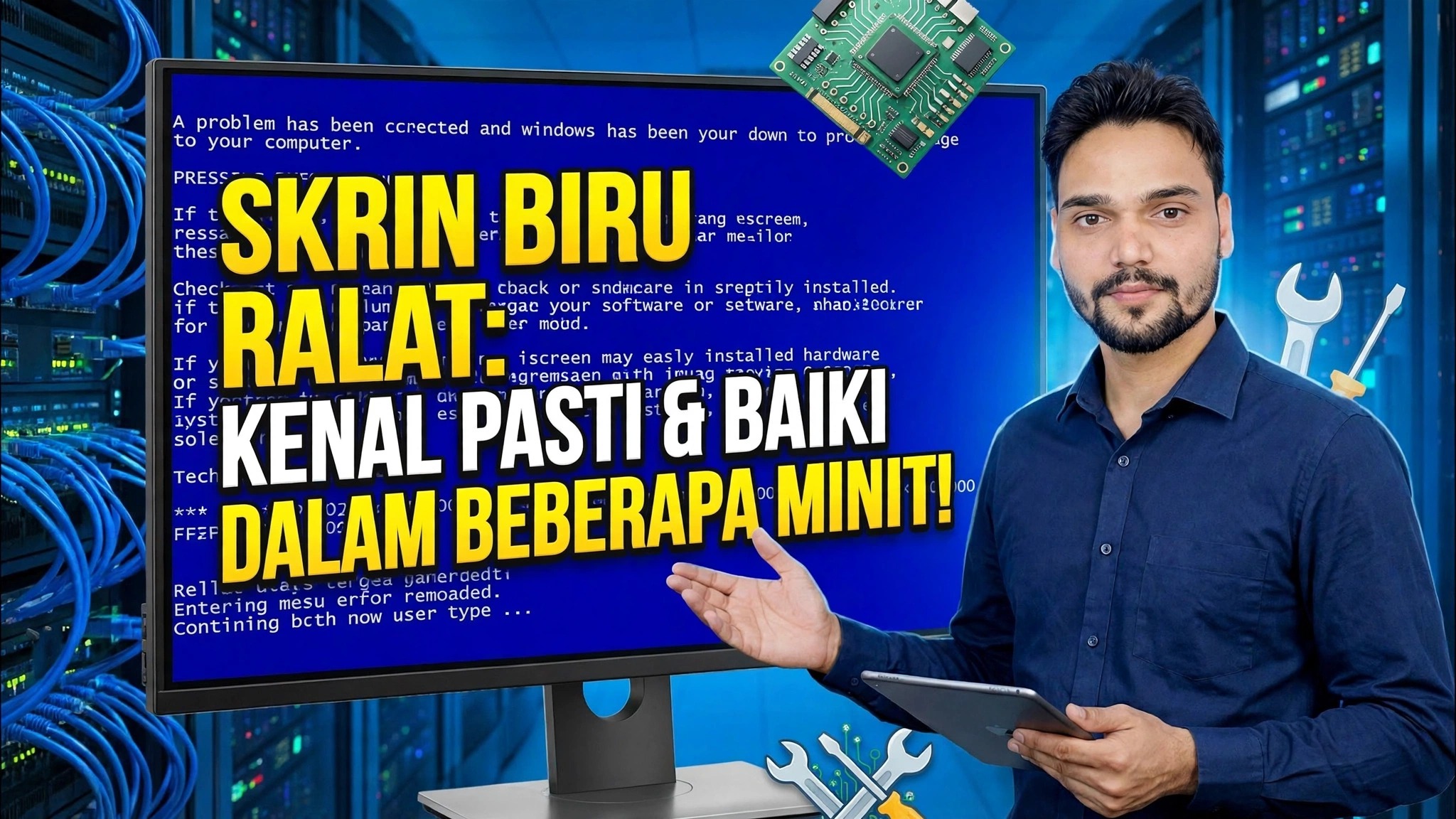
TDR bermaksud Pengesanan dan Pemulihan Masa Tamat. Windows melihat kad grafik: jika GPU berhenti bertindak balas, Windows menunggu masa tamat yang singkat dan kemudian cuba menetapkan semula pemacu grafik dan memulihkan desktop. VIDEO_TDR_FAILURE (semakan pepijat 0x00000116) bermakna pemulihan itu sendiri gagal, jadi Windows berhenti dengan skrin biru. Punca terletak di satu tempat sahaja: pemacu grafik, overclock GPU atau haba pada kad, atau kad itu sendiri. Itulah sebabnya setiap pembaikan di bawah adalah khusus grafik - kemas kini atau putar semula pemacu, kemudian lakukan pemasangan semula pemacu yang benar-benar bersih, kemudian semak kad.
Kami hanya mengumpul beberapa maklumat ralat, dan kemudian kami akan memulakan semula untuk anda.
X Sebelum ranap sistem: skrin membeku, berkelip hitam atau pemacu paparan dimulakan semula
X Apa yang gagal: nvlddmkm.sys / amdkmdag.sys / igdkmd64.sys - fail pemacu yang dinamakan pada skrin anda ialah pemacu pembuat GPU anda
VIDEO_TDR_FAILURE Kod henti 0x00000116 - pemacu grafik tamat masa dan Windows tidak dapat memulihkannya.
Cap jari masalah ini: pegun atau kelipan hitam dahulu, kemudian VIDEO_TDR_FAILURE menamakan fail pemacu grafik.
Kemas kini Pemacu Grafik Daripada Pembuat GPU Secara Terus
Mulakan dengan pemacu semasa dari sumber - bukan dari Kemas Kini Windows dan bukan dari alat pengemas kini pemacu. Perhatikan fail yang dinamakan pada skrin biru anda dahulu: ia memberitahu anda pemacu yang anda perlukan.
- Baca baris "Apa yang gagal" pada skrin biru: nvlddmkm.sys = NVIDIA, amdkmdag.sys = AMD, igdkmd64.sys = Intel. Pada komputer riba dengan grafik bersepadu dan berdedikasi, fail yang dinamakan memutuskan - kemas kini pemacu GPU itu.
- Muat turun pemacu terkini untuk model GPU tepat anda dan Windows 11 daripada nvidia.com, amd.com atau intel.com sahaja.
- Jalankan pemasang. Dalam pemasang NVIDIA pilih Tersuai (Lanjutan) dan tandakan Lakukan pemasangan bersih; dalam pemasang AMD pilih jenis pemasangan Tetap Semula Kilang jika ditawarkan. Ini mengosongkan tetapan lama semasa mengemas kini.
- Mulakan semula PC walaupun pemasang tidak bertanya, kemudian uji dengan permainan atau beban kerja yang pernah ranap.
- Jika ranap sistem hanya bermula selepas pemandu terbaharu tiba, kemas kini baharu adalah arah yang salah - sebaliknya pergi ke Betulkan 2.
Jika Ia Bermula Selepas Kemas Kini Pemandu, Gulungkan Pemandu Kembali
Versi pemacu yang serba baharu itu sendiri boleh menjadi yang rosak. Jika VIDEO_TDR_FAILURE pertama anda tiba dalam masa sehari selepas kemas kini pemacu grafik, letakkan kembali pemacu yang berfungsi sebelumnya.
- Tekan Win + X dan buka Pengurus Peranti. Kembangkan Penyesuai paparan.
- Klik kanan kad grafik anda, pilih tab Properties > Driver dan klik Roll Back Driver. Pilih sebab versi sebelumnya berfungsi dengan lebih baik.
- Mulakan semula dan uji. Jika Pemacu Roll Back dikelabukan, Windows tidak mempunyai pemacu sebelumnya yang disimpan - muat turun versi yang diketahui baik sebelumnya daripada halaman arkib pemacu pembuat GPU dan pasangkannya selepas penyingkiran bersih dalam Fix 3.
- Setelah stabil, jeda kemas kini pemacu untuk peranti itu: jangan biarkan versi rosak yang sama dipasang semula pada hari berikutnya. Perhatikan nombor versi pemacu yang berfungsi sekiranya anda memerlukannya lagi.
Pasang Semula Bersih: Keluarkan Pemacu Lama Dengan DDU dalam Mod Selamat ⭐
Ini ialah pembetulan yang paling kerap berfungsi apabila mengemas kini atau melancarkan semula tidak mencukupi. Nyahpasang biasa meninggalkan fail pemacu dan entri pendaftaran, dan pemacu baharu yang dipasang di atas sisa tersebut mewarisi masalah. Display Driver Uninstaller (DDU) mengalih keluar pakej sepenuhnya, dalam Safe Mode, jadi pemacu baharu bermula dari sifar.
- Sebelum anda bermula: muat turun pemasang pemacu baharu untuk GPU anda daripada tapak pembuat dan simpan di tempat yang anda boleh temui dan muat turun DDU daripada tapak rasminya. Buat titik Pemulihan Sistem (cari "Buat titik pemulihan") sebagai jaring keselamatan.
- Putuskan sambungan daripada Internet - cabut kabel atau matikan WiFi. Ini menghentikan Kemas Kini Windows daripada memasang pemacu grafiknya sendiri di tengah-tengah pembersihan anda.
- But ke Mod Selamat: tahan Shift dan klik Mulakan Semula, kemudian Selesaikan Masalah > Pilihan lanjutan > Tetapan Permulaan > Mulakan Semula dan tekan 4 untuk Mod Selamat.
- Jalankan DDU, pilih jenis GPU anda (NVIDIA, AMD atau Intel) di sebelah kanan dan klik Bersihkan dan mulakan semula. Biarkan ia mengeluarkan pemacu dan but semula PC.
- Kembali ke Windows biasa, masih di luar talian, jalankan pemasang pemacu baharu yang anda muat turun dalam langkah 1. Mulakan semula sekali lagi, kemudian sambung semula ke Internet.
- Uji dengan permainan, paparan atau video tepat yang digunakan untuk mencetuskan ranap sebelum mengisytiharkan ia tetap.
Keluarkan Sebarang Overclock GPU dan Semak Suhu dan Kuasa
GPU yang overclocked atau overheating berhenti bertindak balas sama seperti pemandu yang buruk - dan tiada pemandu yang memasang semula boleh membetulkan kad yang tamat masa atas sebab fizikal.
- Jika anda melakukan overclock dengan MSI Afterburner, apl penalaan pembuat GPU, atau mod BIOS, tetapkan semula semuanya kepada lalai - jam teras, jam memori, voltan dan had kuasa - dan uji pada stok. Kad overclocked kilang juga boleh diuji dengan menurunkan sedikit had kuasa; jika itu sahaja menghentikan ranap sistem, kad adalah marginal.
- Tonton suhu GPU semasa dimuatkan dengan apl pembuat atau HWMonitor. Kad yang memasuki 80-an atau 90-an Celcius tinggi dan terhempas di sana memerlukan perhatian yang menyejukkan: habuk bersih dari kipas kad dan kotak, sahkan kipas GPU benar-benar berputar di bawah beban, dan tingkatkan aliran udara kotak.
- Pada desktop, matikan, cabut plag dan pasang semula kabel kuasa ke dalam kad grafik - penyambung 6-pin atau 8-pin yang longgar ialah punca klasik tamat masa di bawah beban. Letakkan semula kad itu sendiri dalam slot PCIe semasa anda berada di sana.
- Pada komputer riba, uji pada pengecas dengan mod prestasi pembuat dihidupkan dan bersihkan bolong - GPU komputer riba yang kehabisan kuasa atau masa udara dengan cara yang sama.
Baiki Fail Sistem, Kemudian Asingkan Kesalahan Pemandu Daripada Kad Gagal
Dua langkah penutup: baiki sebarang kerosakan fail Windows yang mungkin disebabkan oleh ranap sistem berulang, kemudian jalankan satu ujian yang membuktikan sama ada kad itu sendiri sedang mati.
- Buka Terminal (Pentadbir) dan jalankan
DISM /Online /Cleanup-Image /RestoreHealth, kemudiansfc /scannow, dalam susunan itu dan mulakan semula. - Jika CPU anda mempunyai grafik bersepadu, matikan dan alihkan kabel monitor daripada kad grafik ke port paparan papan induk, kemudian gunakan PC seperti biasa selama sehari.
- Jika ranap sistem berhenti sepenuhnya pada grafik bersepadu, dengan pemandu yang bersih sudah mencuba, kad khusus itu sendiri gagal - terutamanya jika anda turut melihat artifak, bintik berwarna atau kelipan sebelum ranap. Kad itu memerlukan pembaikan atau penggantian, bukan pemandu lain.
- Jika ranap sistem berterusan walaupun pada grafik bersepadu, semak semula pemacu mana yang memfailkan nama skrin biru - pada komputer riba dwi-GPU, pemacu Intel bersepadu (igdkmd64.sys) selalunya menjadi punca sebenar, dan ia memerlukan pemasangan semula bersih DDU yang sama daripada Fix 3.
Perisian Diperlukan
Anda memerlukan tiga perkara, semuanya percuma: pemasang pemacu grafik daripada NVIDIA, AMD atau Intel untuk GPU tepat anda; Display Driver Uninstaller (DDU) dari tapak rasminya untuk penyingkiran bersih dalam Fix 3; dan pilihan HWMonitor atau apl pembuat GPU sendiri untuk menonton suhu dalam Fix 4. DISM dan SFC dibina ke dalam Windows. Jangan gunakan pengemas kini pemacu berbayar - pemacu grafik mesti datang daripada pembuat GPU, dan tiada pengemas kini boleh melakukan pemasangan bersih Mod Selamat yang sebenarnya membetulkan kod henti ini.
Lebih banyak Pembetulan PC pada Anshu Teknikal
Setiap minggu: Masalah Windows, alat tersembunyi dan panduan persediaan penuh, dijelaskan langkah demi langkah.
Subscribe on YouTubeRelated Video
Video berkaitan (bukan pembetulan untuk masalah tepat ini): ia menunjukkan kaedah umum untuk mengenal pasti sebarang ralat skrin biru dan mencari pemacu di belakangnya - pendekatan yang sama digunakan untuk membaca fail pemacu yang dinamakan dalam panduan ini - tonton:
Frequently Asked Questions
Apakah maksud VIDEO_TDR_FAILURE?
TDR bermaksud Pengesanan dan Pemulihan Masa Tamat. Windows memberikan kad grafik had masa yang singkat untuk menjawab; jika GPU tidak bertindak balas dalam masa, Windows cuba menetapkan semula pemacu grafik dan pulih. VIDEO_TDR_FAILURE (semakan pepijat 0x00000116) bermakna pemulihan gagal, jadi Windows berhenti dengan skrin biru. Ia ialah pemacu grafik atau tamat masa perkakasan grafik, bukan kegagalan Windows umum.
Apakah nama fail pada skrin biru memberitahu saya - nvlddmkm.sys, amdkmdag.sys atau igdkmd64.sys?
Itulah fail pemacu grafik nama Windows dalam ranap sistem. nvlddmkm.sys ialah pemacu NVIDIA, amdkmdag.sys ialah pemacu AMD dan igdkmd64.sys ialah pemacu grafik Intel. Fail tersebut memberitahu anda GPU dan pakej pemacu yang mana untuk dikemas kini, gulung semula atau bersihkan pemasangan semula - ikut yang dinamakan pada skrin anda.
Adakah selamat untuk menggunakan Display Driver Uninstaller (DDU)?
Ya, apabila ia dimuat turun daripada sumber rasminya dan dijalankan dalam Mod Selamat seperti yang diterangkan oleh panduan ini. DDU mengalih keluar pakej pemacu grafik, failnya dan entri pendaftarannya sepenuhnya, yang ditinggalkan oleh penyahpasangan biasa. Buat titik pemulihan dahulu, putuskan sambungan daripada Internet semasa anda bekerja supaya Kemas Kini Windows tidak dapat memasang pemacu pertengahan pembersihan dan pasang pemacu baharu sebaik sahaja dimulakan semula.
Perlukah saya meningkatkan tamat masa TDR dalam pendaftaran untuk menghentikan ranap ini?
Tidak. Menaikkan nilai TdrDelay hanya membuatkan Windows menunggu lebih lama sebelum ia bertindak - skrin membeku lebih lama dan kemudian masih ranap, kerana pemandu atau kad masih tidak bertindak balas. Ia menyembunyikan gejala tanpa menyentuh punca. Betulkan pemacu dengan pemasangan semula yang bersih, alih keluar sebarang overclock GPU, dan sebaliknya periksa haba dan kuasa.
Bagaimanakah saya tahu jika kad grafik saya sendiri gagal?
Jalankan PC pada grafik bersepadu jika CPU anda mempunyainya, dengan kabel monitor dialihkan ke port motherboard. Jika ranap sistem berhenti sepenuhnya pada grafik bersepadu selepas pemacu yang bersih memasang kad, dan hanya kembali pada kad, kad itu sendiri gagal - terutamanya jika anda turut melihat artifak skrin, kelipan atau ranap di bawah mana-mana versi pemandu. Itu adalah kes pengganti perkakasan, bukan pemandu lain.