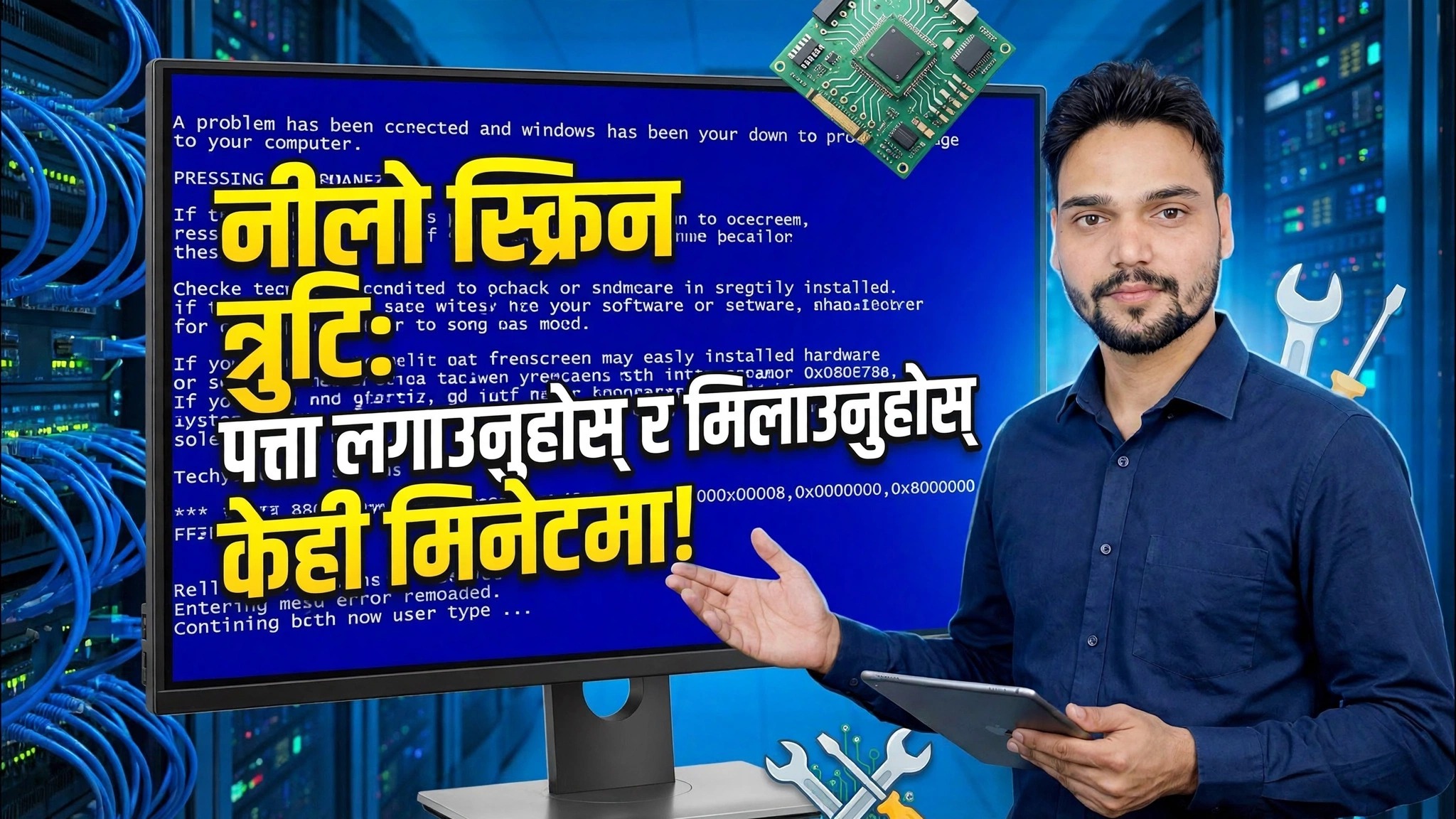
TDR भनेको टाइमआउट डिटेक्शन र रिकभरी हो। विन्डोजले ग्राफिक्स कार्ड हेर्छ: यदि GPU ले प्रतिक्रिया दिन रोक्छ भने, विन्डोजले छोटो टाइमआउट पर्खन्छ र त्यसपछि ग्राफिक्स ड्राइभर रिसेट गर्न र डेस्कटप पुन: प्राप्ति गर्ने प्रयास गर्दछ। VIDEO_TDR_FAILURE (बग जाँच 0x00000116) को अर्थ रिकभरी आफै असफल भयो, त्यसैले Windows नीलो स्क्रिनको साथ रोकियो। कारण एक ठाउँमा मात्र बस्छ: ग्राफिक्स ड्राइभर, GPU ओभरक्लक वा कार्डमा तातो, वा कार्ड नै। त्यसकारण तलका प्रत्येक फिक्सहरू ग्राफिक्स-विशिष्ट छन् - ड्राइभर अपडेट गर्नुहोस् वा रोल ब्याक गर्नुहोस्, त्यसपछि साँच्चै सफा ड्राइभर पुन: स्थापना गर्नुहोस्, त्यसपछि कार्ड जाँच गर्नुहोस्।
हामी भर्खर केही त्रुटि जानकारी सङ्कलन गर्दैछौं, र त्यसपछि हामी तपाईंको लागि पुन: सुरु गर्नेछौं।
X क्र्यास हुनु अघि: स्क्रिन फ्रिज हुन्छ, कालो हुन्छ, वा डिस्प्ले ड्राइभर पुन: सुरु हुन्छ
X के असफल भयो: nvlddmkm.sys / amdkmdag.sys / igdkmd64.sys - तपाईंको स्क्रिनमा नाम दिइएको ड्राइभर फाइल तपाईंको GPU निर्माताको ड्राइभर हो।
VIDEO_TDR_FAILURE Stop code 0x00000116 - ग्राफिक्स ड्राइभरको समय सकियो र Windows ले यसलाई रिकभर गर्न सकेन।
यस समस्याको फिंगरप्रिन्ट: पहिले फ्रिज वा कालो फ्लिकर, त्यसपछि VIDEO_TDR_FAILURE ग्राफिक्स ड्राइभर फाइलको नामकरण।
GPU निर्माताबाट सिधै ग्राफिक्स ड्राइभर अपडेट गर्नुहोस्
स्रोतबाट हालको ड्राइभरसँग सुरु गर्नुहोस् - विन्डोज अपडेटबाट होइन र ड्राइभर अपडेटर उपकरणबाट होइन। तपाइँको निलो स्क्रिनमा नाम दिइएको फाइललाई पहिले नोट गर्नुहोस्: यसले तपाइँलाई कुन चालक चाहिन्छ भनेर बताउँछ।
- निलो स्क्रिनमा "के असफल भयो" रेखा पढ्नुहोस्: nvlddmkm.sys = NVIDIA, amdkmdag.sys = AMD, igdkmd64.sys = Intel। दुबै एकीकृत र समर्पित ग्राफिक्सको साथ ल्यापटपमा, नामित फाइलले निर्णय गर्दछ - त्यो GPU को ड्राइभर अपडेट गर्नुहोस्।
- आफ्नो सटीक GPU मोडेल र Windows 11 को लागि नवीनतम ड्राइभर डाउनलोड गर्नुहोस् nvidia.com, amd.com वा intel.com बाट मात्र।
- स्थापनाकर्ता चलाउनुहोस्। NVIDIA स्थापनाकर्तामा अनुकूलन (उन्नत) छान्नुहोस् र सफा स्थापना गर्नुहोस् मा टिक गर्नुहोस्; AMD स्थापनाकर्तामा प्रस्ताव गरिएको भए फ्याक्ट्री रिसेट स्थापना प्रकार रोज्नुहोस्। यसले अद्यावधिक गर्दा पुरानो सेटिङहरू खाली गर्छ।
- यदि स्थापनाकर्ताले सोध्दैन भने पनि पीसी पुन: सुरु गर्नुहोस्, त्यसपछि क्र्यास भएको खेल वा कार्यभारसँग परीक्षण गर्नुहोस्।
- यदि क्र्यासहरू नयाँ चालक आइपुगेपछि मात्र सुरु भयो भने, नयाँ अपडेट गलत दिशा हो - यसको सट्टामा फिक्स 2 मा जानुहोस्।
यदि यो ड्राइभर अपडेट पछि सुरु भयो भने, ड्राइभरलाई पछाडि रोल गर्नुहोस्
एक ब्रान्ड-नयाँ चालक संस्करण आफैमा दोषपूर्ण हुन सक्छ। यदि तपाईंको पहिलो VIDEO_TDR_FAILURE ग्राफिक्स ड्राइभर अपडेट भएको एक दिन भित्र आइपुग्यो भने, अघिल्लो काम गर्ने चालकलाई फिर्ता राख्नुहोस्।
- Win + X थिच्नुहोस् र उपकरण प्रबन्धक खोल्नुहोस्। विस्तार गर्नुहोस् प्रदर्शन एडाप्टरहरू।
- आफ्नो ग्राफिक्स कार्डमा दायाँ क्लिक गर्नुहोस्, गुणहरू > ड्राइभर ट्याब छान्नुहोस्, र रोल ब्याक ड्राइभर क्लिक गर्नुहोस्। अघिल्लो संस्करणले राम्रो काम गरेको कारण छान्नुहोस्।
- पुन: सुरु गर्नुहोस् र परीक्षण गर्नुहोस्। यदि रोल ब्याक ड्राइभर ग्रे आउट छ भने, विन्डोजमा कुनै अघिल्लो ड्राइभर भण्डारण गरिएको छैन - यसको सट्टामा GPU निर्माताको ड्राइभर संग्रह पृष्ठबाट अघिल्लो ज्ञात-राम्रो संस्करण डाउनलोड गर्नुहोस् र फिक्स 3 मा सफा हटाउने पछि स्थापना गर्नुहोस्।
- एक पटक स्थिर भएपछि, त्यो यन्त्रको लागि ड्राइभर अद्यावधिकहरू रोक्नुहोस्: उही त्रुटिपूर्ण संस्करण अर्को दिन पुन: स्थापना गर्न नदिनुहोस्। काम गर्ने चालक संस्करण नम्बर नोट गर्नुहोस् यदि तपाईंलाई फेरि आवश्यक छ भने।
क्लिन रिइन्स्टल: सुरक्षित मोडमा DDU सँग पुरानो ड्राइभर हटाउनुहोस् ⭐
यो फिक्स हो जुन प्रायः काम गर्दछ जब अपडेट वा रोल ब्याक पर्याप्त हुँदैन। एक सामान्य अनइन्स्टलले ड्राइभर फाइलहरू र रजिस्ट्री प्रविष्टिहरू पछाडि छोड्छ, र ती बाँकीहरूमा स्थापित नयाँ ड्राइभरले समस्या उत्पन्न गर्दछ। डिस्प्ले ड्राइभर अनइन्स्टलर (DDU) ले प्याकेजलाई पूर्ण रूपमा हटाउँछ, सुरक्षित मोडमा, त्यसैले ताजा ड्राइभर शून्यबाट सुरु हुन्छ।
- तपाईंले सुरु गर्नु अघि: निर्माताको साइटबाट तपाईंको GPU को लागि नयाँ ड्राइभर स्थापनाकर्ता डाउनलोड गर्नुहोस् र तपाईंले यसलाई फेला पार्न सक्ने ठाउँमा बचत गर्नुहोस्, र यसको आधिकारिक साइटबाट DDU डाउनलोड गर्नुहोस्। सुरक्षा जालको रूपमा प्रणाली पुनर्स्थापना बिन्दु सिर्जना गर्नुहोस् (खोज गर्नुहोस् "पुनर्स्थापना बिन्दु सिर्जना गर्नुहोस्")।
- इन्टरनेटबाट विच्छेद गर्नुहोस् - केबल अनप्लग गर्नुहोस् वा WiFi बन्द गर्नुहोस्। यसले विन्डोज अपडेटलाई तपाइँको सफाईको बीचमा यसको आफ्नै ग्राफिक्स ड्राइभर स्थापना गर्नबाट रोक्छ।
- सुरक्षित मोड मा बुट गर्नुहोस्: Shift होल्ड गर्नुहोस् र पुन: सुरु गर्नुहोस् क्लिक गर्नुहोस्, त्यसपछि ट्रबलशूट > उन्नत विकल्पहरू > स्टार्टअप सेटिङहरू > पुन: सुरु गर्नुहोस्, र सुरक्षित मोडको लागि 4 थिच्नुहोस्।
- DDU चलाउनुहोस्, दायाँ तिर आफ्नो GPU प्रकार (NVIDIA, AMD वा Intel) चयन गर्नुहोस्, र Clean and restart मा क्लिक गर्नुहोस्। यसलाई ड्राइभर हटाउनुहोस् र पीसी रिबुट गर्नुहोस्।
- सामान्य विन्डोजमा फिर्ता, अझै अफलाइन, तपाईंले चरण 1 मा डाउनलोड गर्नुभएको ताजा ड्राइभर स्थापनाकर्ता चलाउनुहोस्। फेरि एक पटक पुन: सुरु गर्नुहोस्, त्यसपछि इन्टरनेटमा पुन: जडान गर्नुहोस्।
- ठ्याक्कै खेल, रेन्डर वा भिडियोको साथ परीक्षण गर्नुहोस् जुन यसलाई निश्चित घोषणा गर्नु अघि क्र्यास ट्रिगर गर्न प्रयोग गरिन्छ।
कुनै पनि GPU Overclock हटाउनुहोस् र तापमान र शक्ति जाँच गर्नुहोस्
एक ओभरक्लोक वा ओभरहेटिंग GPU ले खराब ड्राइभरले जस्तै प्रतिक्रिया दिन रोक्छ - र कुनै पनि ड्राइभर पुन: स्थापनाले कार्ड ठीक गर्न सक्दैन जुन भौतिक कारणहरूले गर्दा समय समाप्त हुन्छ।
- यदि तपाईंले MSI Afterburner, GPU निर्माताको ट्युनिङ एप, वा BIOS मोडसँग ओभरक्ल गर्नुभयो भने, सबै कुरा पूर्वनिर्धारितमा रिसेट गर्नुहोस् - कोर घडी, मेमोरी घडी, भोल्टेज र पावर सीमा - र स्टकमा परीक्षण गर्नुहोस्। एक कारखाना-ओभरक्लोक कार्ड पनि शक्ति सीमा अलिकति घटाएर परीक्षण गर्न सकिन्छ; यदि त्यो एक्लै दुर्घटनाहरू रोक्छ भने, कार्ड मार्जिनल छ।
- निर्माताको एप वा HWMonitor मार्फत GPU तापमान लोड अन्तर्गत हेर्नुहोस्। उच्च 80 वा 90 डिग्री सेल्सियसमा धकेल्ने र त्यहाँ क्र्यास हुने कार्डमा चिसो ध्यान चाहिन्छ: कार्ड र केस फ्यानहरूबाट धुलो सफा गर्नुहोस्, GPU फ्यानहरू वास्तवमा लोड अन्तर्गत स्पिन भएको पुष्टि गर्नुहोस्, र केस एयरफ्लो सुधार गर्नुहोस्।
- डेस्कटपमा, बन्द गर्नुहोस्, अनप्लग गर्नुहोस्, र पावर केबलहरू रिसेट गर्नुहोस् ग्राफिक्स कार्डमा - 6-पिन वा 8-पिन कनेक्टर लोड अन्तर्गत टाइमआउटको क्लासिक कारण हो। तपाईं त्यहाँ हुँदा कार्डलाई यसको PCIe स्लटमा रिसेट गर्नुहोस्।
- ल्यापटपमा, निर्माताको कार्यसम्पादन मोड अन गरी चार्जरमा परीक्षण गर्नुहोस्, र भेन्टहरू सफा गर्नुहोस् - एक ल्यापटप GPU ले पावर वा हावाको समय आउट गरिसकेको छ।
प्रणाली फाइलहरू मर्मत गर्नुहोस्, त्यसपछि ड्राइभरको त्रुटिलाई असफल कार्डबाट अलग गर्नुहोस्
दुई बन्द गर्ने चरणहरू: कुनै पनि विन्डोज फाइललाई दोहोर्याइएको क्र्यासले क्षति पुर्याएको मर्मत गर्नुहोस्, त्यसपछि कार्ड आफै मरिरहेको छ कि छैन भनेर प्रमाणित गर्ने एउटा परीक्षण चलाउनुहोस्।
- टर्मिनल (एडमिन) खोल्नुहोस् र
DISM /Online /Cleanup-Image /RestoreHealthचलाउनुहोस्, त्यसपछिsfc /scannow, त्यस क्रममा, र पुन: सुरु गर्नुहोस्। - यदि तपाईंको CPU मा एकीकृत ग्राफिक्स छ भने, बन्द गर्नुहोस् र ग्राफिक्स कार्डबाट मोनिटर केबललाई मदरबोर्ड डिस्प्ले पोर्ट मा सार्नुहोस्, त्यसपछि एक दिनको लागि सामान्य रूपमा पीसी प्रयोग गर्नुहोस्।
- यदि क्र्यासहरू एकीकृत ग्राफिक्समा पूर्ण रूपमा रोकिएमा, क्लिन ड्राइभरले पहिले नै प्रयास गरिसकेको छ भने, समर्पित कार्ड आफै असफल हुँदैछ - विशेष गरी यदि तपाईंले क्र्यास हुनु अघि कलाकृतिहरू, रंगीन स्पेकल्स वा फ्लिकरहरू पनि देख्नुहुन्छ। त्यो कार्ड मर्मत वा प्रतिस्थापन आवश्यक छ, अर्को चालक होइन।
- यदि क्र्यासहरू एकीकृत ग्राफिक्समा पनि जारी रह्यो भने, कुन ड्राइभरले नीलो स्क्रिन नामहरू फाइल गर्छ पुन: जाँच गर्नुहोस् - डुअल-GPU ल्यापटपहरूमा एकीकृत Intel ड्राइभर (igdkmd64.sys) प्राय: वास्तविक अपराधी हो, र यसलाई फिक्स 3 बाट समान DDU क्लिन पुन: स्थापना आवश्यक छ।
सफ्टवेयर आवश्यक छ
तपाईलाई तीनवटा चीजहरू चाहिन्छ, सबै नि:शुल्क: तपाईको सटीक GPU को लागी NVIDIA, AMD वा Intel बाट ग्राफिक्स ड्राइभर स्थापनाकर्ता; फिक्स 3 मा सफा हटाउनको लागि यसको आधिकारिक साइटबाट ड्राइभर अनइन्स्टलर (DDU) प्रदर्शन गर्नुहोस्; र वैकल्पिक रूपमा HWMonitor वा GPU निर्माताको आफ्नै एप फिक्स 4 मा तापमान हेर्नको लागि। DISM र SFC Windows मा निर्मित छन्। सशुल्क ड्राइभर अपडेटर प्रयोग नगर्नुहोस् - ग्राफिक्स ड्राइभरहरू GPU निर्माताबाट आउनै पर्छ, र कुनै पनि अपडेटरले सेफ मोड क्लिन इन्स्टल गर्न सक्दैन जसले वास्तवमा यो स्टप कोड फिक्स गर्दछ।
प्राविधिक अंशुमा थप PC फिक्सहरू
प्रत्येक हप्ता: विन्डोज समस्याहरू, लुकेका उपकरणहरू र पूर्ण सेटअप गाइडहरू, चरण-दर-चरण व्याख्या।
Subscribe on YouTube