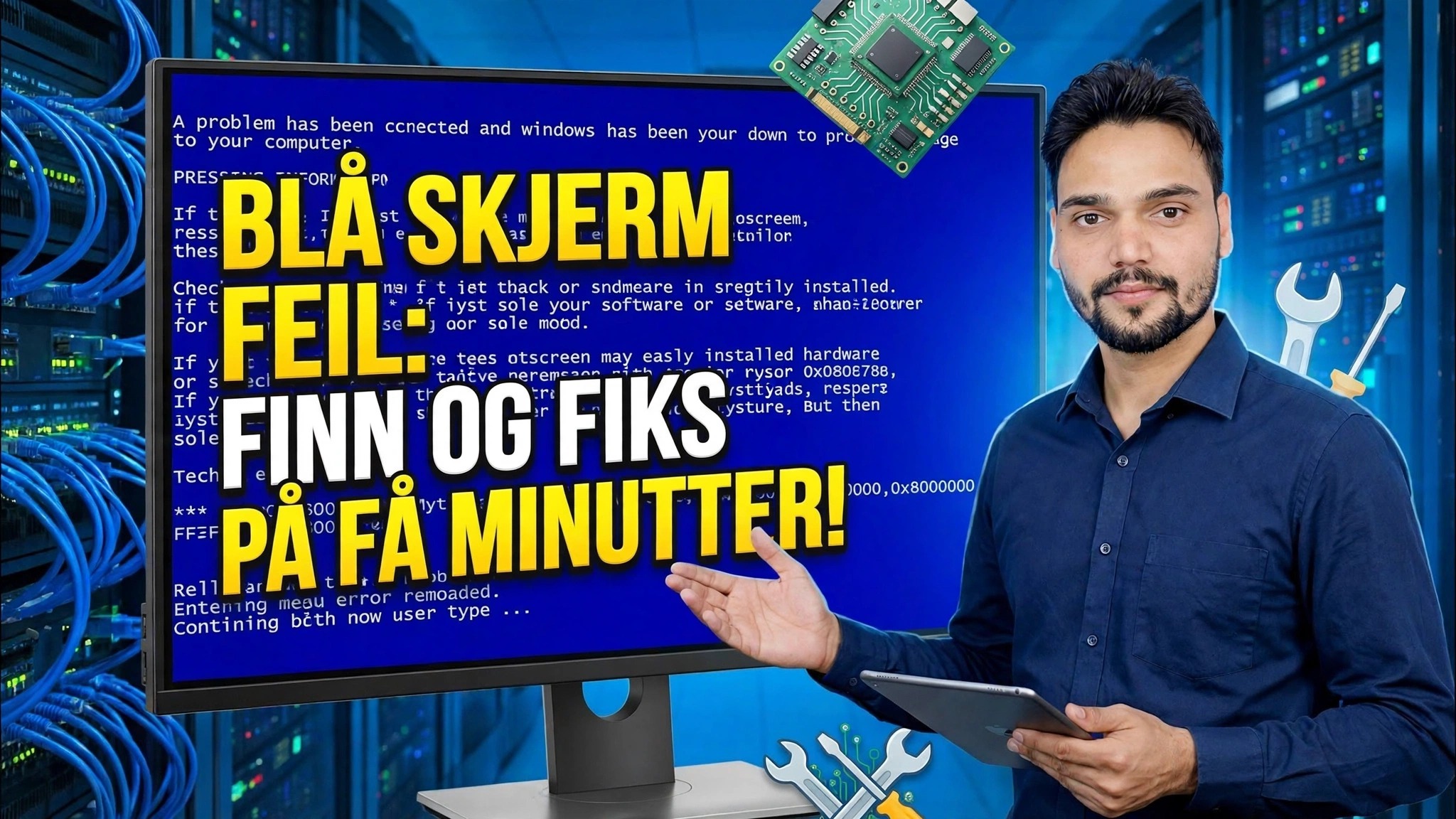
TDR betyr Deteksjon og gjenoppretting av tidsavbrudd. Windows ser på grafikkortet: Hvis GPU-en slutter å svare, venter Windows en kort tidsavbrudd og prøver deretter å tilbakestille grafikkdriveren og gjenopprette skrivebordet. VIDEO_TDR_FAILURE (feilsjekk 0x00000116) betyr at selve gjenopprettingen mislyktes, så Windows stoppet med en blå skjerm. Årsaken er bare ett sted: grafikkdriveren, GPU-en overklokker eller varmen på kortet, eller selve kortet. Det er grunnen til at hver reparasjon nedenfor er grafikkspesifikk - oppdater eller rull tilbake driveren, foreta deretter en virkelig ren driver på nytt, og sjekk deretter kortet.
Vi samler bare inn feilinformasjon, og så starter vi på nytt for deg.
X Før krasjen: skjermen fryser, flimrer svart, eller skjermdriveren starter på nytt
X Hva feilet: nvlddmkm.sys / amdkmdag.sys / igdkmd64.sys - driverfilen som er navngitt på skjermen din er driveren til GPU-produsenten din
VIDEO_TDR_FAILURE Stoppkode 0x00000116 – grafikkdriveren ble tidsavbrutt og Windows kunne ikke gjenopprette den.
Fingeravtrykket til dette problemet: et fryse eller svart flimmer først, deretter VIDEO_TDR_FAILURE navngi en grafikkdriverfil.
Oppdater grafikkdriveren direkte fra GPU Maker
Start med gjeldende driver fra kilden - ikke fra Windows Update og ikke fra et driveroppdateringsverktøy. Legg merke til filen som er navngitt på den blå skjermen først: den forteller deg hvilken driver du trenger.
- Les "What failed"-linjen på den blå skjermen: nvlddmkm.sys = NVIDIA, amdkmdag.sys = AMD, igdkmd64.sys = Intel. På en bærbar datamaskin med både integrert og dedikert grafikk, bestemmer den navngitte filen - oppdater den GPU-driveren.
- Last ned den nyeste driveren for din eksakte GPU-modell og Windows 11 kun fra nvidia.com, amd.com eller intel.com.
- Kjør installasjonsprogrammet. I NVIDIA-installasjonsprogrammet velger du Egendefinert (avansert) og merker av for Utfør en ren installasjon; i AMD-installasjonsprogrammet velger du installasjonstypen Tilbakestilling til fabrikkstandard hvis den tilbys. Dette sletter gamle innstillinger under oppdatering.
- Start PC-en på nytt selv om installasjonsprogrammet ikke spør, og test deretter med spillet eller arbeidsbelastningen som pleide å krasje.
- Hvis krasjene først begynte etter at den nyeste driveren kom, er en ny oppdatering feil retning - gå til Fix 2 i stedet.
Hvis den startet etter en driveroppdatering, ruller du driveren tilbake
En helt ny driverversjon kan i seg selv være den defekte. Hvis din første VIDEO_TDR_FAILURE ankom innen en dag etter en grafikkdriveroppdatering, sett tilbake den forrige fungerende driveren.
- Trykk Win + X og åpne Enhetsbehandling. Utvid Skjermadaptere.
- Høyreklikk på grafikkortet, velg kategorien Egenskaper > Driver, og klikk på Rull tilbake driver. Velg årsaken til at den forrige versjonen fungerte bedre.
- Start på nytt og test. Hvis Roll Back Driver er nedtonet, har Windows ingen tidligere driver lagret - last ned den tidligere kjente og gode versjonen fra GPU-produsentens driverarkivside i stedet og installer den etter ren fjerning i Fix 3.
- Når den er stabil, sett driveroppdateringer for den enheten på pause: ikke la den samme defekte versjonen installeres på nytt neste dag. Legg merke til versjonsnummeret for den fungerende driveren i tilfelle du trenger det igjen.
Ren installering: Fjern den gamle driveren med DDU i sikkermodus ⭐
Dette er løsningen som fungerer oftest når oppdatering eller tilbakestilling ikke er nok. En normal avinstallering etterlater driverfiler og registeroppføringer, og en ny driver installert over disse restene arver problemet. Display Driver Uninstaller (DDU) fjerner pakken fullstendig, i sikkermodus, slik at den ferske driveren starter fra null.
- Før du starter: last ned det ferske driverinstallasjonsprogrammet for din GPU fra produsentens nettsted og lagre det der du kan finne det, og last ned DDU fra dets offisielle nettsted. Opprett et systemgjenopprettingspunkt (søk på "Opprett et gjenopprettingspunkt") som et sikkerhetsnett.
- Koble fra internett - koble fra kabelen eller slå av WiFi. Dette hindrer Windows Update i å installere sin egen grafikkdriver midt under oppryddingen.
- Start opp i sikker modus: hold inne Shift og klikk på Start på nytt, deretter Feilsøking > Avanserte alternativer > Oppstartsinnstillinger > Start på nytt, og trykk på 4 for sikker modus.
- Kjør DDU, velg din GPU-type (NVIDIA, AMD eller Intel) til høyre, og klikk Rens og start på nytt. La den fjerne driveren og start PC-en på nytt.
- Tilbake i vanlig Windows, fortsatt frakoblet, kjør det ferske driverinstallasjonsprogrammet du lastet ned i trinn 1. Start på nytt en gang til, og koble til Internett igjen.
- Test med det eksakte spillet, gjengivelsen eller videoen som pleide å utløse krasj før du erklærer det løst.
Fjern eventuell GPU-overklokking og sjekk temperaturer og strøm
En overklokket eller overopphetet GPU slutter å svare akkurat som en dårlig driver gjør - og ingen driverreinstallering kan fikse et kort som av fysiske årsaker tar timeout.
- Hvis du overklokker med MSI Afterburner, GPU-produsentens tuning-app eller en BIOS-mod, tilbakestiller du alt til standard – kjerneklokke, minneklokke, spennings- og effektgrense – og test på lager. Et fabrikkoverklokket kort kan også testes ved å senke strømgrensen litt; hvis det alene stopper krasjene, er kortet marginalt.
- Se GPU-temperaturen under belastning med produsentens app eller HWMonitor. Et kort som skyver inn i de høye 80- eller 90-tallets Celsius og krasjer der, trenger kjølende oppmerksomhet: fjern støv fra kortet og dekselviftene, kontroller at GPU-viftene faktisk spinner under belastning, og forbedrer dekselets luftstrøm.
- På en stasjonær, slå av, koble fra og tilbakesett strømkablene i grafikkortet – en løs 6-pinners eller 8-pinners kontakt er en klassisk årsak til tidsavbrudd under belastning. Sett selve kortet tilbake i PCIe-sporet mens du er der.
- På en bærbar datamaskin, test på laderen med produsentens ytelsesmodus på, og rengjør ventilene - en bærbar GPU som er sulten på strøm eller luft, går ut på samme måte.
Reparer systemfiler, og separer deretter driverfeil fra et sviktende kort
To avsluttende trinn: reparer eventuelle Windows-filskader som de gjentatte krasjene kan ha forårsaket, og kjør deretter den ene testen som beviser om selve kortet er i ferd med å dø.
- Åpne Terminal (Admin) og kjør
DISM /Online /Cleanup-Image /RestoreHealth, derettersfc /scannow, i den rekkefølgen, og start på nytt. - Hvis CPU-en din har integrert grafikk, slår du av og flytter skjermkabelen fra grafikkortet til hovedkortets skjermport, og bruker deretter PC-en normalt i en dag.
- Hvis krasjene stopper helt på integrert grafikk, med en ren driver allerede prøvd, svikter selve det dedikerte kortet - spesielt hvis du også ser artefakter, fargede flekker eller flimring før krasj. Det kortet trenger reparasjon eller utskifting, ikke en annen driver.
- Hvis krasjer fortsetter selv på integrert grafikk, sjekk på nytt hvilken driverfil de blå skjermnavnene - på dual-GPU bærbare datamaskiner er den integrerte Intel-driveren (igdkmd64.sys) ofte den virkelige synderen, og den trenger den samme DDU-rene reinstalleringen fra Fix 3.
Programvare som trengs
Du trenger tre ting, alle gratis: grafikkdriverinstallasjonsprogrammet fra NVIDIA, AMD eller Intel for din eksakte GPU; Display Driver Uninstaller (DDU) fra den offisielle siden for ren fjerning i Fix 3; og eventuelt HWMonitor eller GPU-produsentens egen app for å se temperaturer i Fix 4. DISM og SFC er innebygd i Windows. Ikke bruk en betalt driveroppdatering - grafikkdrivere må komme fra GPU-produsenten, og ingen oppdateringsprogrammer kan gjøre sikkermodus-rensinstallasjonen som faktisk fikser denne stoppkoden.
Flere PC-fikser på Technical Anshu
Hver uke: Windows-problemer, skjulte verktøy og fullstendige oppsettguider, forklart trinn for trinn.
Subscribe on YouTube