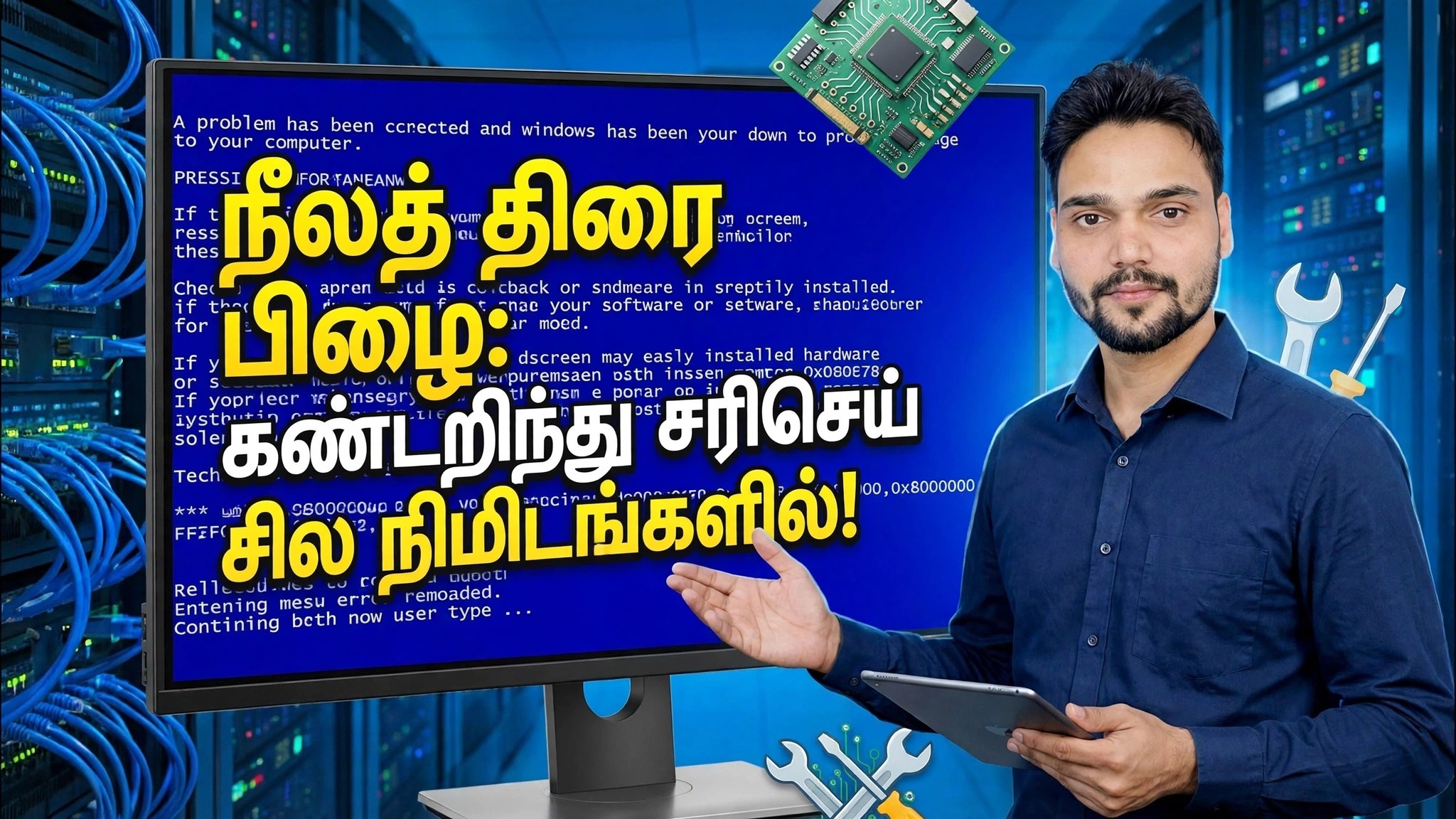
TDR என்றால் காலக்கெடு கண்டறிதல் மற்றும் மீட்பு. விண்டோஸ் கிராபிக்ஸ் கார்டைப் பார்க்கிறது: GPU பதிலளிப்பதை நிறுத்தினால், விண்டோஸ் சிறிது நேரம் காத்திருக்கிறது, பின்னர் கிராபிக்ஸ் இயக்கியை மீட்டமைத்து டெஸ்க்டாப்பை மீட்டெடுக்க முயற்சிக்கிறது. VIDEO_TDR_FAILURE (பிழை சரிபார்ப்பு 0x00000116) என்றால் மீட்டெடுப்பு தோல்வியடைந்தது, எனவே விண்டோஸ் நீலத் திரையுடன் நிறுத்தப்பட்டது. காரணம் ஒரே இடத்தில் மட்டுமே உள்ளது: கிராபிக்ஸ் இயக்கி, ஜிபியு ஓவர்லாக் அல்லது கார்டில் ஹீட் அல்லது கார்டு தானே. அதனால்தான் கீழே உள்ள ஒவ்வொரு பிழைத்திருத்தமும் கிராபிக்ஸ் சார்ந்தது - இயக்கியைப் புதுப்பிக்கவும் அல்லது திரும்பப் பெறவும், பின்னர் உண்மையிலேயே சுத்தமான இயக்கியை மீண்டும் நிறுவவும், பின்னர் கார்டைச் சரிபார்க்கவும்.
நாங்கள் சில பிழைத் தகவலைச் சேகரித்து வருகிறோம், பின்னர் உங்களுக்காக மீண்டும் தொடங்குவோம்.
X செயலிழப்பதற்கு முன்: திரை உறைகிறது, ஒளிரும் கருப்பு, அல்லது காட்சி இயக்கி மறுதொடக்கம்
X தோல்வியடைந்தது: nvlddmkm.sys / amdkmdag.sys / igdkmd64.sys - உங்கள் திரையில் பெயரிடப்பட்ட இயக்கி கோப்பு உங்கள் GPU தயாரிப்பாளரின் இயக்கி ஆகும்
VIDEO_TDR_FAILURE நிறுத்தக் குறியீடு 0x00000116 - கிராபிக்ஸ் இயக்கியின் நேரம் முடிந்தது மற்றும் Windows ஆல் அதை மீட்டெடுக்க முடியவில்லை.
இந்தச் சிக்கலின் கைரேகை: முதலில் உறைதல் அல்லது கருப்பு ஃப்ளிக்கர், பின்னர் VIDEO_TDR_FAILURE கிராபிக்ஸ் இயக்கி கோப்பினைப் பெயரிடுகிறது.
GPU மேக்கரிலிருந்து கிராபிக்ஸ் டிரைவரை நேரடியாகப் புதுப்பிக்கவும்
மூலத்திலிருந்து தற்போதைய இயக்கியுடன் தொடங்கவும் - விண்டோஸ் புதுப்பிப்பிலிருந்து அல்ல, இயக்கி புதுப்பித்தல் கருவியிலிருந்து அல்ல. முதலில் உங்கள் நீலத் திரையில் பெயரிடப்பட்டுள்ள கோப்பைக் கவனியுங்கள்: உங்களுக்கு யாருடைய இயக்கி தேவை என்பதை இது உங்களுக்குத் தெரிவிக்கும்.
- நீலத் திரையில் "என்ன தோல்வியடைந்தது" என்ற வரியைப் படிக்கவும்: nvlddmkm.sys = NVIDIA, amdkmdag.sys = AMD, igdkmd64.sys = Intel. ஒருங்கிணைக்கப்பட்ட மற்றும் அர்ப்பணிக்கப்பட்ட கிராபிக்ஸ் கொண்ட மடிக்கணினியில், பெயரிடப்பட்ட கோப்பு தீர்மானிக்கிறது - அந்த GPU இன் இயக்கியைப் புதுப்பிக்கவும்.
- உங்கள் சரியான GPU மாடல் மற்றும் Windows 11க்கான சமீபத்திய இயக்கியை nvidia.com, amd.com அல்லது intel.com இலிருந்து மட்டும் பதிவிறக்கவும்.
- நிறுவியை இயக்கவும். NVIDIA நிறுவியில் தனிப்பயன் (மேம்பட்டது) என்பதைத் தேர்ந்தெடுத்து, சுத்தமான நிறுவலைச் செய்யவும்; AMD நிறுவியில் தொழிற்சாலை மீட்டமை நிறுவல் வகையை தேர்வு செய்யவும். புதுப்பிக்கும் போது இது பழைய அமைப்புகளை அழிக்கிறது.
- நிறுவி கேட்காவிட்டாலும் கணினியை மறுதொடக்கம் செய்யுங்கள், பின்னர் செயலிழந்த கேம் அல்லது பணிச்சுமையுடன் சோதிக்கவும்.
- புதிய இயக்கி வந்த பிறகுதான் செயலிழப்புகள் தொடங்கினால், புதிய புதுப்பிப்பு தவறான திசையாகும் - அதற்குப் பதிலாக ஃபிக்ஸ் 2 க்குச் செல்லவும்.
இயக்கி புதுப்பித்தலுக்குப் பிறகு இது தொடங்கப்பட்டால், டிரைவரை மீண்டும் உருட்டவும்
ஒரு புத்தம் புதிய இயக்கி பதிப்பு தவறான ஒன்றாக இருக்கலாம். உங்கள் முதல் VIDEO_TDR_FAILURE ஆனது கிராபிக்ஸ் இயக்கியைப் புதுப்பித்த ஒரு நாளுக்குள் வந்துவிட்டால், முந்தைய இயக்கியை மீண்டும் வைக்கவும்.
- Win + X ஐ அழுத்தி சாதன நிர்வாகியைத் திறக்கவும். டிஸ்ப்ளே அடாப்டர்களை விரிவாக்கு.
- உங்கள் கிராபிக்ஸ் கார்டில் வலது கிளிக் செய்து, Properties > Driver தாவலைத் தேர்ந்தெடுத்து, Roll Back Driver என்பதைக் கிளிக் செய்யவும். முந்தைய பதிப்பு சிறப்பாக செயல்பட்டதற்கான காரணத்தைத் தேர்ந்தெடுக்கவும்.
- மறுதொடக்கம் செய்து சோதிக்கவும். ரோல் பேக் டிரைவர் சாம்பல் நிறத்தில் இருந்தால், விண்டோஸில் முந்தைய இயக்கி எதுவும் சேமிக்கப்படவில்லை - அதற்குப் பதிலாக ஜிபியு மேக்கரின் இயக்கி காப்பகப் பக்கத்திலிருந்து முந்தைய அறியப்பட்ட-நல்ல பதிப்பைப் பதிவிறக்கி, ஃபிக்ஸ் 3 இல் சுத்தம் செய்த பிறகு அதை நிறுவவும்.
- நிலையானதும், அந்தச் சாதனத்திற்கான இயக்கி புதுப்பிப்புகளை இடைநிறுத்தவும்: அதே தவறான பதிப்பை அடுத்த நாள் மீண்டும் நிறுவ அனுமதிக்காதீர்கள். உங்களுக்கு மீண்டும் தேவைப்பட்டால் இயக்கி பதிப்பு எண்ணைக் கவனியுங்கள்.
மீண்டும் நிறுவலை சுத்தம் செய்யுங்கள்: DDU உடன் பழைய டிரைவரை பாதுகாப்பான முறையில் அகற்றவும் ⭐
புதுப்பித்தல் அல்லது பின்னோக்கிச் செல்வது போதுமானதாக இல்லாதபோது இது பெரும்பாலும் வேலை செய்யும் பிழைத்திருத்தமாகும். ஒரு சாதாரண நிறுவல் நீக்கம் இயக்கி கோப்புகள் மற்றும் பதிவேட்டில் உள்ளீடுகளை விட்டுச் செல்கிறது, மேலும் அந்த எஞ்சியவற்றின் மீது நிறுவப்பட்ட புதிய இயக்கி சிக்கலைப் பெறுகிறது. Display Driver Uninstaller (DDU) பாதுகாப்பான பயன்முறையில் தொகுப்பை முழுவதுமாக நீக்குகிறது, எனவே புதிய இயக்கி பூஜ்ஜியத்திலிருந்து தொடங்குகிறது.
- நீங்கள் தொடங்குவதற்கு முன்: தயாரிப்பாளரின் தளத்தில் இருந்து உங்கள் GPUவிற்கான புதிய இயக்கி நிறுவியைப் பதிவிறக்கவும் அதை நீங்கள் காணக்கூடிய இடத்தில் சேமித்து, அதன் அதிகாரப்பூர்வ தளத்திலிருந்து DDU ஐப் பதிவிறக்கவும். சிஸ்டம் ரெஸ்டோர் பாயிண்டை உருவாக்கவும் ("ரிஸ்டோர் பாயிண்டை உருவாக்கு" என்று தேடவும்) பாதுகாப்பு வலையாக.
- இணையத்திலிருந்து துண்டிக்கவும் - கேபிளைத் துண்டிக்கவும் அல்லது வைஃபையை முடக்கவும். இது உங்கள் க்ளீனப்பின் நடுவில் விண்டோஸ் அப்டேட்டை அதன் சொந்த கிராபிக்ஸ் டிரைவரை நிறுவுவதை நிறுத்துகிறது.
- பாதுகாப்பான பயன்முறையில் துவக்கவும்: Shift ஐப் பிடித்து, மறுதொடக்கம் என்பதைக் கிளிக் செய்து, பிழையறிந்து > மேம்பட்ட விருப்பங்கள் > தொடக்க அமைப்புகள் > மறுதொடக்கம் செய்து, பாதுகாப்பான பயன்முறைக்கு 4 ஐ அழுத்தவும்.
- DDU ஐ இயக்கவும், வலதுபுறத்தில் உங்கள் GPU வகையை (NVIDIA, AMD அல்லது Intel) தேர்ந்தெடுத்து, சுத்தம் செய்து மறுதொடக்கம் என்பதைக் கிளிக் செய்யவும். இயக்கியை அகற்றி கணினியை மறுதொடக்கம் செய்ய அனுமதிக்கவும்.
- வழக்கமான விண்டோஸில், இன்னும் ஆஃப்லைனில், படி 1 இல் நீங்கள் பதிவிறக்கிய புதிய இயக்கி நிறுவியை இயக்கவும். மீண்டும் ஒருமுறை மறுதொடக்கம் செய்து, பின்னர் இணையத்துடன் மீண்டும் இணைக்கவும்.
- செயலிழப்பைத் தூண்டுவதற்குப் பயன்படுத்தப்பட்ட சரியான கேம், ரெண்டர் அல்லது வீடியோவைச் சரிபார்த்து, அது சரி செய்யப்பட்டது என்று அறிவிக்கும்.
எந்த GPU Overclock ஐ அகற்றி, வெப்பநிலை மற்றும் சக்தியை சரிபார்க்கவும்
ஓவர்லாக் செய்யப்பட்ட அல்லது அதிக வெப்பமடையும் GPU ஆனது, மோசமான இயக்கியைப் போலவே பதிலளிப்பதை நிறுத்துகிறது - மேலும் எந்த இயக்கி மறு நிறுவலும் உடல் காரணங்களுக்காக காலாவதியாகும் கார்டை சரிசெய்ய முடியாது.
- MSI Afterburner, GPU மேக்கரின் ட்யூனிங் ஆப்ஸ் அல்லது BIOS மோட் மூலம் ஓவர்லாக் செய்தால், எல்லாவற்றையும் இயல்புநிலைக்கு மீட்டமைக்கவும் - கோர் கடிகாரம், நினைவக கடிகாரம், மின்னழுத்தம் மற்றும் ஆற்றல் வரம்பு - மற்றும் ஸ்டாக்கில் சோதிக்கவும். ஒரு தொழிற்சாலை-ஓவர்லாக் செய்யப்பட்ட அட்டையை மின் வரம்பை சிறிது குறைப்பதன் மூலமும் சோதிக்க முடியும்; அது மட்டும் செயலிழப்பை நிறுத்தினால், அட்டை ஓரளவுதான்.
- தயாரிப்பாளரின் ஆப்ஸ் அல்லது HWMonitor மூலம் GPU வெப்பநிலையை லோட் செய்து பார்க்கவும். 80கள் அல்லது 90களின் செல்சியஸுக்குத் தள்ளப்பட்டு, அங்கு செயலிழக்கச் செய்யும் கார்டுக்கு குளிர்ச்சியான கவனம் தேவை: கார்டு மற்றும் கேஸ் ஃபேன்களில் இருந்து தூசியை சுத்தம் செய்யுங்கள், ஜிபியு ஃபேன்கள் உண்மையில் சுமையின் கீழ் சுழலுவதை உறுதிசெய்து, கேஸ் காற்றோட்டத்தை மேம்படுத்துங்கள்.
- டெஸ்க்டாப்பில், ஷட் டவுன், அன்ப்ளக், மற்றும் கிராபிக்ஸ் கார்டில் பவர் கேபிள்களை ரீசீட் செய்யவும் - தளர்வான 6-பின் அல்லது 8-பின் கனெக்டரானது, லோடின் நேர முடிவிற்கு ஒரு சிறந்த காரணமாகும். நீங்கள் இருக்கும் போது கார்டை அதன் PCIe ஸ்லாட்டில் மீண்டும் அமைக்கவும்.
- மடிக்கணினியில், தயாரிப்பாளரின் செயல்திறன் பயன்முறையில் சார்ஜரைச் சோதித்து, வென்ட்களை சுத்தம் செய்யவும் - அதே வழியில் மின்சாரம் அல்லது காற்றோட்டம் இல்லாத லேப்டாப் GPU.
கணினி கோப்புகளை சரிசெய்து, தோல்வியுற்ற அட்டையிலிருந்து டிரைவர் பிழையை பிரிக்கவும்
இரண்டு மூடும் படிகள்: மீண்டும் மீண்டும் ஏற்படும் செயலிழப்புகளால் ஏதேனும் விண்டோஸ் கோப்பு சேதம் ஏற்பட்டால் அதை சரிசெய்து, கார்டு தானே இறக்கிறதா என்பதை நிரூபிக்கும் ஒரு சோதனையை இயக்கவும்.
- டெர்மினல் (நிர்வாகம்)ஐத் திறந்து, அந்த வரிசையில்
DISM /Online /Cleanup-Image /RestoreHealth, பின்னர்sfc /scannowஐ இயக்கி, மறுதொடக்கம் செய்யவும். - உங்கள் CPU இல் ஒருங்கிணைக்கப்பட்ட கிராபிக்ஸ் இருந்தால், மூடிவிட்டு, மானிட்டர் கேபிளை கிராபிக்ஸ் கார்டில் இருந்து மதர்போர்டு டிஸ்ப்ளே போர்ட்டுக்கு நகர்த்தவும், பின்னர் ஒரு நாள் வழக்கமாக PC ஐப் பயன்படுத்தவும்.
- ஒருங்கிணைந்த கிராபிக்ஸில் செயலிழப்புகள் முற்றிலுமாக நிறுத்தப்பட்டால், ஒரு சுத்தமான இயக்கி ஏற்கனவே முயற்சித்திருந்தால், பிரத்யேக அட்டை தோல்வியடைகிறது - குறிப்பாக நீங்கள் செயலிழப்பதற்கு முன் கலைப்பொருட்கள், வண்ண புள்ளிகள் அல்லது ஃப்ளிக்கரைப் பார்த்தால். அந்த அட்டையை பழுதுபார்த்தல் அல்லது மாற்றுதல் தேவை, மற்றொரு இயக்கி அல்ல.
- ஒருங்கிணைக்கப்பட்ட கிராபிக்ஸில் கூட செயலிழப்புகள் தொடர்ந்தால், எந்த இயக்கி நீலத் திரைப் பெயர்களை தாக்கல் செய்கிறது என்பதை மீண்டும் சரிபார்க்கவும் - இரட்டை-ஜிபியு மடிக்கணினிகளில் ஒருங்கிணைந்த இன்டெல் இயக்கி (igdkmd64.sys) பெரும்பாலும் உண்மையான குற்றவாளியாக இருக்கும், மேலும் இதற்கு Fix 3 இலிருந்து அதே DDU சுத்தமான மறு நிறுவல் தேவைப்படுகிறது.
மென்பொருள் தேவை
உங்களுக்கு மூன்று விஷயங்கள் தேவை, அனைத்தும் இலவசம்: உங்கள் சரியான GPU க்கு NVIDIA, AMD அல்லது Intel இலிருந்து கிராபிக்ஸ் இயக்கி நிறுவி; ஃபிக்ஸ் 3 இல் சுத்தமான அகற்றலுக்கான அதன் அதிகாரப்பூர்வ தளத்திலிருந்து இயக்கி நிறுவல் நீக்கியைக் (DDU) காட்டவும்; மற்றும் விருப்பமாக HWMonitor அல்லது GPU தயாரிப்பாளரின் சொந்த ஆப்ஸ் ஃபிக்ஸ் 4 இல் வெப்பநிலையைப் பார்க்கவும். DISM மற்றும் SFC ஆகியவை விண்டோஸில் கட்டமைக்கப்பட்டுள்ளன. கட்டண இயக்கி புதுப்பிப்பைப் பயன்படுத்த வேண்டாம் - கிராபிக்ஸ் இயக்கிகள் GPU தயாரிப்பாளரிடமிருந்து வர வேண்டும், மேலும் இந்த நிறுத்தக் குறியீட்டை சரிசெய்யும் பாதுகாப்பான பயன்முறையை சுத்தமான நிறுவலை எந்த புதுப்பிப்பாளராலும் செய்ய முடியாது.
டெக்னிக்கல் அன்ஷுவில் மேலும் பிசி திருத்தங்கள்
ஒவ்வொரு வாரமும்: விண்டோஸ் சிக்கல்கள், மறைக்கப்பட்ட கருவிகள் மற்றும் முழு அமைவு வழிகாட்டிகள், படிப்படியாக விளக்கப்பட்டுள்ளன.
Subscribe on YouTube