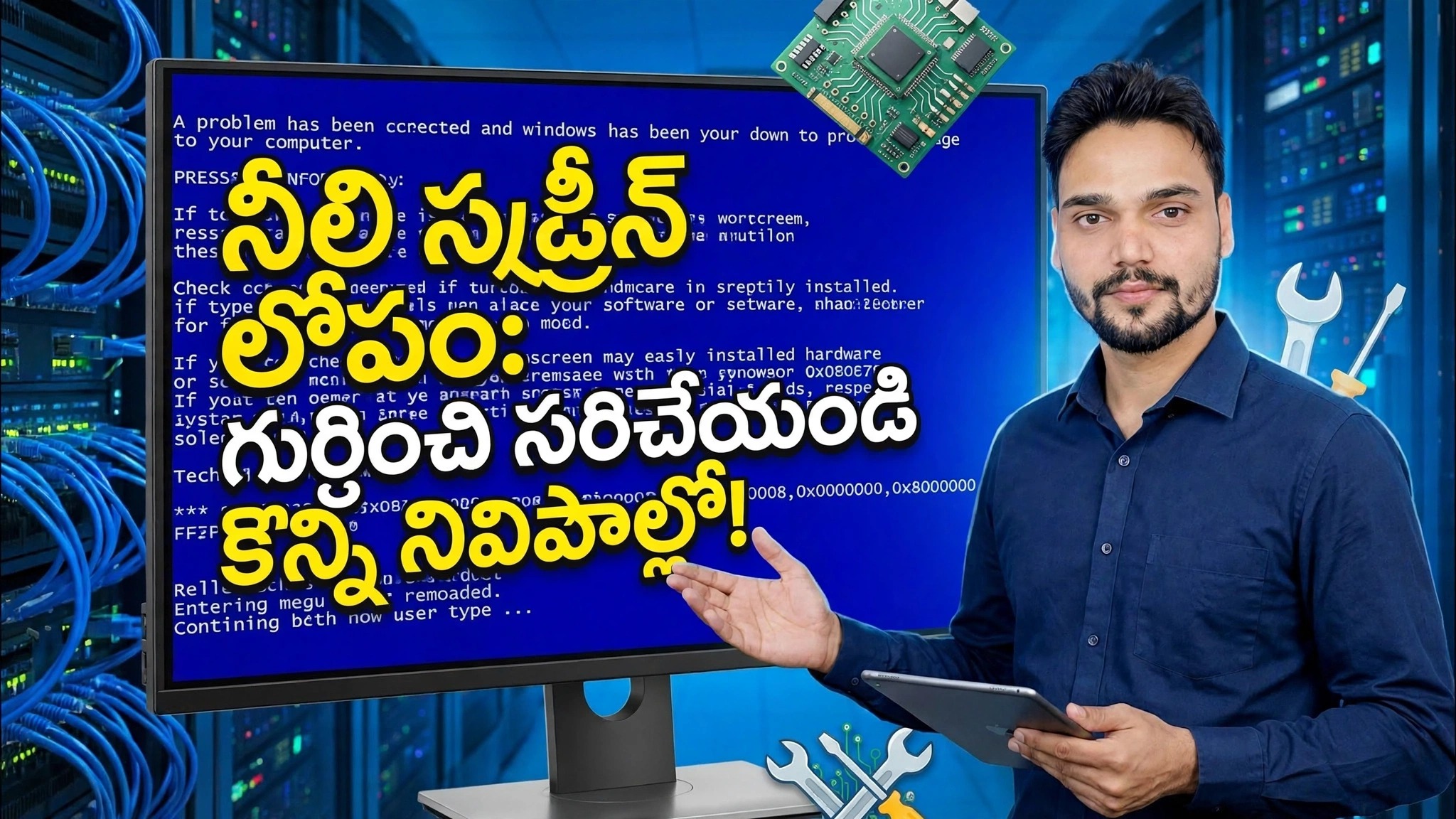
TDR అంటే టైమ్ అవుట్ డిటెక్షన్ అండ్ రికవరీ. విండోస్ గ్రాఫిక్స్ కార్డ్ని చూస్తుంది: GPU ప్రతిస్పందించడం ఆపివేస్తే, విండోస్ కొద్దిసేపు వేచి ఉండి, ఆపై గ్రాఫిక్స్ డ్రైవర్ను రీసెట్ చేయడానికి మరియు డెస్క్టాప్ను పునరుద్ధరించడానికి ప్రయత్నిస్తుంది. VIDEO_TDR_FAILURE (బగ్ చెక్ 0x00000116) అంటే రికవరీ కూడా విఫలమైంది, కాబట్టి Windows బ్లూ స్క్రీన్తో ఆగిపోయింది. కారణం ఒకే చోట మాత్రమే ఉంటుంది: గ్రాఫిక్స్ డ్రైవర్, GPU ఓవర్క్లాక్ లేదా కార్డ్లోని హీట్ లేదా కార్డ్లోనే. అందుకే దిగువన ఉన్న ప్రతి ఫిక్స్ గ్రాఫిక్స్-నిర్దిష్టంగా ఉంటుంది - డ్రైవర్ను అప్డేట్ చేయండి లేదా వెనక్కి తిప్పండి, ఆపై నిజంగా క్లీన్ డ్రైవర్ రీఇన్స్టాల్ చేయండి, ఆపై కార్డ్ని తనిఖీ చేయండి.
మేము కొంత ఎర్రర్ సమాచారాన్ని సేకరిస్తున్నాము, ఆపై మేము మీ కోసం పునఃప్రారంభిస్తాము.
X క్రాష్కు ముందు: స్క్రీన్ ఫ్రీజ్ అవుతుంది, ఫ్లికర్స్ బ్లాక్ అవుతుంది లేదా డిస్ప్లే డ్రైవర్ రీస్టార్ట్ అవుతుంది
X ఏమి విఫలమైంది: nvlddmkm.sys / amdkmdag.sys / igdkmd64.sys - మీ స్క్రీన్పై ఉన్న డ్రైవర్ ఫైల్ మీ GPU మేకర్ డ్రైవర్
VIDEO_TDR_FAILURE స్టాప్ కోడ్ 0x00000116 - గ్రాఫిక్స్ డ్రైవర్ సమయం ముగిసింది మరియు Windows దాన్ని పునరుద్ధరించలేకపోయింది.
ఈ సమస్య యొక్క వేలిముద్ర: ముందుగా ఫ్రీజ్ లేదా బ్లాక్ ఫ్లికర్, ఆపై VIDEO_TDR_FAILURE గ్రాఫిక్స్ డ్రైవర్ ఫైల్కి పేరు పెట్టడం.
GPU మేకర్ నుండి గ్రాఫిక్స్ డ్రైవర్ను నేరుగా అప్డేట్ చేయండి
సోర్స్ నుండి ప్రస్తుత డ్రైవర్తో ప్రారంభించండి - విండోస్ అప్డేట్ నుండి కాదు మరియు డ్రైవర్ అప్డేటర్ టూల్ నుండి కాదు. ముందుగా మీ బ్లూ స్క్రీన్పై పేరు పెట్టబడిన ఫైల్ను గమనించండి: ఇది మీకు ఎవరి డ్రైవర్ అవసరమో తెలియజేస్తుంది.
- నీలి తెరపై "ఏం విఫలమైంది" లైన్ను చదవండి: nvlddmkm.sys = NVIDIA, amdkmdag.sys = AMD, igdkmd64.sys = Intel. ఇంటిగ్రేటెడ్ మరియు డెడికేటెడ్ గ్రాఫిక్స్ రెండింటినీ కలిగిన ల్యాప్టాప్లో, పేరు పెట్టబడిన ఫైల్ నిర్ణయిస్తుంది - ఆ GPU డ్రైవర్ను నవీకరించండి.
- మీ ఖచ్చితమైన GPU మోడల్ మరియు Windows 11 కోసం తాజా డ్రైవర్ను nvidia.com, amd.com లేదా intel.com నుండి మాత్రమే డౌన్లోడ్ చేయండి.
- ఇన్స్టాలర్ను రన్ చేయండి. NVIDIA ఇన్స్టాలర్లో కస్టమ్ (అధునాతన)ని ఎంచుకుని, క్లీన్ ఇన్స్టాలేషన్ను జరుపుము; AMD ఇన్స్టాలర్లో ఆఫర్ చేస్తే ఫ్యాక్టరీ రీసెట్ ఇన్స్టాల్ రకాన్ని ఎంచుకోండి. ఇది అప్డేట్ చేస్తున్నప్పుడు పాత సెట్టింగ్లను క్లియర్ చేస్తుంది.
- ఇన్స్టాలర్ అడగకపోయినా PCని పునఃప్రారంభించండి, ఆపై క్రాష్ అయిన గేమ్ లేదా పనిభారంతో పరీక్షించండి.
- సరికొత్త డ్రైవర్ వచ్చిన తర్వాత మాత్రమే క్రాష్లు ప్రారంభమైతే, తాజా అప్డేట్ తప్పు దిశలో ఉంటుంది - బదులుగా ఫిక్స్ 2కి వెళ్లండి.
డ్రైవర్ అప్డేట్ తర్వాత ఇది ప్రారంభమైతే, డ్రైవర్ను వెనక్కి తిప్పండి
సరికొత్త డ్రైవర్ వెర్షన్ కూడా తప్పుగా ఉండవచ్చు. మీ మొదటి VIDEO_TDR_FAILURE గ్రాఫిక్స్ డ్రైవర్ అప్డేట్ చేసిన ఒక రోజులోపు వచ్చినట్లయితే, మునుపటి పని చేస్తున్న డ్రైవర్ను తిరిగి ఉంచండి.
- Win + X నొక్కండి మరియు పరికర నిర్వాహికి తెరవండి. డిస్ప్లే అడాప్టర్లను విస్తరించండి.
- మీ గ్రాఫిక్స్ కార్డ్పై కుడి-క్లిక్ చేసి, గుణాలు > డ్రైవర్ ట్యాబ్ను ఎంచుకుని, రోల్ బ్యాక్ డ్రైవర్ని క్లిక్ చేయండి. మునుపటి సంస్కరణ మెరుగ్గా పని చేసిన కారణాన్ని ఎంచుకోండి.
- పునఃప్రారంభించండి మరియు పరీక్షించండి. రోల్ బ్యాక్ డ్రైవర్ బూడిద రంగులోకి మారినట్లయితే, Windowsలో మునుపటి డ్రైవర్ నిల్వ చేయబడదు - బదులుగా GPU మేకర్ డ్రైవర్ ఆర్కైవ్ పేజీ నుండి మునుపటి తెలిసిన-మంచి వెర్షన్ను డౌన్లోడ్ చేసి, ఫిక్స్ 3లో క్లీన్ రిమూవల్ తర్వాత ఇన్స్టాల్ చేయండి.
- స్థిరంగా ఉన్న తర్వాత, ఆ పరికరం కోసం డ్రైవర్ నవీకరణలను పాజ్ చేయండి: మరుసటి రోజు అదే తప్పు సంస్కరణను మళ్లీ ఇన్స్టాల్ చేయనివ్వవద్దు. మీకు మళ్లీ అవసరమైతే వర్కింగ్ డ్రైవర్ వెర్షన్ నంబర్ను గమనించండి.
క్లీన్ రీఇన్స్టాల్ చేయండి: సేఫ్ మోడ్లో DDUతో పాత డ్రైవర్ను తీసివేయండి ⭐
అప్డేట్ చేయడం లేదా రోలింగ్ బ్యాక్ చేయడం సరిపోనప్పుడు ఇది చాలా తరచుగా పని చేసే పరిష్కారం. ఒక సాధారణ అన్ఇన్స్టాల్ డ్రైవర్ ఫైల్లు మరియు రిజిస్ట్రీ ఎంట్రీలను వెనుకకు వదిలివేస్తుంది మరియు ఆ మిగిలిపోయిన వాటిపై ఇన్స్టాల్ చేయబడిన కొత్త డ్రైవర్ సమస్యను వారసత్వంగా పొందుతుంది. డిస్ప్లే డ్రైవర్ అన్ఇన్స్టాలర్ (DDU) ప్యాకేజీని పూర్తిగా సేఫ్ మోడ్లో తొలగిస్తుంది, కాబట్టి తాజా డ్రైవర్ సున్నా నుండి ప్రారంభమవుతుంది.
- మీరు ప్రారంభించడానికి ముందు: ఫ్రెష్ డ్రైవర్ ఇన్స్టాలర్ను డౌన్లోడ్ చేయండి మీ GPU కోసం మేకర్ సైట్ నుండి మరియు మీరు దాన్ని కనుగొనగలిగే చోట సేవ్ చేయండి మరియు దాని అధికారిక సైట్ నుండి DDUని డౌన్లోడ్ చేయండి. భద్రతా వలయంగా సిస్టమ్ పునరుద్ధరణ పాయింట్ను సృష్టించండి ("పునరుద్ధరణ పాయింట్ని సృష్టించు"ని శోధించండి).
- ఇంటర్నెట్ నుండి డిస్కనెక్ట్ చేయండి - కేబుల్ను అన్ప్లగ్ చేయండి లేదా WiFiని ఆఫ్ చేయండి. ఇది మీ క్లీనప్ మధ్యలో దాని స్వంత గ్రాఫిక్స్ డ్రైవర్ను ఇన్స్టాల్ చేయకుండా విండోస్ అప్డేట్ను ఆపివేస్తుంది.
- సేఫ్ మోడ్లోకి బూట్ చేయండి: Shiftని నొక్కి పట్టుకుని, పునఃప్రారంభించు క్లిక్ చేయండి, ఆపై ట్రబుల్షూట్ > అధునాతన ఎంపికలు > ప్రారంభ సెట్టింగ్లు > పునఃప్రారంభించండి మరియు సేఫ్ మోడ్ కోసం 4 నొక్కండి.
- DDUని అమలు చేయండి, కుడివైపున మీ GPU రకాన్ని (NVIDIA, AMD లేదా Intel) ఎంచుకుని, క్లీన్ చేసి రీస్టార్ట్ చేయండిని క్లిక్ చేయండి. అది డ్రైవర్ను తీసివేసి, PCని రీబూట్ చేయనివ్వండి.
- సాధారణ Windowsలో, ఇప్పటికీ ఆఫ్లైన్లో, మీరు 1వ దశలో డౌన్లోడ్ చేసిన తాజా డ్రైవర్ ఇన్స్టాలర్ను అమలు చేయండి. మరోసారి పునఃప్రారంభించి, ఆపై ఇంటర్నెట్కి మళ్లీ కనెక్ట్ చేయండి.
- క్రాష్ని ట్రిగ్గర్ చేయడానికి ఉపయోగించిన ఖచ్చితమైన గేమ్, రెండర్ లేదా వీడియోతో పరీక్షించండి, అది పరిష్కరించబడిందని ప్రకటించడానికి ముందు.
ఏదైనా GPU ఓవర్క్లాక్ను తీసివేసి, ఉష్ణోగ్రతలు మరియు శక్తిని తనిఖీ చేయండి
ఓవర్క్లాక్ చేయబడిన లేదా వేడెక్కుతున్న GPU, చెడ్డ డ్రైవర్ లాగా ప్రతిస్పందించడం ఆపివేస్తుంది - మరియు భౌతిక కారణాల వల్ల సమయం ముగిసిపోతున్న కార్డ్ని ఏ డ్రైవర్ రీఇన్స్టాల్ అయినా పరిష్కరించదు.
- మీరు MSI ఆఫ్టర్బర్నర్, GPU మేకర్ యొక్క ట్యూనింగ్ యాప్ లేదా BIOS మోడ్తో ఓవర్క్లాక్ చేస్తే, ప్రతిదీ డిఫాల్ట్కి రీసెట్ చేయండి - కోర్ క్లాక్, మెమరీ క్లాక్, వోల్టేజ్ మరియు పవర్ పరిమితి - మరియు స్టాక్లో పరీక్షించండి. పవర్ పరిమితిని కొద్దిగా తగ్గించడం ద్వారా ఫ్యాక్టరీ-ఓవర్లాక్డ్ కార్డ్ని కూడా పరీక్షించవచ్చు; అది ఒక్కటే క్రాష్లను ఆపివేస్తే, కార్డ్ అంతంత మాత్రమే.
- తయారీదారు యాప్ లేదా HWMonitorతో లోడ్లో ఉన్న GPU ఉష్ణోగ్రతను చూడండి. అధిక 80లు లేదా 90ల సెల్సియస్కి నెట్టివేయబడి, క్రాష్ అవుతున్నప్పుడు కూలింగ్ శ్రద్ధ అవసరం: కార్డ్ మరియు కేస్ ఫ్యాన్ల నుండి దుమ్మును శుభ్రపరచండి, GPU ఫ్యాన్లు వాస్తవానికి లోడ్లో తిరుగుతున్నట్లు నిర్ధారించండి మరియు కేస్ ఎయిర్ఫ్లోను మెరుగుపరచండి.
- డెస్క్టాప్లో, షట్ డౌన్ చేయండి, అన్ప్లగ్ చేయండి మరియు గ్రాఫిక్స్ కార్డ్లో పవర్ కేబుల్లను రీసీట్ చేయండి - వదులుగా ఉండే 6-పిన్ లేదా 8-పిన్ కనెక్టర్ అనేది లోడ్లో సమయం ముగియడానికి ఒక క్లాసిక్ కారణం. మీరు అక్కడ ఉన్నప్పుడు కార్డ్ని దాని PCIe స్లాట్లో రీసీట్ చేయండి.
- ల్యాప్టాప్లో, మేకర్ పనితీరు మోడ్ ఆన్లో ఉన్న ఛార్జర్ను పరీక్షించండి మరియు వెంట్లను క్లీన్ చేయండి - ల్యాప్టాప్ GPU పవర్ లేక గాలి సమయాలను అదే విధంగా ఖాళీ చేస్తుంది.
సిస్టమ్ ఫైల్లను రిపేర్ చేయండి, ఆపై డ్రైవర్ తప్పును విఫలమైన కార్డ్ నుండి వేరు చేయండి
రెండు ముగింపు దశలు: పునరావృతమయ్యే క్రాష్ల వల్ల ఏదైనా విండోస్ ఫైల్ డ్యామేజ్ అయినట్లయితే దాన్ని రిపేర్ చేయండి, ఆపై కార్డ్ చనిపోతోందో లేదో నిరూపించే ఒక పరీక్షను అమలు చేయండి.
- టెర్మినల్ (అడ్మిన్)ని తెరిచి, ఆ క్రమంలో
DISM /Online /Cleanup-Image /RestoreHealth, ఆపైsfc /scannowని అమలు చేసి, పునఃప్రారంభించండి. - మీ CPUలో ఇంటిగ్రేటెడ్ గ్రాఫిక్స్ ఉంటే, షట్ డౌన్ చేసి, మానిటర్ కేబుల్ను గ్రాఫిక్స్ కార్డ్ నుండి మదర్బోర్డ్ డిస్ప్లే పోర్ట్కి తరలించండి, ఆపై PCని సాధారణంగా ఒక రోజు ఉపయోగించండి.
- క్రాష్లు ఇంటిగ్రేటెడ్ గ్రాఫిక్స్లో పూర్తిగా ఆగిపోయినట్లయితే, క్లీన్ డ్రైవర్తో ఇప్పటికే ప్రయత్నించినట్లయితే, డెడికేటెడ్ కార్డ్ కూడా విఫలమవుతుంది - ప్రత్యేకించి మీరు క్రాష్లకు ముందు కళాఖండాలు, రంగు మచ్చలు లేదా ఫ్లికర్లను కూడా చూసినట్లయితే. ఆ కార్డ్కు మరమ్మత్తు లేదా భర్తీ అవసరం, మరొక డ్రైవర్ కాదు.
- ఇంటిగ్రేటెడ్ గ్రాఫిక్స్లో కూడా క్రాష్లు కొనసాగితే, బ్లూ స్క్రీన్ పేర్లను ఏ డ్రైవర్ ఫైల్ చేశారో మళ్లీ తనిఖీ చేయండి - డ్యూయల్-GPU ల్యాప్టాప్లలో ఇంటిగ్రేటెడ్ ఇంటెల్ డ్రైవర్ (igdkmd64.sys) తరచుగా నిజమైన అపరాధి, మరియు దీనికి Fix 3 నుండి అదే DDU క్లీన్ రీఇన్స్టాల్ అవసరం.
సాఫ్ట్వేర్ అవసరం
మీకు మూడు విషయాలు అవసరం, అన్నీ ఉచితం: మీ ఖచ్చితమైన GPU కోసం NVIDIA, AMD లేదా Intel నుండి గ్రాఫిక్స్ డ్రైవర్ ఇన్స్టాలర్; ఫిక్స్ 3లో క్లీన్ రిమూవల్ కోసం దాని అధికారిక సైట్ నుండి డిస్ప్లే డ్రైవర్ అన్ఇన్స్టాలర్ (DDU); మరియు ఐచ్ఛికంగా HWMonitor లేదా Fix 4లో ఉష్ణోగ్రతలను చూడటానికి GPU మేకర్ యొక్క స్వంత యాప్. DISM మరియు SFC Windowsలో నిర్మించబడ్డాయి. చెల్లింపు డ్రైవర్ అప్డేటర్ని ఉపయోగించవద్దు - గ్రాఫిక్స్ డ్రైవర్లు తప్పనిసరిగా GPU మేకర్ నుండి రావాలి మరియు ఈ స్టాప్ కోడ్ని సరిచేసే సేఫ్ మోడ్ క్లీన్ ఇన్స్టాల్ను ఏ అప్డేటర్ చేయలేరు.
సాంకేతిక అన్షుపై మరిన్ని PC పరిష్కారాలు
ప్రతి వారం: Windows సమస్యలు, దాచిన సాధనాలు మరియు పూర్తి సెటప్ గైడ్లు, దశలవారీగా వివరించబడ్డాయి.
Subscribe on YouTubeRelated Video
సంబంధిత వీడియో (ఈ ఖచ్చితమైన సమస్యకు పరిష్కారం కాదు): ఏదైనా బ్లూ స్క్రీన్ లోపాన్ని గుర్తించి, దాని వెనుక ఉన్న డ్రైవర్ను కనుగొనడానికి ఇది సాధారణ పద్ధతిని చూపుతుంది - ఈ గైడ్లో పేర్కొన్న డ్రైవర్ ఫైల్ని చదవడానికి ఉపయోగించే అదే విధానం - watch:
Frequently Asked Questions
VIDEO_TDR_FAILURE అంటే ఏమిటి?
TDR అంటే గడువు ముగిసిన డిటెక్షన్ మరియు రికవరీ. Windows గ్రాఫిక్స్ కార్డ్కి సమాధానం ఇవ్వడానికి తక్కువ సమయ పరిమితిని ఇస్తుంది; GPU సమయానికి ప్రతిస్పందించకపోతే, Windows గ్రాఫిక్స్ డ్రైవర్ను రీసెట్ చేయడానికి మరియు పునరుద్ధరించడానికి ప్రయత్నిస్తుంది. VIDEO_TDR_FAILURE (బగ్ చెక్ 0x00000116) అంటే రికవరీ విఫలమైంది, కాబట్టి Windows బ్లూ స్క్రీన్తో ఆగిపోయింది. ఇది గ్రాఫిక్స్ డ్రైవర్ లేదా గ్రాఫిక్స్ హార్డ్వేర్ గడువు ముగిసింది, సాధారణ Windows వైఫల్యం కాదు.
బ్లూ స్క్రీన్పై ఫైల్ పేరు నాకు ఏమి చెబుతుంది - nvlddmkm.sys, amdkmdag.sys లేదా igdkmd64.sys?
అది క్రాష్లో ఉన్న విండోస్ పేర్ల గ్రాఫిక్స్ డ్రైవర్ ఫైల్. nvlddmkm.sys అనేది NVIDIA డ్రైవర్, amdkmdag.sys అనేది AMD డ్రైవర్, మరియు igdkmd64.sys అనేది ఇంటెల్ గ్రాఫిక్స్ డ్రైవర్. ఫైల్ మీకు ఏ GPU మరియు ఏ డ్రైవర్ ప్యాకేజీని అప్డేట్ చేయాలో, రోల్ బ్యాక్ లేదా క్లీన్ రీఇన్స్టాల్ చేయాలో చెబుతుంది - మీ స్క్రీన్పై ఉన్న దాన్ని అనుసరించండి.
Display Driver Uninstaller (DDU)ని ఉపయోగించడం సురక్షితమేనా?
అవును, ఇది దాని అధికారిక మూలం నుండి డౌన్లోడ్ చేయబడినప్పుడు మరియు ఈ గైడ్ వివరించిన విధంగా సేఫ్ మోడ్లో అమలు చేయబడినప్పుడు. DDU గ్రాఫిక్స్ డ్రైవర్ ప్యాకేజీ, దాని ఫైల్లు మరియు దాని రిజిస్ట్రీ ఎంట్రీలను పూర్తిగా తొలగిస్తుంది, ఇది సాధారణ అన్ఇన్స్టాల్ను వదిలివేస్తుంది. ముందుగా పునరుద్ధరణ పాయింట్ను సృష్టించండి, మీరు పని చేస్తున్నప్పుడు ఇంటర్నెట్ నుండి డిస్కనెక్ట్ చేయండి, తద్వారా విండోస్ అప్డేట్ డ్రైవర్ మిడ్-క్లీనప్ను ఇన్స్టాల్ చేయదు మరియు పునఃప్రారంభించిన వెంటనే తాజా డ్రైవర్ను ఇన్స్టాల్ చేయండి.
ఈ క్రాష్ను ఆపడానికి నేను రిజిస్ట్రీలో TDR గడువును పెంచాలా?
లేదు. TdrDelay విలువను పెంచడం వలన విండోస్ పని చేసే ముందు ఎక్కువసేపు వేచి ఉండేలా చేస్తుంది - డ్రైవర్ లేదా కార్డ్ ఇప్పటికీ ప్రతిస్పందించనందున స్క్రీన్ ఎక్కువసేపు స్తంభింపజేసి, ఆపై క్రాష్ అవుతుంది. ఇది కారణాన్ని తాకకుండా లక్షణాన్ని దాచిపెడుతుంది. క్లీన్ రీఇన్స్టాల్తో డ్రైవర్ను పరిష్కరించండి, ఏదైనా GPU ఓవర్లాక్ను తీసివేయండి మరియు బదులుగా వేడి మరియు శక్తిని తనిఖీ చేయండి.
నా గ్రాఫిక్స్ కార్డ్ విఫలమైతే నాకు ఎలా తెలుస్తుంది?
మానిటర్ కేబుల్ మదర్బోర్డు పోర్ట్కి తరలించబడి, మీ CPUలో ఉంటే ఇంటిగ్రేటెడ్ గ్రాఫిక్స్లో PCని అమలు చేయండి. కార్డ్కు క్లీన్ డ్రైవర్ ఇన్స్టాల్ చేసిన తర్వాత క్రాష్లు ఇంటిగ్రేటెడ్ గ్రాఫిక్స్లో పూర్తిగా ఆగిపోయి, కార్డ్పై మాత్రమే తిరిగి వచ్చినట్లయితే, కార్డ్ కూడా విఫలమవుతుంది - ప్రత్యేకించి మీరు ఏదైనా డ్రైవర్ వెర్షన్లో స్క్రీన్ కళాఖండాలు, ఫ్లికర్ లేదా క్రాష్లను కూడా చూసినట్లయితే. అది హార్డ్వేర్ రీప్లేస్మెంట్ కేస్, మరొక డ్రైవర్ కాదు.