"एक नेटवर्क केबल अनप्लग है" का अर्थ है कि एडाप्टर कोई लिंक नहीं देखता है - दूसरे छोर से कोई विद्युत संकेत नहीं। विंडोज़ यह नहीं बता सकता कि केबल वास्तव में बाहर है, केबल अंदर क्षतिग्रस्त है, राउटर या स्विच पोर्ट बंद है, या एडाप्टर या उसका ड्राइवर विफल हो गया है। टूटी हुई क्लिप जो प्लग को आधा बैठा रहने देती है वह एक क्लासिक है। इसलिए ऑर्डर मायने रखता है: केबल और पोर्ट को स्वैप के साथ साबित करें जिस पर आप भरोसा कर सकते हैं, लिंक लाइट पढ़ें, और उसके बाद ही ड्राइवरों को स्पर्श करें।
एक्स ईथरनेट एक लाल एक्स दिखाता है और एक नेटवर्क केबल अनप्लग है
X केबल को पीसी और राउटर या स्विच में प्लग किया जाता है
X केबल को हिलाने पर यह अंदर और बाहर गिरता है, या केबल खींचने या मुड़ने के बाद रुक जाता है
X पीसी पोर्ट या राउटर पोर्ट पर लिंक लाइट बंद है
कोई लिंक नहीं कोई भी लिंक भौतिक-परत संदेश नहीं है। जब तक किसी ज्ञात-अच्छे पोर्ट में एक ज्ञात-अच्छा केबल लिंक एलईडी को रोशन नहीं करता, तब तक ड्राइवर परिवर्तन अनुमान के आधार पर होता है।
इस समस्या का फिंगरप्रिंट: एडॉप्टर बिल्कुल भी सिग्नल नहीं देता है - केबल से शुरू करें, विंडोज सेटिंग्स से नहीं।
दोनों सिरों को दोबारा लगाएं और लिंक लाइट्स को पढ़ें
टूटी हुई लॉकिंग क्लिप के साथ आधा बैठा हुआ प्लग इन सभी में सबसे आम कारण है।
- पीसी सिरे पर केबल को अनप्लग करें और इसे क्लिक होने तक वापस प्लग इन करें। राउटर या स्विच एंड पर भी ऐसा ही करें। यदि क्लिप टूट गई है और प्लग आसानी से बाहर निकल जाता है, तो वह केबल संदिग्ध है - उसे बदल दें।
- पीसी के ईथरनेट पोर्ट के बगल में और राउटर पोर्ट पर लिंक लाइट को देखें। जलती या चमकती रोशनी का मतलब है कि एक लिंक मौजूद है और खराबी ऊपर है; बिना रोशनी का मतलब कोई लिंक नहीं - भौतिक सुधारों के साथ बने रहें।
- प्रत्येक प्लग के पास केबल को धीरे से घुमाएँ। यदि प्रकाश टिमटिमाता है या त्रुटि आती-जाती रहती है, तो केबल या उसका कनेक्टर क्षतिग्रस्त हो जाता है।
केबल बदलें, फिर पोर्ट बदलें
दो स्वैप दोषपूर्ण भाग को पूरी तरह से अलग करते हैं - केबल, राउटर पोर्ट, या पीसी एडाप्टर।
- केबल को ज्ञात-अच्छे स्पेयर से बदलें और परीक्षण करें। यदि त्रुटि दूर हो जाती है, तो पुरानी केबल ठीक दिखने के बावजूद अंदर से दोषपूर्ण थी। इसे स्थायी रूप से बदलें.
- अभी भी अनप्लग्ड? केबल को राउटर या स्विच पर अलग LAN पोर्ट पर ले जाएं। यदि यह वहां काम करता है, तो मूल पोर्ट ख़राब या क्षतिग्रस्त है - केबल को अच्छे पोर्ट पर छोड़ दें।
- यदि कोई अतिरिक्त लैपटॉप या पीसी उपलब्ध है, तो उसे उसी केबल और पोर्ट में प्लग करें। यदि यह भी अनप्लग की रिपोर्ट करता है, तो दोष केबल रन या राउटर साइड का है, न कि आपके पीसी का।
एडॉप्टर को पुनरारंभ करें और इसकी पावर सेविंग बंद करें
यदि कोई ज्ञात-अच्छा केबल और पोर्ट अभी भी इस पीसी पर कोई लिंक नहीं दिखाता है, तो एडाप्टर अटक सकता है या बंद हो सकता है।
- सेटिंग्स > नेटवर्क और इंटरनेट > उन्नत नेटवर्क सेटिंग्स पर जाएं, ईथरनेट एडाप्टर को अक्षम करें, 10 सेकंड प्रतीक्षा करें, और इसे फिर से सक्षम करें।
- डिवाइस मैनेजर > नेटवर्क एडाप्टर खोलें, ईथरनेट एडाप्टर पर राइट-क्लिक करें, गुण> पावर प्रबंधन खोलें और बिजली बचाने के लिए कंप्यूटर को इस डिवाइस को बंद करने की अनुमति दें को अनचेक करें।
- समान गुणों में, उन्नत टैब पर, यदि ऊर्जा कुशल ईथरनेट मौजूद है, तो परीक्षण करते समय इसे अक्षम पर सेट करें - कुछ पीसी और स्विच संयोजन इसके साथ एक लिंक पर बातचीत करने में विफल रहते हैं।
- पीसी को पुनरारंभ करें और लिंक लाइट और त्रुटि की जांच करें।
ईथरनेट ड्राइवर को पुनर्स्थापित करें और स्पीड सेटिंग्स जांचें ⭐
एक भ्रष्ट ड्राइवर एक स्वस्थ केबल पर एडॉप्टर को नो-लिंक स्थिति में रख सकता है। इसे पुनः स्थापित करना, और जबरन गति बेमेल को दूर करना, वह समाधान है जो जिद्दी पीसी-केवल मामलों को साफ़ करता है।
- डिवाइस मैनेजर में, ईथरनेट एडॉप्टर पर राइट-क्लिक करें और डिवाइस को अनइंस्टॉल करें चुनें (यदि दिखाया गया है तो ड्राइवर को हटाने का प्रयास करें पर टिक करें), फिर पीसी को पुनरारंभ करें ताकि विंडोज इसे फिर से इंस्टॉल कर सके।
- अपने सटीक मॉडल के लिए पीसी, लैपटॉप, या मदरबोर्ड निर्माता के स्वयं के समर्थन पृष्ठ से नवीनतम LAN ड्राइवर स्थापित करें - किसी यादृच्छिक ड्राइवर साइट से कभी नहीं।
- एडॉप्टर गुण > उन्नत में, स्पीड और डुप्लेक्स ढूंढें और इसे ऑटो नेगोशिएशन पर सेट करें। एक पोर्ट के विरुद्ध मैन्युअल रूप से मजबूर गति (उदाहरण के लिए 1.0 जीबीपीएस पूर्ण डुप्लेक्स) जो अलग-अलग बातचीत करती है, एक लिंक को पूरी तरह से रोक सकती है।
- ज्ञात-अच्छे पोर्ट में ज्ञात-अच्छे केबल के साथ फिर से परीक्षण करें।
सिद्ध करें कि क्या पीसी पोर्ट स्वयं विफल हो गया है
यदि प्रत्येक केबल और राउटर पोर्ट अन्य उपकरणों के साथ काम करता है लेकिन इस पीसी के साथ कभी नहीं, तो पीसी का ईथरनेट पोर्ट या एडाप्टर हार्डवेयर शेष संदिग्ध है।
- एक ही केबल रन में यूएसबी-टू-ईथरनेट एडाप्टर के साथ परीक्षण करें। यदि USB एडाप्टर तुरंत लिंक हो जाता है, तो अंतर्निहित पोर्ट विफल हो गया है - USB एडाप्टर लैपटॉप के लिए एक वैध स्थायी समाधान है, और एक डेस्कटॉप PCIe नेटवर्क कार्ड ले सकता है।
- डेस्कटॉप पर, मुड़े हुए पिन या धूल के लिए पोर्ट की भी जांच करें, और पुष्टि करें कि एडाप्टर BIOS में सक्षम है यदि यह डिवाइस मैनेजर से पूरी तरह से गायब हो गया है।
- यदि एडॉप्टर डिवाइस मैनेजर में बिल्कुल भी दिखाई नहीं देता है और BIOS में सक्षम है, तो इसे हार्डवेयर विफलता के रूप में मानें और USB या PCIe प्रतिस्थापन मार्ग का उपयोग करें।
तकनीकी अंशू पर अधिक पीसी सुधार
हर सप्ताह: विंडोज़ समस्याएँ, छिपे हुए उपकरण और पूर्ण सेटअप गाइड, चरण दर चरण समझाए गए।
Subscribe on YouTubeRelated Video
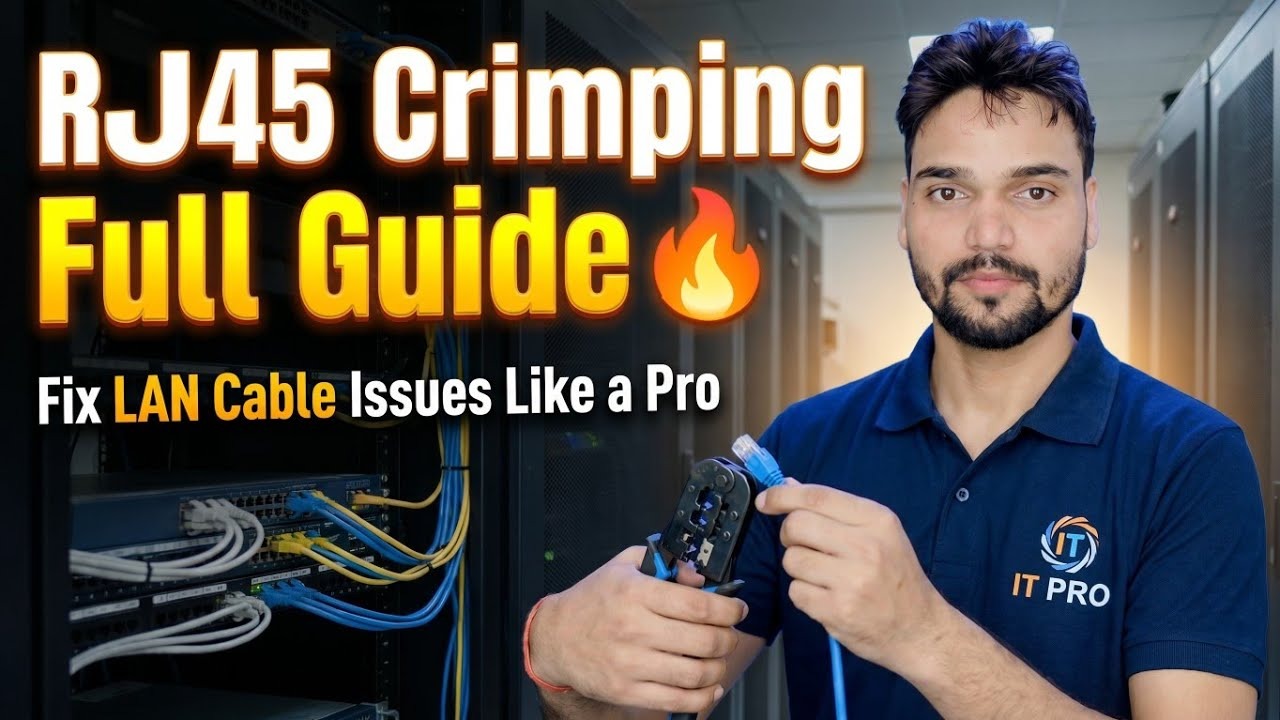
संबंधित वीडियो (इस सटीक समस्या का समाधान नहीं): RJ45 क्रिम्पिंग पूर्ण गाइड - LAN केबल समस्याओं को एक पेशेवर की तरह ठीक करें - यह संबंधित नेटवर्किंग विषय को कवर करता है और पृष्ठभूमि के साथ मदद कर सकता है, लेकिन इस सटीक समस्या के चरण ऊपर लिखित समाधान हैं।
Frequently Asked Questions
विंडोज़ यह क्यों कहता है कि नेटवर्क केबल प्लग इन होने पर अनप्लग हो गया है?
एडॉप्टर को कोई लिंक सिग्नल नहीं दिखता। इसका कारण अंदर से क्षतिग्रस्त केबल हो सकता है, एक प्लग पूरी तरह से नहीं बैठा क्योंकि इसकी क्लिप टूट गई है, एक मृत राउटर या स्विच पोर्ट, या पीसी एडाप्टर या उसके ड्राइवर का विफल होना। पहले एक ज्ञात-अच्छी केबल और एक अलग पोर्ट में स्वैप करें - ये दो परीक्षण अधिकांश मामलों को अलग करते हैं।
मैं कैसे बता सकता हूं कि मेरी ईथरनेट केबल खराब है?
इसे उसी केबल से बदलें जिसके बारे में आप जानते हैं कि यह उसी पोर्ट पर काम करता है। यदि लिंक लाइट जलती है और त्रुटि दूर हो जाती है, तो पुरानी केबल ख़राब थी। प्रत्येक प्लग के पास केबल को धीरे से घुमाते समय लिंक लाइट की भी जांच करें - हिलते समय टिमटिमाती रोशनी का मतलब है कि केबल या कनेक्टर क्षतिग्रस्त है।
ईथरनेट पोर्ट पर रोशनी का क्या मतलब है?
एक ठोस या चमकती लिंक/गतिविधि लाइट का मतलब है कि बंदरगाह के दूसरे छोर पर एक विद्युत लिंक है। प्रकाश न होने का अर्थ है कोई लिंक न होना - केबल, या तो पोर्ट, या एडॉप्टर के साथ एक भौतिक समस्या। यदि लाइट जल रही है लेकिन विंडोज़ अभी भी शिकायत कर रही है, तो इसके बजाय ड्राइवर और बिजली की बचत पर ध्यान दें।
क्या बिजली की बचत के कारण केबल अनप्लग होने में त्रुटि हो सकती है?
हाँ. विंडोज़ ईथरनेट एडॉप्टर को बंद कर सकता है, और कुछ ऊर्जा-कुशल ईथरनेट सेटिंग्स कुछ स्विचों के साथ फिर से बातचीत करने में विफल हो जाती हैं। डिवाइस मैनेजर में, एडॉप्टर के लिए बिजली बचाने के लिए कंप्यूटर को इस डिवाइस को बंद करने की अनुमति दें को अनचेक करें, और ऊर्जा कुशल ईथरनेट अक्षम होने पर परीक्षण करें।
मेरा ईथरनेट पोर्ट पूरी तरह से ख़त्म हो गया लगता है। मेरे विकल्प क्या हैं?
सबसे पहले एक ज्ञात-अच्छी केबल, एक अलग राउटर पोर्ट और उसी रन पर किसी अन्य डिवाइस से पुष्टि करें। यदि यह पीसी कभी लिंक नहीं होता है, तो यूएसबी-टू-ईथरनेट एडाप्टर का परीक्षण करें - यदि यह काम करता है, तो अंतर्निहित पोर्ट विफल हो गया है, और यूएसबी एडाप्टर (या डेस्कटॉप में पीसीआईई कार्ड) व्यावहारिक प्रतिस्थापन है।