"नेटवर्क केबल अनप्लग्ड आहे" म्हणजे अडॅप्टरला कोणतीही लिंक दिसत नाही - दुसऱ्या टोकाकडून कोणताही विद्युत सिग्नल नाही. केबल खरोखरच बाहेर आहे की नाही हे Windows सांगू शकत नाही, केबल आत खराब झाली आहे, राउटर किंवा स्विच पोर्ट मृत आहे, किंवा स्वतः ॲडॉप्टर किंवा त्याचा ड्रायव्हर अयशस्वी झाला आहे. तुटलेली क्लिप जी प्लगला अर्धवट बसू देते ती क्लासिक आहे. त्यामुळे ऑर्डर महत्त्वाची आहे: केबल आणि पोर्ट तुम्ही विश्वास ठेवू शकता अशा स्वॅपसह सिद्ध करा, लिंक लाइट वाचा आणि त्यानंतरच ड्रायव्हर्सला स्पर्श करा.
X इथरनेट लाल X दाखवते आणि नेटवर्क केबल अनप्लग्ड आहे
X केबल पीसी आणि राउटर किंवा स्विचमध्ये प्लग केली आहे
X जेव्हा केबल हलवली जाते, किंवा केबल ओढल्यानंतर किंवा वाकल्यावर थांबते तेव्हा ते आत आणि बाहेर येते
X PC पोर्ट किंवा राउटर पोर्टवरील लिंक लाइट बंद आहे
कोणतीही लिंक नाही कोणताही दुवा हा भौतिक-स्तर संदेश नाही. ज्ञात-चांगल्या पोर्टमधील एक ज्ञात-चांगली केबल लिंक LED दिवेपर्यंत, ड्रायव्हर बदल अंदाजे काम आहेत.
या समस्येचे फिंगरप्रिंट: ॲडॉप्टर कोणत्याही सिग्नलचा अहवाल देत नाही - केबलसह प्रारंभ करा, विंडोज सेटिंग्जसह नाही.
दोन्ही टोके रिसेट करा आणि लिंक लाइट्स वाचा
तुटलेली लॉकिंग क्लिप असलेला अर्धा बसलेला प्लग हे सर्वांचे सर्वात सामान्य कारण आहे.
- केबल PC शेवटी अनप्लग करा आणि ती क्लिक करेपर्यंत परत प्लग इन करा. राउटर किंवा स्विच एंड वर तेच करा. जर क्लिप तुटलेली असेल आणि प्लग सहज बाहेर सरकला असेल, तर ती केबल संशयास्पद आहे - ती बदला.
- PC च्या इथरनेट पोर्टच्या बाजूला आणि राउटर पोर्टवर लिंक लाइट पहा. प्रज्वलित किंवा लुकलुकणारा प्रकाश म्हणजे एक दुवा अस्तित्वात आहे आणि दोष जास्त आहे; प्रकाश नाही म्हणजे दुवा नाही - भौतिक सुधारणांसह रहा.
- प्रत्येक प्लगजवळ केबल हळूवारपणे हलवा. जर प्रकाश चमकला किंवा त्रुटी आली आणि गेली, तर केबल किंवा त्याचे कनेक्टर खराब झाले आहे.
केबल स्वॅप करा, नंतर पोर्ट स्वॅप करा
दोन स्वॅप दोषपूर्ण भाग पूर्णपणे अलग करतात - केबल, राउटर पोर्ट किंवा पीसी ॲडॉप्टर.
- केबल ज्ञात-चांगले स्पेअर ने बदला आणि चाचणी करा. त्रुटी साफ झाल्यास, जुनी केबल आतमध्ये दोषपूर्ण होती जरी ती ठीक दिसत होती. ते कायमचे बदला.
- अद्याप अनप्लग आहे? केबलला राउटर किंवा स्विचवरील वेगळ्या LAN पोर्टवर हलवा. जर ते तेथे कार्य करते, तर मूळ पोर्ट मृत किंवा खराब झाले आहे - केबल चांगल्या पोर्टवर सोडा.
- सुटे लॅपटॉप किंवा पीसी उपलब्ध असल्यास, त्याच केबल आणि पोर्टमध्ये प्लग करा. जर ते अनप्लग्ड झाल्याचा देखील अहवाल देत असेल, तर दोष केबल रन किंवा राउटरच्या बाजूचा आहे, तुमच्या पीसीचा नाही.
अडॅप्टर रीस्टार्ट करा आणि त्याची पॉवर सेव्हिंग बंद करा
ज्ञात-चांगली केबल आणि पोर्ट अद्याप या PC वर कोणतीही लिंक दर्शवत नसल्यास, अडॅप्टर अडकले किंवा बंद केले जाऊ शकते.
- सेटिंग्ज > नेटवर्क आणि इंटरनेट > प्रगत नेटवर्क सेटिंग्ज वर जा, इथरनेट अडॅप्टर अक्षम करा, 10 सेकंद प्रतीक्षा करा आणि ते पुन्हा सक्षम करा.
- डिव्हाइस मॅनेजर > नेटवर्क अडॅप्टर उघडा, इथरनेट ॲडॉप्टरवर उजवे-क्लिक करा, गुणधर्म > पॉवर मॅनेजमेंट उघडा आणि पॉवर वाचवण्यासाठी संगणकाला हे डिव्हाइस बंद करण्याची अनुमती द्या अनचेक करा.
- त्याच गुणधर्मांमध्ये, प्रगत टॅबवर, ऊर्जा कार्यक्षम इथरनेट उपस्थित असल्यास, चाचणी करताना ते अक्षम वर सेट करा - काही पीसी आणि स्विच कॉम्बिनेशन त्याच्याशी दुव्यावर वाटाघाटी करण्यात अयशस्वी ठरतात.
- पीसी रीस्टार्ट करा आणि लिंक लाईट आणि एरर तपासा.
इथरनेट ड्रायव्हर पुन्हा स्थापित करा आणि गती सेटिंग्ज तपासा ⭐
भ्रष्ट ड्रायव्हर निरोगी केबलवर अडॅप्टरला लिंक नसलेल्या स्थितीत धरून ठेवू शकतो. ते पुन्हा स्थापित करणे, आणि सक्तीचा वेग जुळत नसलेला काढून टाकणे, हे केवळ पीसी-हट्टी प्रकरणे साफ करणारे निराकरण आहे.
- डिव्हाइस मॅनेजरमध्ये, इथरनेट ॲडॉप्टरवर राइट-क्लिक करा आणि डिव्हाइस अनइंस्टॉल करा निवडा (दिसल्यास ड्रायव्हर काढण्याचा प्रयत्न वर टिक करा), नंतर PC रीस्टार्ट करा जेणेकरून Windows ते पुन्हा इंस्टॉल करेल.
- तुमच्या अचूक मॉडेलसाठी PC, लॅपटॉप, किंवा मदरबोर्ड मेकरच्या स्वतःच्या समर्थन पृष्ठावरून नवीनतम LAN ड्राइव्हर स्थापित करा - कधीही यादृच्छिक ड्राइव्हर साइटवरून नाही.
- अडॅप्टर गुणधर्म > प्रगत मध्ये, स्पीड आणि डुप्लेक्स शोधा आणि ते ऑटो निगोशिएशन वर सेट करा. मॅन्युअली सक्तीचा वेग (उदाहरणार्थ 1.0 Gbps फुल डुप्लेक्स) वेगळ्या वाटाघाटी करणाऱ्या पोर्ट विरुद्ध लिंक पूर्णपणे रोखू शकते.
- ज्ञात-चांगल्या पोर्टमध्ये ज्ञात-चांगल्या केबलसह पुन्हा चाचणी करा.
पीसी पोर्ट स्वतःच अयशस्वी झाले आहे की नाही हे सिद्ध करा
प्रत्येक केबल आणि राउटर पोर्ट इतर उपकरणांसह कार्य करत असल्यास परंतु या PC सोबत कधीही काम करत नसल्यास, PC चे इथरनेट पोर्ट किंवा अडॅप्टर हार्डवेअर हे उर्वरित संशयित आहे.
- त्याच केबल रनमध्ये USB-टू-इथरनेट अडॅप्टर सह चाचणी करा. जर यूएसबी ॲडॉप्टर झटपट लिंक झाला, तर बिल्ट-इन पोर्ट अयशस्वी झाला आहे - यूएसबी ॲडॉप्टर लॅपटॉपसाठी वैध कायमस्वरूपी उपाय आहे आणि डेस्कटॉप PCIe नेटवर्क कार्ड घेऊ शकतो.
- डेस्कटॉपवर, वाकलेल्या पिन किंवा धूळ साठी पोर्ट देखील तपासा आणि BIOS मध्ये ॲडॉप्टर सक्षम केले असल्यास ते डिव्हाइस व्यवस्थापकातून पूर्णपणे गायब झाल्याची पुष्टी करा.
- ॲडॉप्टर डिव्हाइस मॅनेजरमध्ये अजिबात दिसत नसल्यास आणि BIOS मध्ये सक्षम केले असल्यास, त्याला हार्डवेअर बिघाड समजा आणि USB किंवा PCIe बदलण्याचा मार्ग वापरा.
तांत्रिक अंशूवर अधिक पीसी निराकरणे
दर आठवड्याला: विंडोज समस्या, लपलेली साधने आणि संपूर्ण सेटअप मार्गदर्शक, चरण-दर-चरण स्पष्ट केले.
Subscribe on YouTubeRelated Video
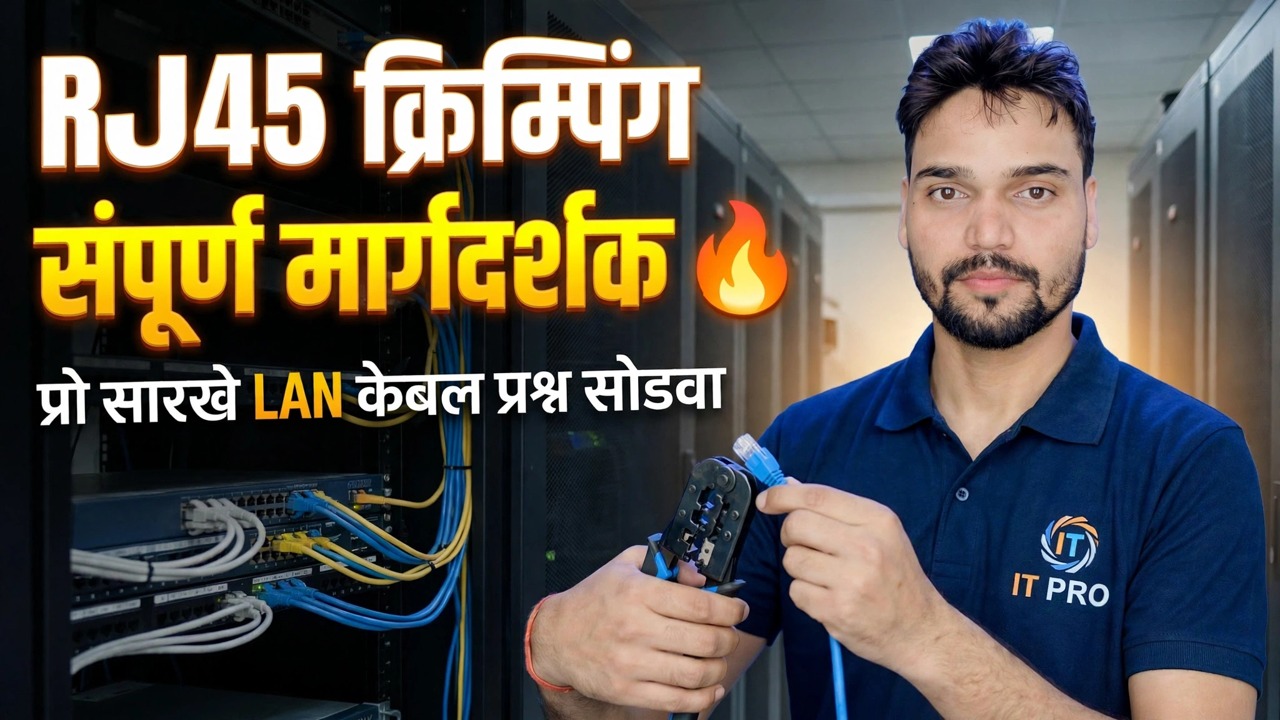
संबंधित व्हिडिओ (या नेमक्या समस्येचे निराकरण नाही): RJ45 Crimping Full Guide - LAN केबल समस्यांचे निराकरण Pro प्रमाणेच करा - पण हे नेटवर्क पार्श्वभूमीसह संबंधित स्टेप कव्हर करण्यास मदत करते. नेमकी समस्या वरील लिखित निराकरणे आहेत.
Frequently Asked Questions
नेटवर्क केबल प्लग इन केल्यावर ती अनप्लग झाली आहे असे विंडोज का म्हणते?
अडॅप्टरला कोणताही लिंक सिग्नल दिसत नाही. याचे कारण आतून खराब झालेली केबल, प्लग पूर्णपणे बसलेला नसणे कारण त्याची क्लिप तुटलेली असू शकते, राउटर किंवा स्विच पोर्ट बंद पडणे, किंवा PC अडॅप्टर किंवा त्याचा ड्रायव्हर निकामी होणे. प्रथम ज्ञात-चांगली केबल आणि वेगळ्या पोर्टमध्ये स्वॅप करा - त्या दोन चाचण्या बहुतेक प्रकरणांना वेगळे करतात.
माझी इथरनेट केबल खराब आहे हे मी कसे सांगू?
त्याच पोर्टवर कार्य करते हे तुम्हाला माहीत असलेल्या केबलने बदला. जर लिंक लाइट चालू झाला आणि त्रुटी साफ झाली, तर जुनी केबल सदोष होती. प्रत्येक प्लगजवळ केबल हलक्या हाताने हलवताना लिंक लाइट्स देखील तपासा - हालचाल करताना दिवे चमकणे म्हणजे केबल किंवा कनेक्टर खराब झाले आहे.
इथरनेट पोर्टवरील दिवे म्हणजे काय?
घन किंवा ब्लिंकिंग लिंक/ॲक्टिव्हिटी लाइट म्हणजे पोर्टला दुसऱ्या टोकाला इलेक्ट्रिकल लिंक आहे. प्रकाश नाही म्हणजे अजिबात दुवा नाही - केबल, एकतर पोर्ट किंवा ॲडॉप्टरसह एक भौतिक समस्या. जर लाइट चालू असेल परंतु विंडोज अजूनही तक्रार करत असेल तर त्याऐवजी ड्रायव्हर आणि पॉवर सेव्हिंगकडे पहा.
पॉवर सेव्हिंगमुळे केबल अनप्लग्ड एरर होऊ शकते का?
होय. विंडोज इथरनेट ॲडॉप्टरला पॉवर डाउन करू शकते आणि काही ऊर्जा-कार्यक्षम इथरनेट सेटिंग्ज काही स्विचेससह पुनर्निगोशिएट करण्यात अयशस्वी होतात. डिव्हाइस व्यवस्थापकमध्ये, ॲडॉप्टरसाठी पॉवर वाचवण्यासाठी संगणकाला हे डिव्हाइस बंद करण्याची अनुमती द्या अनचेक करा आणि ऊर्जा कार्यक्षम इथरनेट अक्षम करून चाचणी करा.
माझे इथरनेट पोर्ट पूर्णपणे मृत दिसते. माझे पर्याय काय आहेत?
प्रथम ज्ञात-चांगली केबल, भिन्न राउटर पोर्ट आणि त्याच रनवरील दुसऱ्या डिव्हाइससह पुष्टी करा. फक्त हा पीसी कधीही लिंक करत नसल्यास, USB-टू-इथरनेट ॲडॉप्टरची चाचणी घ्या - जर ते कार्य करत असेल, तर अंगभूत पोर्ट अयशस्वी झाले आहे आणि USB ॲडॉप्टर (किंवा डेस्कटॉपमध्ये PCIe कार्ड) हे व्यावहारिक बदल आहे.