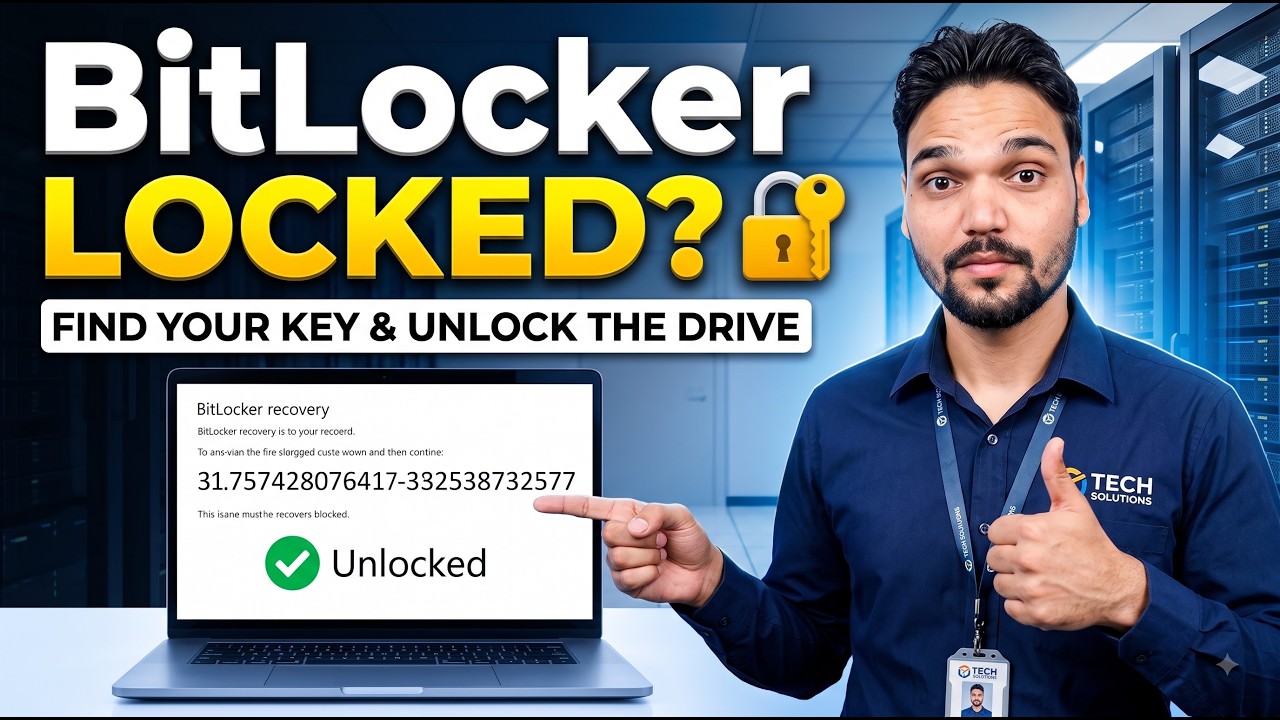
Dette er en af de mest rapporterede Windows 11-forskrækkelser, og den følger det samme mønster hver gang: PC'en fungerede fint i går, så en genstart, en BIOS-opdatering eller en Windows-opdatering senere stopper den ved en blå skærm før skrivebordet. Årsagen er enkel - BitLocker gør sit job. Ved hver start tjekker TPM-chippen, at støvlekæden ikke har ændret sig. Hvis en firmwareopdatering, en sikker opstartsændring, et hardwareskift eller for mange forkerte PIN-forsøg ændrede målingerne, nægter TPM at frigive nøglen, og BitLocker beder om den 48-cifrede gendannelsesnøgle i stedet. Skærmen er ikke en fejl, og det betyder ikke, at dine data er tabt - det betyder, at du har brug for nøglen, og nøglen er næsten altid gemt på din Microsoft-konto. Arbejd i orden, og skift ikke nogen BIOS- eller TPM-indstillinger, før nøglen er sikkert i din hånd.
Watch the Complete Fix
Se hele rettelsen i videoen: BitLocker Locked? Sådan finder du gendannelsesnøglen og låser drevet op - hvert trin nedenfor vises på skærmen i samme rækkefølge.
X Intet skrivebord, ingen login-boks - kun en blå skærm og et nøglefelt
X Det dukkede op lige efter en Windows-opdatering, en BIOS-opdatering eller en genstart
X Skærmen viser et kort Recovery Key ID - det er ikke selve nøglen
X Indtastning af nøgle-id'et eller din Windows-adgangskode i feltet afvises
NØGLE-ID Det korte id angiver kun, hvilken gemt nøgle der hører til dette drev. Match det ID på aka.ms/myrecoverykey, og skriv derefter de 48 cifre, det peger på.
Fingeraftrykket af dette problem: en blå skærm før Windows starter, der beder om en 48-cifret gendannelsesnøgle og viser et kort nøgle-id. Fejlen er en ændret boot-måling, ikke et dødt drev.
Find din gendannelsesnøgle ved at matche nøgle-id'et ⭐
Dette er det vigtigste skridt. På en personlig pc er nøglen næsten altid på den Microsoft-konto, der blev logget på, da BitLocker blev tændt - det er standarden på de fleste Windows 10 og 11 hjemmeenheder.
- Brug en anden enhed med internettet - en telefon, en tablet eller en anden pc. Den låste pc kan ikke åbne en browser endnu.
- Gå til
https://aka.ms/myrecoverykeyog log ind med den Microsoft-konto, der bruges på den låste pc. Tjek, at sideadressen starter medhttps://account.microsoft.com/- skriv selv det korte link, klik ikke på et tilfældigt søgeresultat eller en annonce for "BitLocker-gendannelsesnøgle". - Find den post, hvis Nøgle-ID matcher ID'et på din blå skærm. Kopiér dens 48-cifrede gendannelsesnøgle. Hvis du har mere end én Microsoft-konto, så tjek hver enkelt - nøglen findes under den konto, der var tilsluttet, da kryptering blev slået til, og det er ofte en ældre konto, ikke den, du bruger nu.
- På en arbejds- eller skole-pc skal du i stedet gå til
https://aka.ms/aadrecoverykey, logge på, åbne Enheder, vælge din pc og vælge Se BitLocker-nøgler. Hvis siden er tom, har din organisation nøglen - spørg din it-administrator, lad være med at gætte. - Tjek også de steder, folk glemmer: et USB-drev nøglen blev gemt på ved opsætningen, en udskrevet kopi i en skuffe eller en fil, der blev gemt, da BitLocker først blev tændt. Hvis en anden konfigurerer pc'en, kan nøglen være på deres konto.
- Når du har de 48 cifre, skal du gemme en kopi et sikkert sted - udskrive den eller gemme den i en adgangskodeadministrator - før du indtaster den. Når dette er overstået, vil du have den til den næste firmwareopdatering.
Indtast nøglen korrekt
De fleste "nøgle ikke accepteret"-rapporter er ikke en forkert nøgle - de er et forkert felt, en bootbar USB, der forvirrer opstartsrækkefølgen, eller et tastaturlayoutproblem på gendannelsesskærmen.
- Fjern først ethvert startbart USB-drev eller -disk fra pc'en og genstart én gang. En tilsluttet bootbar USB kan forårsage prompten af sig selv, og skærmen rydder nogle gange efter en ren genstart.
- Indtast den 48-cifrede nøgle i det grå felt - ikke det korte nøgle-id, ikke din Windows-adgangskode, ikke din pinkode. Tankestreger mellem grupperne er fine; Windows ignorerer dem.
- Hvis taltasterne ikke reagerer på gendannelsesskærmen, skal du bruge funktionstasterne F1-F10 til cifrene 1-0. På Windows 11 version 24H2 og nyere viser skærmen også et hint om, hvilken Microsoft-konto der holder nøglen, og et tryk på Alt åbner yderligere genoprettelsesoplysninger med en fejlkategori og kode.
- Tryk på Enter. Windows bør starte normalt. Efter en vellykket oplåsning nulstiller BitLocker sine TPM-målinger for at matche den aktuelle opsætning, så prompten kommer normalt ikke tilbage ved næste genstart.
- Hvis nøglen accepteres, men Windows derefter stopper på en tom skærm, er det et separat skærmproblem - selve oplåsningen fungerede.
Stop det med at spørge på hver boot
En enkelt prompt efter en firmwareopdatering er designet. En prompt ved hver opstart betyder, at Windows ikke genlukker nøglen til TPM'en, efter du har låst den op - noget i opstartskæden bliver ved med at ændre sig, eller der er slet ingen TPM-beskytter.
- Når Windows er åben, skal du trykke på Win + X, vælge Terminal (Admin) og køre
manage-bde -status C:. Tjek listen over beskyttere - hvis der ingen TPM-beskytter er, har BitLocker intet at låse op automatisk med og vil bede om nøglen hver eneste gang. - Kør også
manage-bde -protectors -get C:for at se alle beskyttere på drevet, og bekræft, at TPM-beskytteren er angivet og aktiveret. - Før din næste BIOS- eller UEFI-firmwareopdatering skal du først suspendere BitLocker:
manage-bde -protectors -disable C:. Foretag opdateringen, og genaktiver den medmanage-bde -protectors -enable C:. Microsofts egen vejledning er at suspendere før TPM- eller UEFI-opdateringer, så gendannelse ikke udløses. - Tjek opstartsrækkefølgen i BIOS - et USB-drev eller et andet disksæt over Windows-drevet kan ændre opstartsmålene. Sæt Windows-drevet først og fjern bootbare USB'er, når du er færdig med dem.
- Genstart to gange og se: Hvis prompten er væk ved begge genstarter, virkede genforseglingen, og du er færdig.
Hvis nøglen virkelig er tabt
Vær ærlig om denne: Der er ingen bypass. Microsoft Support kan ikke hente eller genskabe en tabt BitLocker-nøgle, og intet værktøj kan knække en 48-cifret gendannelsesnøgle.
- Gå langsomt igennem Fix 1 igen - hver Microsoft-konto, arbejdskontosiden, USB-drevet, den udskrevne kopi og den person, der satte pc'en op. De fleste "tabte" nøgler dukker op på en gammel konto.
- Hvis en BIOS- eller firmwareændring forårsagede prompten, skal du fortryde den nøjagtige ændring - gendan BIOS-indstillingen eller den opstartsrækkefølge, du havde før. Nogle gange matcher TPM-målingerne igen, og Windows starter op uden nøglen.
- Hvis intet virker, er den eneste Microsoft-understøttede sti tilbage at nulstille enheden fra Windows gendannelsesmuligheder - og det sletter alle dine filer. Behandl det som sidste udvej, efter at du har accepteret, at dataene er væk.
- Betal aldrig for en "BitLocker-gendannelsesnøglegenerator" eller et "BitLocker-oplåsningsværktøj" - de kan ikke generere din nøgle, og de websteder, der sælger dem, er ude efter dine penge eller dine filer. Ethvert værktøj, der hævder at omgå BitLocker uden nøglen, er et fupnummer.
Flere pc-rettelser på Technical Anshu
Hver uge: Windows-problemer, skjulte værktøjer og komplette opsætningsvejledninger, forklaret trin for trin.
Subscribe on YouTubeFrequently Asked Questions
Hvorfor beder Windows 11 pludselig om en BitLocker-gendannelsesnøgle efter en opdatering?
BitLocker beder om nøglen, når TPM beslutter, at boot-miljøet ikke længere matcher det, det registrerede. En BIOS- eller UEFI-firmwareopdatering, en Secure Boot- eller TPM-indstillingsændring, en Windows-opdatering, der ændrede startmålinger, en hardwareændring eller for mange forkerte PIN-forsøg kan alle udløse det. En enkelt prompt efter en firmwareopdatering er designet - drevet er ikke beskadiget, og dine filer er der stadig. Indtast den 48-cifrede nøgle én gang, og Windows forsegler normalt til TPM'en og starter normalt bagefter.
Hvad er forskellen mellem gendannelsesnøgle-id'et og gendannelsesnøglen?
Gendannelsesnøgle-id'et er en kort identifikator, der vises på den blå skærm - det er ikke nøglen, og indtastning af det i nøglefeltet vil blive afvist. Selve gendannelsesnøglen er et 48-cifret nummer. Nøgle-id'et fortæller dig kun, hvilken gemt nøgle der hører til dette drev, hvilket betyder noget, når én Microsoft-konto indeholder nøgler til flere enheder. Bemærk de første 8 tegn i nøgle-id'et fra skærmen, og find derefter posten med det samme id på aka.ms/myrecoverykey.
Min Microsoft-konto viser ingen BitLocker-nøgle. Hvad nu?
Tjek først hver eneste Microsoft-konto, du nogensinde har brugt på den pc - nøglen er gemt under den konto, der blev logget på, da BitLocker blev tændt, og mange mennesker finder den under en ældre konto. Hvis en anden konfigurerer pc'en, er nøglen muligvis på deres konto. Tjek også et USB-drev eller en udskrevet kopi, der er gemt ved opsætningen, og tjek aka.ms/aadrecoverykey på en arbejds-pc eller spørg din it-administrator. Microsoft Support kan ikke hente eller genskabe en mistet nøgle for dig, så hvis der ikke findes nogen kopi nogen steder, er den eneste Microsoft-understøttede sti at fortryde ændringen, der forårsagede prompten eller nulstille enheden, som sletter dine filer.
BitLocker beder om gendannelsesnøglen ved hver opstart. Hvordan stopper jeg det?
En prompt ved hver opstart betyder, at Windows ikke genlukker nøglen til TPM'en, efter du har låst den op. Når du har låst op én gang, skal du åbne en admin-terminal og køre manage-bde -status C: for at kontrollere TPM-beskytteren - hvis der ikke er nogen TPM-beskytter, har BitLocker intet at låse op automatisk med og vil spørge hver gang. Fjern også ethvert bootbart USB-drev, tjek opstartsrækkefølgen i BIOS, og suspender BitLocker med manage-bde -protectors -disable C: før enhver BIOS- eller firmwareopdatering, og genaktiver det derefter med manage-bde -protectors -enable C: bagefter. Ryd ikke TPM for at rette dette - det gør tingene værre.
Er dette det samme problem som BitLocker-indstillingen mangler på D-drevet?
Nej. Denne blog handler om den blå gendannelsesskærm, der vises ved opstart, før Windows starter. En manglende BitLocker til/fra-indstilling på et D-drev, mens den vises på C, er et andet problem - det betyder normalt, at drevet stadig er midt i dekryptering, så Windows holder drevet beskæftiget og skjuler muligheden, indtil dekrypteringen er færdig. Tjek manage-bde -status D: der: hvis der står Decryption in Progress, vent på, at den når Fuldt dekrypteret, og muligheden kommer tilbage.