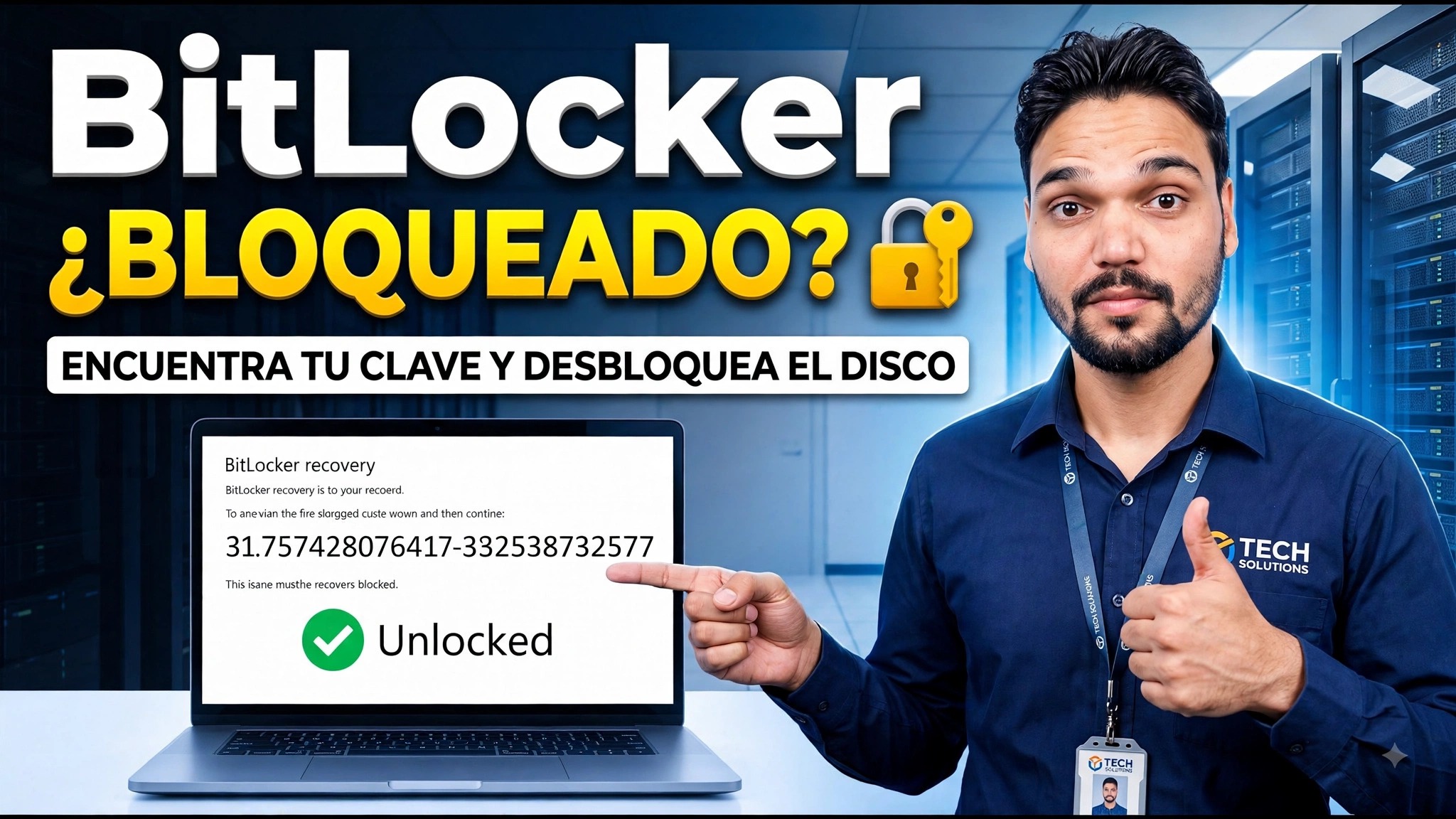
Este es uno de los sustos de Windows 11 más reportados y sigue el mismo patrón cada vez: la PC funcionó bien ayer, luego un reinicio, una actualización del BIOS o una actualización de Windows más tarde se detiene en una pantalla azul antes del escritorio. La razón es simple: BitLocker está haciendo su trabajo. En cada inicio, el chip TPM comprueba que la cadena de arranque no haya cambiado. Si una actualización de firmware, un cambio de arranque seguro, un intercambio de hardware o demasiados intentos de PIN incorrectos cambiaron las medidas, el TPM se niega a liberar la clave y BitLocker solicita la clave de recuperación de 48 dígitos en su lugar. La pantalla no es un error y no significa que sus datos se hayan perdido; significa que necesita la clave, y la clave casi siempre se guarda en su cuenta de Microsoft. Trabaje en orden y no cambie ninguna configuración de BIOS o TPM hasta que la clave esté segura en su mano.
Watch the Complete Fix
Vea la solución completa en el vídeo: ¿BitLocker bloqueado? Cómo encontrar la clave de recuperación y desbloquear la unidad: cada paso a continuación se muestra en la pantalla, en el mismo orden.
X Sin escritorio, sin cuadro de inicio de sesión: solo una pantalla azul y un campo clave
X Apareció justo después de una actualización de Windows, una actualización de BIOS o un reinicio
X La pantalla muestra una ID de clave de recuperación corta, que no es la clave en sí.
X Se rechaza escribir el ID de clave o la contraseña de Windows en el campo
ID DE LLAVE El ID corto solo etiqueta la clave almacenada que pertenece a esta unidad. Haga coincidir esa identificación en aka.ms/myrecoverykey, luego escriba los 48 dígitos a los que apunta.
La huella digital de este problema: una pantalla azul antes de que se inicie Windows, que solicita una clave de recuperación de 48 dígitos y muestra una ID de clave corta. La falla es una medida de arranque modificada, no una unidad muerta.
Encuentre su clave de recuperación haciendo coincidir la ID de la clave ⭐
Este es el paso principal. En una PC personal, la clave casi siempre está en la cuenta de Microsoft en la que se inició sesión cuando se activó BitLocker; esa es la opción predeterminada en la mayoría de los dispositivos domésticos con Windows 10 y 11.
- Utilice otro dispositivo con Internet: un teléfono, una tableta o una segunda PC. La PC bloqueada aún no puede abrir un navegador.
- Vaya a
https://aka.ms/myrecoverykeye inicie sesión con la cuenta de Microsoft utilizada en la PC bloqueada. Verifique que la dirección de la página comience conhttps://account.microsoft.com/; escriba el enlace corto usted mismo, no haga clic en un resultado de búsqueda aleatorio o en un anuncio de "Clave de recuperación de BitLocker". - Busque la entrada cuyo ID de clave coincida con el ID de su pantalla azul. Copie su clave de recuperación de 48 dígitos. Si tiene más de una cuenta de Microsoft, verifique cada una: la clave se encuentra en la cuenta que estaba conectada cuando se activó el cifrado y, a menudo, es una cuenta más antigua, no la que usa ahora.
- En una PC del trabajo o de la escuela, vaya a
https://aka.ms/aadrecoverykey, inicie sesión, abra Dispositivos, elija su PC y elija Ver claves de BitLocker. Si esa página está vacía, su organización tiene la clave; pregúntele a su administrador de TI, no siga adivinando. - Compruebe también los lugares que la gente olvida: una unidad USB en la que se guardó la clave durante la configuración, una copia impresa en un cajón o un archivo guardado cuando BitLocker se activó por primera vez. Si otra persona configuró la PC, la clave puede estar en su cuenta.
- Una vez que tenga los 48 dígitos, guarde una copia en un lugar seguro (imprimala o guárdela en un administrador de contraseñas) antes de escribirla. Una vez que esto termine, la querrá para la próxima actualización de firmware.
Ingrese la clave correctamente
La mayoría de los informes de "clave no aceptada" no son una clave incorrecta: son un campo incorrecto, un USB de arranque que confunde el orden de arranque o un problema de distribución del teclado en la pantalla de recuperación.
- Primero, retire cualquier unidad o disco USB de arranque de la PC y reinicie una vez. Un USB de arranque conectado puede provocar el mensaje por sí solo y, a veces, la pantalla se borra después de un reinicio limpio.
- Escriba la clave de 48 dígitos en el cuadro gris; no la ID de clave corta, ni su contraseña de Windows, ni su PIN. Los guiones entre los grupos están bien; Windows los ignora.
- Si las teclas numéricas no responden en la pantalla de recuperación, use las teclas de función F1-F10 para los dígitos 1-0. En Windows 11 versión 24H2 y posteriores, la pantalla también muestra una pista de qué cuenta de Microsoft tiene la clave, y al presionar Alt se abre información de recuperación adicional con una categoría y código de error.
- Presione Entrar. Windows debería iniciarse normalmente. Después de un desbloqueo exitoso, BitLocker restablece sus mediciones de TPM para que coincidan con la configuración actual, por lo que el mensaje generalmente no vuelve a aparecer en el siguiente reinicio.
- Si se acepta la clave pero Windows se detiene y muestra una pantalla en blanco, ese es un problema de pantalla aparte: el desbloqueo funcionó.
Deja de preguntar en cada arranque
Un único mensaje después de una actualización de firmware es por diseño. Un mensaje en cada inicio significa que Windows no vuelve a sellar la clave del TPM después de desbloquearlo: algo en la cadena de inicio sigue cambiando o no hay ningún protector de TPM.
- Una vez que Windows esté abierto, presione Win + X, elija Terminal (Admin) y ejecute
manage-bde -status C:. Consulte la lista de protectores: si no hay ningún protector de TPM, BitLocker no tiene nada con qué desbloquearse automáticamente y le pedirá la clave cada vez. - Ejecute también
manage-bde -protectors -get C:para ver todos los protectores en la unidad y confirme que el protector TPM esté listado y habilitado. - Antes de su próxima actualización de firmware BIOS o UEFI, suspenda BitLocker primero:
manage-bde -protectors -disable C:. Realice la actualización y luego vuelva a habilitarla conmanage-bde -protectors -enable C:. La propia guía de Microsoft es suspender antes de las actualizaciones de TPM o UEFI para que no se active la recuperación. - Verifique el orden de inicio en BIOS: una unidad USB o un segundo disco colocado encima de la unidad de Windows pueden cambiar las medidas de inicio. Coloque la unidad de Windows primero y retire los USB de arranque cuando haya terminado con ellos.
- Reinicie dos veces y observe: si el mensaje desaparece en ambos reinicios, el resellado funcionó y listo.
Si la llave realmente se pierde
Sea honesto acerca de esto: no hay derivación. El soporte técnico de Microsoft no puede recuperar ni recrear una clave de BitLocker perdida y ninguna herramienta puede descifrar una clave de recuperación de 48 dígitos.
- Vuelva a revisar la Solución 1 lentamente: cada cuenta de Microsoft, la página de la cuenta de trabajo, la unidad USB, la copia impresa y la persona que configuró la PC. La mayoría de las claves "perdidas" aparecen en una cuenta antigua.
- Si un cambio de BIOS o firmware provocó el mensaje, deshaga ese cambio exacto: restaure la configuración del BIOS o el orden de inicio que tenía antes. A veces, las medidas de TPM vuelven a coincidir y Windows arranca sin la clave.
- Si nada funciona, la única ruta compatible con Microsoft que queda es restablecer el dispositivo desde las opciones de recuperación de Windows, y eso borra todos sus archivos. Trátelo como último recurso, después de haber aceptado que los datos han desaparecido.
- Nunca pague por un "generador de claves de recuperación de BitLocker" o una "herramienta de desbloqueo de BitLocker": no pueden generar su clave y los sitios que las venden buscan su dinero o sus archivos. Cualquier herramienta que pretenda omitir BitLocker sin la clave es una estafa.
Más correcciones de PC sobre el Anshu técnico
Cada semana: problemas de Windows, herramientas ocultas y guías de configuración completas, explicadas paso a paso.
Subscribe on YouTubeFrequently Asked Questions
¿Por qué Windows 11 solicita de repente una clave de recuperación de BitLocker después de una actualización?
BitLocker solicita la clave cuando el TPM decide que el entorno de inicio ya no coincide con lo que registró. Una actualización de firmware BIOS o UEFI, un cambio de configuración de arranque seguro o TPM, una actualización de Windows que cambió las medidas de arranque, un cambio de hardware o demasiados intentos de PIN incorrectos pueden desencadenarlo. Un único mensaje después de una actualización de firmware es por diseño: la unidad no está dañada y sus archivos siguen ahí. Ingrese la clave de 48 dígitos una vez y Windows normalmente volverá a sellar el TPM y luego se iniciará normalmente.
¿Cuál es la diferencia entre el ID de la clave de recuperación y la clave de recuperación?
El ID de la clave de recuperación es un identificador breve que se muestra en la pantalla azul; no es la clave y se rechazará escribirla en el campo de clave. La clave de recuperación en sí es un número de 48 dígitos. El ID de clave solo le indica qué clave almacenada pertenece a esta unidad, lo cual es importante cuando una cuenta de Microsoft tiene claves para varios dispositivos. Anote los primeros 8 caracteres de la ID de clave en la pantalla, luego busque la entrada con esa misma ID en aka.ms/myrecoverykey.
Mi cuenta de Microsoft no muestra ninguna clave de BitLocker. ¿Y ahora qué?
Primero verifique todas las cuentas de Microsoft que haya usado en esa PC: la clave se guarda en la cuenta en la que inició sesión cuando se activó BitLocker, y muchas personas la encuentran en una cuenta anterior. Si otra persona configuró la PC, es posible que la clave esté en su cuenta. También verifique una unidad USB o una copia impresa guardada en la configuración y, en una PC del trabajo, consulte aka.ms/aadrecoverykey o consulte a su administrador de TI. El soporte técnico de Microsoft no puede recuperar ni recrear una clave perdida, por lo que si no existe ninguna copia en ningún lugar, la única ruta admitida por Microsoft es deshacer el cambio que provocó el mensaje o restablecer el dispositivo, lo que borra sus archivos.
BitLocker solicita la clave de recuperación en cada inicio. ¿Cómo lo detengo?
Un mensaje en cada inicio significa que Windows no vuelve a sellar la clave del TPM después de desbloquearlo. Después de desbloquear una vez, abra una Terminal de administrador y ejecute Manage-bde -status C: para verificar el protector de TPM; si no hay un protector de TPM, BitLocker no tiene nada con qué desbloquearse automáticamente y lo preguntará cada vez. También elimine cualquier unidad USB de arranque, verifique el orden de inicio en BIOS y suspenda BitLocker con Manage-bde -protectors -disable C: antes de cualquier actualización de BIOS o firmware, luego vuelva a habilitarlo con Manage-bde -protectors -enable C: después. No borre el TPM para solucionar este problema, eso empeora las cosas.
¿Es este el mismo problema que falta la opción BitLocker en la unidad D?
No. Este blog trata sobre la pantalla azul de recuperación que aparece al iniciar antes de que se inicie Windows. Que falte la opción de encendido/apagado de BitLocker en una unidad D mientras se muestra en C es un problema diferente: generalmente significa que la unidad todavía está en medio del descifrado, por lo que Windows mantiene la unidad ocupada y oculta la opción hasta que finaliza el descifrado. Verifique Manage-bde -status D: allí: si dice Descifrado en curso, espere a que llegue a Totalmente descifrado y la opción vuelva.