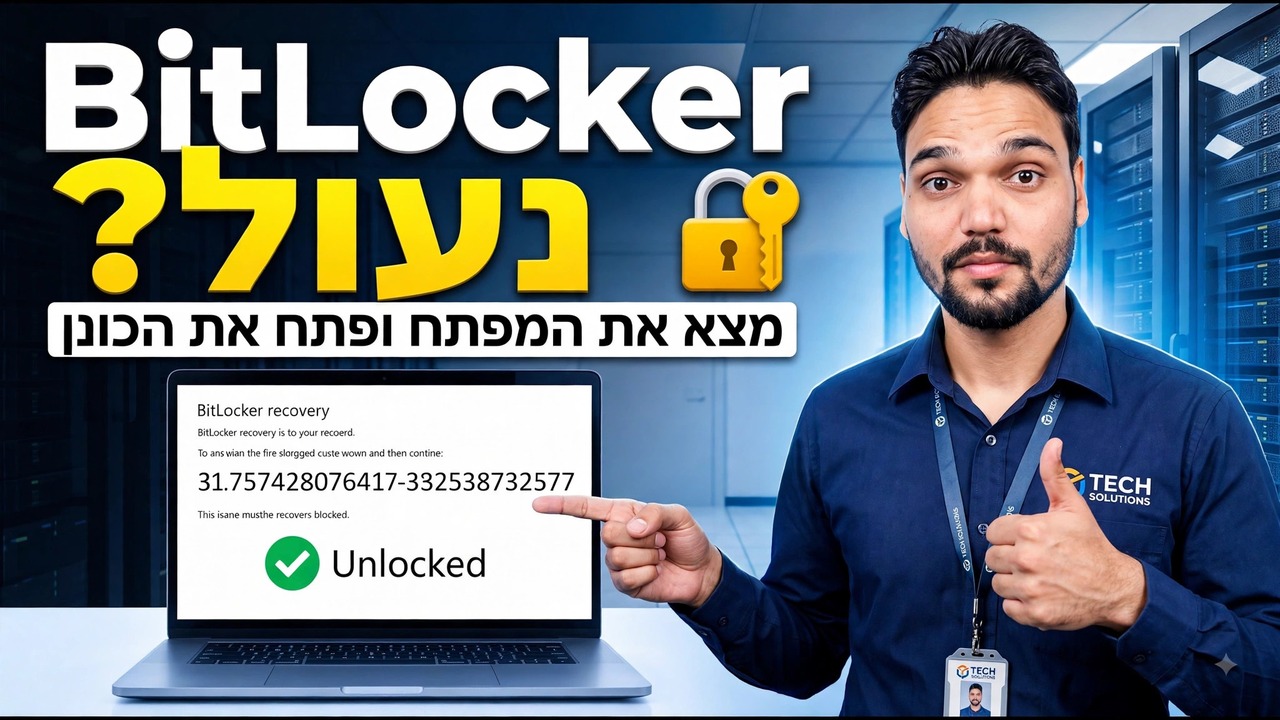
זוהי אחת ההבהלות המדווחות ביותר של Windows 11, והיא עוקבת אחר אותו דפוס בכל פעם: המחשב עבד מצוין אתמול, ואז הפעלה מחדש, עדכון BIOS או עדכון Windows מאוחר יותר הוא נעצר במסך כחול לפני שולחן העבודה. הסיבה פשוטה - BitLocker עושה את העבודה שלו. בכל התחלה, שבב TPM בודק ששרשרת האתחול לא השתנתה. אם עדכון קושחה, שינוי אתחול מאובטח, החלפת חומרה או יותר מדי ניסיונות PIN שגויים שינו את המדידות, ה-TPM מסרב לשחרר את המפתח ו-BitLocker מבקש במקום זאת את מפתח השחזור בן 48 הספרות. המסך אינו שגיאה וזה לא אומר שהנתונים שלך אבודים - זה אומר שאתה צריך את המפתח, והמפתח כמעט תמיד שמור בחשבון Microsoft שלך. עבוד לפי הסדר ואל תשנה שום הגדרת BIOS או TPM עד שהמפתח יהיה בבטחה בידך.
Watch the Complete Fix
צפו בתיקון המלא בסרטון: BitLocker Locked? כיצד למצוא את מפתח השחזור ולבטל את נעילת הכונן - כל שלב למטה מוצג על המסך, באותו סדר.
X ללא שולחן עבודה, ללא תיבת כניסה - רק מסך כחול ושדה מפתח
X זה הופיע מיד לאחר עדכון Windows, עדכון BIOS או הפעלה מחדש
X המסך מציג מזהה מפתח שחזור קצר - זה לא המפתח עצמו
X הקלדת מזהה המפתח או סיסמת Windows שלך בשדה נדחתה
מזהה מפתח המזהה הקצר מציין רק איזה מפתח מאוחסן שייך לכונן זה. התאם את המזהה הזה ב-aka.ms/myrecoverykey, ולאחר מכן הקלד את 48 הספרות שהוא מצביע עליהן.
טביעת האצבע של בעיה זו: מסך כחול לפני הפעלת Windows, המבקש מפתח שחזור בן 48 ספרות ומציג מזהה מפתח קצר. התקלה היא מדידת אתחול שונה, לא כונן מת.
מצא את מפתח השחזור שלך על ידי התאמת מזהה המפתח ⭐
זה הצעד העיקרי. במחשב אישי המפתח נמצא כמעט תמיד בחשבון מיקרוסופט שנכנס אליו כאשר BitLocker הופעל - זוהי ברירת המחדל ברוב מכשירי Windows 10 ו-11 הביתיים.
- השתמש במכשיר אחר עם אינטרנט - טלפון, טאבלט או מחשב שני. המחשב הנעול אינו יכול לפתוח דפדפן עדיין.
- עבור אל
https://aka.ms/myrecoverykeyוהיכנס עם חשבון Microsoft המשמש במחשב הנעול. בדוק שכתובת הדף מתחילה ב-https://account.microsoft.com/- הקלד את הקישור הקצר בעצמך, אל תלחץ על תוצאת חיפוש אקראית או מודעה עבור "מפתח שחזור של BitLocker". - מצא את הערך שמזהה המפתח שלו תואם את המזהה במסך הכחול שלך. העתק את מפתח השחזור בן 48 הספרות שלו. אם יש לך יותר מחשבון מיקרוסופט אחד, בדוק כל אחד מהם - המפתח נמצא מתחת לחשבון שהיה מחובר כשההצפנה הופעלה, ולרוב מדובר בחשבון ישן יותר, לא זה שבו אתה משתמש כעת.
- במחשב עבודה או בית ספר, עבור אל
https://aka.ms/aadrecoverykeyבמקום זאת, היכנס, פתח את התקנים, בחר את המחשב האישי שלך ובחר הצג מפתחות של BitLocker. אם הדף הזה ריק, הארגון שלך מחזיק במפתח - שאל את מנהל ה-IT שלך, אל תמשיך לנחש. - בדוק גם את המקומות שאנשים שוכחים: כונן USB בו המפתח נשמר בעת ההגדרה, עותק מודפס במגירה, או קובץ שנשמר כאשר BitLocker הופעל לראשונה. אם מישהו אחר מגדיר את המחשב, ייתכן שהמפתח נמצא בחשבון שלו.
- ברגע שיש לך את 48 הספרות, שמור עותק במקום בטוח - הדפיס אותו או אחסן אותו במנהל סיסמאות - לפני שתקליד אותו. לאחר שזה יסתיים, תרצה אותו לעדכון הקושחה הבא.
הזן את המפתח בצורה נכונה
רוב דוחות ה"מפתח לא מתקבל" אינם מקש שגוי - הם שדה שגוי, USB הניתן לאתחול שמבלבל את סדר האתחול, או בעיית פריסת מקלדת במסך השחזור.
- ראשית, הסר כל כונן USB או דיסק שניתן לאתחול מהמחשב והפעל מחדש פעם אחת. USB הניתן לאתחול מחובר יכול לגרום להנחיה בעצמו, והמסך לפעמים מתנקה לאחר הפעלה מחדש נקייה אחת.
- הקלד את המפתח בן 48 הספרות בתיבה האפורה - לא את מזהה המפתח הקצר, לא את סיסמת Windows שלך, לא את ה-PIN שלך. מקפים בין הקבוצות בסדר; Windows מתעלם מהם.
- אם מקשי הספרות אינם מגיבים במסך השחזור, השתמש במקשי הפונקציות F1-F10 עבור הספרות 1-0. ב-Windows 11 גרסה 24H2 ואילך, המסך מציג גם רמז לאיזה חשבון Microsoft מחזיק את המפתח, ולחיצה על Alt פותחת מידע שחזור נוסף עם קטגוריית שגיאה וקוד.
- הקש אנטר. חלונות אמורים לאתחל כרגיל. לאחר ביטול נעילה מוצלח, BitLocker מאפס את מדידות ה-TPM שלה כך שיתאימו להגדרה הנוכחית, כך שההנחיה בדרך כלל לא חוזרת בהפעלה מחדש הבאה.
- אם המפתח מתקבל אבל Windows מפסיק בתצוגה ריקה, זו בעיה נפרדת בתצוגה - ביטול הנעילה עצמו עבד.
תפסיקו עם זה לבקש בכל אתחול
הנחיה בודדת לאחר עדכון קושחה היא בתכנון. הנחיה בכל אתחול פירושה ש-Windows לא אוטם מחדש את המפתח ל-TPM לאחר פתיחת הנעילה שלו - משהו בשרשרת האתחול ממשיך להשתנות, או שאין בכלל מגן TPM.
- לאחר ש-Windows פתוח, הקש Win + X, בחר טרמינל (אדמין) והפעל את
manage-bde -status C:. בדוק את רשימת המגנים - אם אין אין מגן TPM, ל-BitLocker אין מה לפתוח איתו את הנעילה אוטומטית והיא תבקש את המפתח כל פעם מחדש. - הפעל גם את
manage-bde -protectors -get C:כדי לראות כל מגן בכונן, וודא שמגן TPM רשום ומופעל. - לפני עדכון הקושחה הבא של ה-BIOS או UEFI, השע תחילה את BitLocker:
manage-bde -protectors -disable C:. בצע את העדכון, ולאחר מכן הפעל אותו מחדש עםmanage-bde -protectors -enable C:. ההנחיה של מיקרוסופט עצמה היא להשעות לפני עדכוני TPM או UEFI כך שחזור לא יופעל. - בדוק את סדר האתחול ב-BIOS - כונן USB או דיסק שני שהוגדר מעל כונן Windows יכולים לשנות את מדידות האתחול. שים את כונן Windows תחילה והסר רכיבי USB הניתנים לאתחול כשתסיים איתם.
- הפעל מחדש פעמיים וצפה: אם ההנחיה נעלמה בשני ההפעלה מחדש, האיטום מחדש עבד וסיימת.
אם המפתח באמת אבד
היו כנים לגבי זה: אין מעקף. התמיכה של Microsoft אינה יכולה לאחזר או ליצור מחדש מפתח BitLocker שאבד, ואף כלי לא יכול לפצח מפתח שחזור בן 48 ספרות.
- עברו שוב על Fix 1 לאט - כל חשבון Microsoft, דף חשבון העבודה, כונן ה-USB, העותק המודפס והאדם שהגדיר את המחשב האישי. רוב המפתחות "אבודים" מופיעים בחשבון ישן.
- אם שינוי ב-BIOS או בקושחה גרם להנחיה, בטל את השינוי המדויק - שחזר את הגדרת ה-BIOS או את סדר האתחול שהיה לך קודם. לפעמים מדידות ה-TPM מתאימות שוב ו-Windows מאתחל ללא המפתח.
- אם שום דבר לא עובד, הנתיב היחיד שנתמך על ידי מיקרוסופט הוא לאפס את המכשיר מאפשרויות השחזור של Windows - וזה מוחק את כל הקבצים שלך. התייחס לזה כמוצא האחרון, לאחר שקבלת הנתונים נעלמו.
- לעולם אל תשלם עבור "מחולל מפתחות שחזור של BitLocker" או "כלי ביטול נעילה של BitLocker" - הם לא יכולים ליצור את המפתח שלך, והאתרים שמוכרים אותם רודפים אחרי הכסף שלך או הקבצים שלך. כל כלי שמתיימר לעקוף את BitLocker ללא המפתח הוא הונאה.
עוד תיקוני מחשב ב-Technical Anshu
כל שבוע: בעיות של Windows, כלים נסתרים ומדריכי התקנה מלאים, מוסברים שלב אחר שלב.
Subscribe on YouTubeFrequently Asked Questions
מדוע Windows 11 מבקשת לפתע מפתח שחזור של BitLocker לאחר עדכון?
BitLocker מבקש את המפתח כאשר ה-TPM מחליט שסביבת האתחול כבר לא תואמת למה שהקליטה. עדכון קושחה של BIOS או UEFI, שינוי בהגדרות של אתחול מאובטח או TPM, עדכון Windows ששינה את מדידות האתחול, שינוי חומרה או יותר מדי ניסיונות PIN שגויים יכולים להפעיל את זה. הנחיה בודדת לאחר עדכון קושחה היא בתכנון - הכונן אינו פגום והקבצים שלך עדיין שם. הזן את המפתח בן 48 הספרות פעם אחת ו-Windows בדרך כלל אוטם מחדש ל-TPM ומאתחול כרגיל לאחר מכן.
מה ההבדל בין מזהה מפתח השחזור למפתח השחזור?
מזהה מפתח השחזור הוא מזהה קצר המוצג על המסך הכחול - זה לא המפתח והקלדת אותו בשדה המפתח תידחה. מפתח השחזור עצמו הוא מספר בן 48 ספרות. מזהה המפתח אומר לך רק איזה מפתח מאוחסן שייך לכונן זה, מה שחשוב כאשר חשבון Microsoft אחד מכיל מפתחות למספר מכשירים. שים לב ל-8 התווים הראשונים של מזהה המפתח מהמסך, ואז מצא את הערך עם אותו מזהה בכתובת aka.ms/myrecoverykey.
חשבון Microsoft שלי לא מציג מפתח BitLocker. מה עכשיו?
תחילה בדוק כל חשבון Microsoft שאי פעם השתמשת בו במחשב זה - המפתח נשמר תחת החשבון שנכנס אליו כאשר BitLocker הופעל, ואנשים רבים מוצאים אותו תחת חשבון ישן יותר. אם מישהו אחר הגדיר את המחשב, ייתכן שהמפתח נמצא בחשבון שלו. בדוק גם כונן USB או עותק מודפס שנשמר בהגדרה, ובמחשב עבודה בדוק את aka.ms/aadrecoverykey או שאל את מנהל ה-IT שלך. התמיכה של מיקרוסופט אינה יכולה לאחזר או ליצור מחדש מפתח שאבד עבורך, כך שאם לא קיים עותק בשום מקום, הנתיב היחיד שנתמך על ידי מיקרוסופט הוא לבטל את השינוי שגרם להנחיה או לאפס את המכשיר, מה שמוחק את הקבצים שלך.
BitLocker מבקש את מפתח השחזור בכל אתחול. איך אני מפסיק את זה?
הנחיה בכל אתחול פירושה ש-Windows לא אוטם מחדש את המפתח ל-TPM לאחר ביטול הנעילה שלו. לאחר ביטול נעילה פעם אחת, פתח מסוף אדמין והפעל את manage-bde -status C: כדי לבדוק את מגן ה-TPM - אם אין מגן TPM, ל-BitLocker אין עם מה לבטל את הנעילה אוטומטית והוא ישאל בכל פעם. הסר גם כל כונן USB שניתן לאתחול, בדוק את סדר האתחול ב-BIOS, והשהה את BitLocker עם manage-bde -protectors -disable C: לפני כל עדכון BIOS או קושחה, ואז הפעל אותו מחדש עם manage-bde -protectors -enable C: לאחר מכן. אל תנקה את ה-TPM כדי לתקן את זה - זה מחמיר את המצב.
האם זו אותה בעיה כמו אפשרות ה-BitLocker שחסרה בכונן D?
לא. בלוג זה עוסק במסך השחזור הכחול המופיע באתחול לפני הפעלת Windows. אפשרות הפעלה/כיבוי חסרה של BitLocker בכונן D בזמן שהיא מופיעה ב-C היא בעיה אחרת - זה בדרך כלל אומר שהכונן עדיין בעיצומו של פענוח, אז Windows מעסיק את הכונן ומסתיר את האפשרות עד לסיום הפענוח. בדוק manage-bde -status D: שם: אם כתוב Decryption in Progress, המתן עד שהוא יגיע ל-Fully Decrypted והאפשרות תחזור.