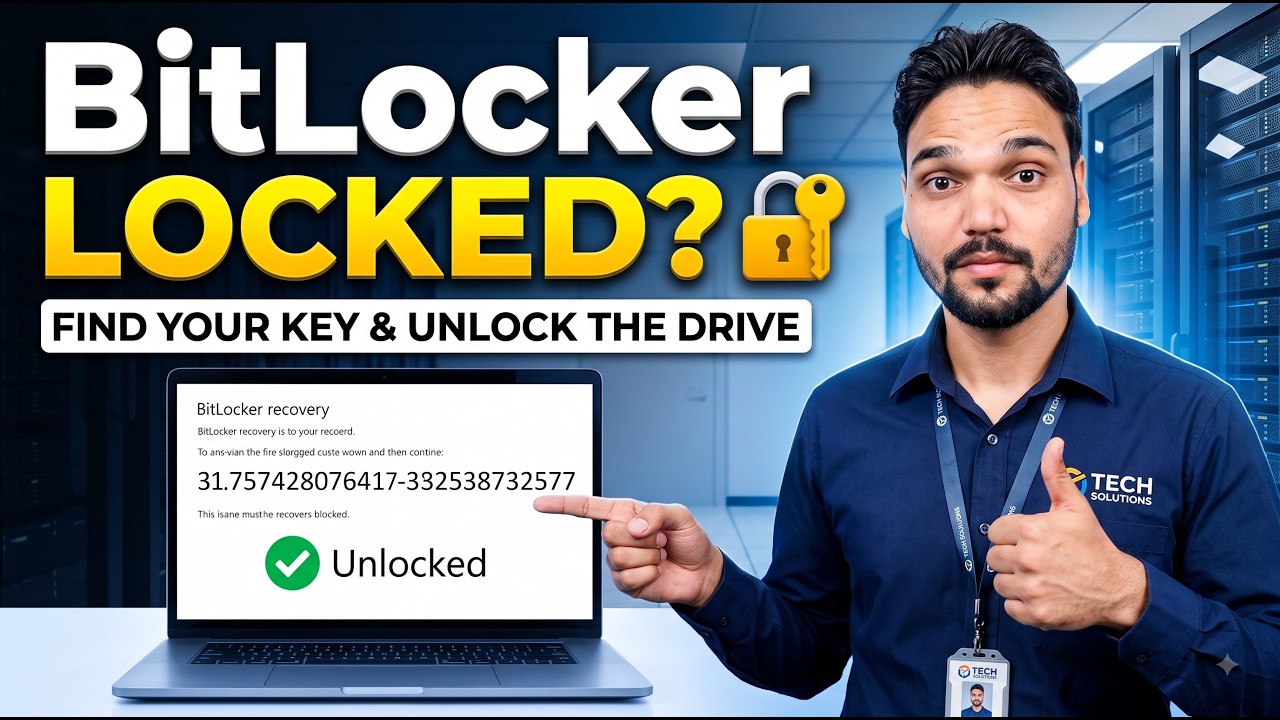
यह विंडोज 11 के बारे में सबसे अधिक रिपोर्ट की गई चिंताओं में से एक है, और यह हर बार एक ही पैटर्न का पालन करता है: पीसी ने कल ठीक काम किया, फिर पुनरारंभ, एक BIOS अपडेट या विंडोज अपडेट बाद में यह डेस्कटॉप से पहले एक नीली स्क्रीन पर रुक जाता है। कारण सरल है - BitLocker अपना काम कर रहा है। प्रत्येक शुरुआत में, टीपीएम चिप जाँच करती है कि बूट श्रृंखला तो नहीं बदली है। यदि फर्मवेयर अपडेट, सुरक्षित बूट परिवर्तन, हार्डवेयर स्वैप या बहुत से गलत पिन प्रयासों से माप बदल जाता है, तो टीपीएम कुंजी जारी करने से इंकार कर देता है और BitLocker इसके बजाय 48-अंकीय पुनर्प्राप्ति कुंजी मांगता है। स्क्रीन में कोई त्रुटि नहीं है और इसका मतलब यह नहीं है कि आपका डेटा खो गया है - इसका मतलब है कि आपको कुंजी की आवश्यकता है, और कुंजी लगभग हमेशा आपके Microsoft खाते में सहेजी जाती है। क्रम में काम करें और किसी भी BIOS या TPM सेटिंग को तब तक न बदलें जब तक कुंजी सुरक्षित रूप से आपके हाथ में न आ जाए।
Watch the Complete Fix
वीडियो में पूरा समाधान देखें: BitLocker Locked? पुनर्प्राप्ति कुंजी कैसे ढूंढें और ड्राइव को अनलॉक कैसे करें - नीचे दिया गया प्रत्येक चरण उसी क्रम में स्क्रीन पर दिखाया गया है।
X कोई डेस्कटॉप नहीं, कोई लॉगिन बॉक्स नहीं - केवल एक नीली स्क्रीन और एक कुंजी फ़ील्ड
X यह विंडोज़ अपडेट, BIOS अपडेट या रीस्टार्ट के ठीक बाद दिखाई दिया
X स्क्रीन एक छोटी पुनर्प्राप्ति कुंजी आईडी दिखाती है - वह स्वयं कुंजी नहीं है
X फ़ील्ड में कुंजी आईडी या अपना विंडोज़ पासवर्ड टाइप करने पर अस्वीकार कर दिया जाता है
कुंजी आईडी संक्षिप्त आईडी केवल उस लेबल को लेबल करती है जिसमें संग्रहीत कुंजी इस ड्राइव से संबंधित है। उस आईडी का मिलान aka.ms/myrecoverykey पर करें, फिर वे 48 अंक टाइप करें जिन पर वह इंगित करता है।
इस समस्या का फिंगरप्रिंट: विंडोज़ शुरू होने से पहले एक नीली स्क्रीन, 48-अंकीय पुनर्प्राप्ति कुंजी मांगना और एक छोटी कुंजी आईडी दिखाना। दोष परिवर्तित बूट माप का है, मृत ड्राइव का नहीं।
कुंजी आईडी का मिलान करके अपनी पुनर्प्राप्ति कुंजी ढूंढें ⭐
यह मुख्य कदम है. व्यक्तिगत पीसी पर कुंजी लगभग हमेशा उस Microsoft खाते में होती है जिस पर BitLocker चालू होने पर साइन इन किया गया था - यह अधिकांश विंडोज़ 10 और 11 घरेलू उपकरणों पर डिफ़ॉल्ट है।
- इंटरनेट के साथ अन्य डिवाइस का उपयोग करें - एक फ़ोन, एक टैबलेट या दूसरा पीसी। लॉक किया गया पीसी अभी तक ब्राउज़र नहीं खोल सकता है।
https://aka.ms/myrecoverykeyपर जाएं और लॉक किए गए पीसी पर उपयोग किए गए Microsoft खाते से साइन इन करें। जांचें कि पृष्ठ का पताhttps://account.microsoft.com/से शुरू होता है - छोटा लिंक स्वयं टाइप करें, "BitLocker पुनर्प्राप्ति कुंजी" के लिए यादृच्छिक खोज परिणाम या विज्ञापन पर क्लिक न करें।- वह प्रविष्टि ढूंढें जिसकी कुंजी आईडी आपकी नीली स्क्रीन पर मौजूद आईडी से मेल खाती है। इसकी 48-अंकीय पुनर्प्राप्ति कुंजी कॉपी करें। यदि आपके पास एक से अधिक Microsoft खाते हैं, तो प्रत्येक को जांचें - कुंजी उस खाते के नीचे रहती है जो एन्क्रिप्शन चालू होने पर जुड़ा हुआ था, और यह अक्सर एक पुराना खाता होता है, न कि वह जिसे आप अभी उपयोग करते हैं।
- कार्य या स्कूल पीसी पर, इसके बजाय
https://aka.ms/aadrecoverykeyपर जाएं, साइन इन करें, डिवाइस खोलें, अपना पीसी चुनें और बिटलॉकर कुंजी देखें चुनें। यदि वह पृष्ठ खाली है, तो कुंजी आपके संगठन के पास है - अपने आईटी व्यवस्थापक से पूछें, अनुमान लगाते न रहें। - उन स्थानों की भी जाँच करें जिन्हें लोग भूल जाते हैं: एक USB ड्राइव जिसकी कुंजी सेटअप के समय सहेजी गई थी, एक मुद्रित प्रति ड्रॉअर में, या एक फ़ाइल जो BitLocker के पहली बार चालू होने पर सहेजी गई थी। यदि कोई अन्य व्यक्ति पीसी सेट करता है, तो कुंजी उनके खाते में हो सकती है।
- एक बार जब आपके पास 48 अंक हो जाएं, तो इसे टाइप करने से पहले एक प्रति कहीं सुरक्षित रखें - इसे प्रिंट करें या पासवर्ड मैनेजर में संग्रहीत करें। यह समाप्त होने के बाद आप इसे अगले फर्मवेयर अपडेट के लिए चाहेंगे।
कुंजी सही ढंग से दर्ज करें
अधिकांश "कुंजी स्वीकार नहीं की गई" रिपोर्ट गलत कुंजी नहीं हैं - वे एक गलत फ़ील्ड हैं, एक बूट करने योग्य यूएसबी जो बूट क्रम को भ्रमित कर रहा है, या पुनर्प्राप्ति स्क्रीन पर एक कीबोर्ड लेआउट समस्या है।
- सबसे पहले, पीसी से किसी भी बूट करने योग्य यूएसबी ड्राइव या डिस्क को हटा दें और एक बार पुनरारंभ करें। प्लग-इन बूट करने योग्य USB स्वयं ही संकेत उत्पन्न कर सकता है, और स्क्रीन कभी-कभी एक बार पुनः आरंभ करने के बाद साफ़ हो जाती है।
- ग्रे बॉक्स में 48-अंकीय कुंजी टाइप करें - लघु कुंजी आईडी नहीं, आपका विंडोज़ पासवर्ड नहीं, आपका पिन नहीं। समूहों के बीच डैश ठीक हैं; विंडोज़ उन्हें अनदेखा करता है.
- यदि संख्या कुंजियाँ पुनर्प्राप्ति स्क्रीन पर प्रतिक्रिया नहीं देती हैं, तो 1-0 अंकों के लिए फ़ंक्शन कुंजियाँ F1-F10 का उपयोग करें। विंडोज 11 संस्करण 24H2 और बाद के संस्करण पर, स्क्रीन यह संकेत भी दिखाती है कि किस Microsoft खाते में कुंजी है, और Alt दबाने से त्रुटि श्रेणी और कोड के साथ अतिरिक्त पुनर्प्राप्ति जानकारी खुल जाती है।
- एंटर दबाएँ. विंडोज़ को सामान्य रूप से बूट होना चाहिए। एक सफल अनलॉक के बाद, BitLocker वर्तमान सेटअप से मेल खाने के लिए अपने TPM माप को रीसेट करता है, इसलिए संकेत आमतौर पर अगले पुनरारंभ पर वापस नहीं आता है।
- यदि कुंजी स्वीकार कर ली गई है, लेकिन विंडोज़ फिर रिक्त डिस्प्ले पर रुक जाती है, तो यह एक अलग डिस्प्ले समस्या है - अनलॉक स्वयं काम करता है।
हर बूट पर यह पूछना बंद करें
फ़र्मवेयर अपडेट के बाद एक संकेत डिज़ाइन द्वारा होता है। प्रत्येक बूट पर एक संकेत का अर्थ है कि आपके द्वारा अनलॉक करने के बाद विंडोज़ टीपीएम की कुंजी को फिर से सील नहीं कर रहा है - बूट श्रृंखला में कुछ न कुछ बदलता रहता है, या कोई टीपीएम रक्षक ही नहीं है।
- विंडोज़ खुलने के बाद, Win + X दबाएँ, टर्मिनल (एडमिन) चुनें और
manage-bde -status C:चलाएँ। संरक्षक सूची की जाँच करें - यदि कोई टीपीएम रक्षक नहीं है, तो BitLocker के पास ऑटो-अनलॉक करने के लिए कुछ भी नहीं है और वह हर बार कुंजी मांगेगा। - ड्राइव पर प्रत्येक प्रोटेक्टर को देखने के लिए
manage-bde -protectors -get C:भी चलाएँ, और पुष्टि करें कि TPM प्रोटेक्टर सूचीबद्ध और सक्षम है। - अपने अगले BIOS या UEFI फर्मवेयर अपडेट से पहले, BitLocker को पहले निलंबित करें:
manage-bde -protectors -disable C:। अद्यतन करें, फिर इसेmanage-bde -protectors -enable C:के साथ पुनः सक्षम करें। माइक्रोसॉफ्ट का स्वयं का मार्गदर्शन टीपीएम या यूईएफआई अपडेट से पहले निलंबित करना है ताकि पुनर्प्राप्ति ट्रिगर न हो। - BIOS में बूट क्रम की जाँच करें - एक USB ड्राइव या Windows ड्राइव के ऊपर स्थापित दूसरी डिस्क बूट माप को बदल सकती है। पहले विंडोज़ ड्राइव रखें और जब आपका काम पूरा हो जाए तो बूट करने योग्य यूएसबी हटा दें।
- दो बार पुनरारंभ करें और देखें: यदि दोनों पुनरारंभ पर संकेत चला गया है, तो पुनः सील ने काम किया और आपका काम हो गया।
यदि कुंजी सचमुच खो गई है
इस बारे में ईमानदार रहें: कोई बाईपास नहीं है। Microsoft समर्थन खोई हुई BitLocker कुंजी को पुनः प्राप्त या पुनः नहीं बना सकता है, और कोई भी उपकरण 48-अंकीय पुनर्प्राप्ति कुंजी को क्रैक नहीं कर सकता है।
- फिक्स 1 को फिर से धीरे-धीरे देखें - प्रत्येक माइक्रोसॉफ्ट खाता, कार्य खाता पृष्ठ, यूएसबी ड्राइव, मुद्रित प्रति, और पीसी सेट करने वाला व्यक्ति। अधिकांश "खोई हुई" कुंजियाँ पुराने खाते में मिल जाती हैं।
- यदि किसी BIOS या फ़र्मवेयर परिवर्तन के कारण संकेत मिला है, तो उस सटीक परिवर्तन को पूर्ववत करें - आपके द्वारा पहले की गई BIOS सेटिंग या बूट ऑर्डर को पुनर्स्थापित करें। कभी-कभी टीपीएम माप फिर से मेल खाते हैं और विंडोज़ कुंजी के बिना बूट होता है।
- यदि कुछ भी काम नहीं करता है, तो एकमात्र Microsoft-समर्थित पथ डिवाइस को Windows पुनर्प्राप्ति विकल्पों से रीसेट करना है - और वह आपकी सभी फ़ाइलें मिटा देता है। यह स्वीकार करने के बाद कि डेटा ख़त्म हो गया है, इसे अंतिम उपाय मानें।
- कभी भी "BitLocker पुनर्प्राप्ति कुंजी जनरेटर" या "BitLocker अनलॉक टूल" के लिए भुगतान न करें - वे आपकी कुंजी उत्पन्न नहीं कर सकते हैं, और जो साइटें उन्हें बेचती हैं वे आपके पैसे या आपकी फ़ाइलों के पीछे हैं। कोई भी उपकरण जो बिना चाबी के BitLocker को बायपास करने का दावा करता है वह एक घोटाला है।
तकनीकी अंशू पर अधिक पीसी सुधार
हर सप्ताह: विंडोज़ समस्याएँ, छिपे हुए उपकरण और पूर्ण सेटअप गाइड, चरण दर चरण समझाए गए।
Subscribe on YouTubeFrequently Asked Questions
अपडेट के बाद Windows 11 अचानक BitLocker पुनर्प्राप्ति कुंजी क्यों मांग रहा है?
जब टीपीएम निर्णय लेता है कि बूट वातावरण उसके द्वारा रिकॉर्ड किए गए से मेल नहीं खाता है तो BitLocker कुंजी मांगता है। एक BIOS या UEFI फ़र्मवेयर अपडेट, एक सुरक्षित बूट या TPM सेटिंग में बदलाव, एक Windows अपडेट जिसने बूट माप को बदल दिया, एक हार्डवेयर परिवर्तन, या बहुत सारे गलत पिन प्रयास सभी इसे ट्रिगर कर सकते हैं। फ़र्मवेयर अद्यतन के बाद एक संकेत डिज़ाइन द्वारा होता है - ड्राइव क्षतिग्रस्त नहीं है और आपकी फ़ाइलें अभी भी वहीं हैं। 48-अंकीय कुंजी एक बार दर्ज करें और विंडोज़ सामान्य रूप से टीपीएम पर फिर से सील हो जाती है और उसके बाद सामान्य रूप से बूट हो जाती है।
पुनर्प्राप्ति कुंजी आईडी और पुनर्प्राप्ति कुंजी के बीच क्या अंतर है?
पुनर्प्राप्ति कुंजी आईडी नीली स्क्रीन पर दिखाया गया एक संक्षिप्त पहचानकर्ता है - यह कुंजी नहीं है और इसे कुंजी फ़ील्ड में टाइप करने पर अस्वीकार कर दिया जाएगा। पुनर्प्राप्ति कुंजी स्वयं एक 48-अंकीय संख्या है। कुंजी आईडी आपको केवल यह बताती है कि कौन सी संग्रहीत कुंजी इस ड्राइव से संबंधित है, जो तब मायने रखती है जब एक Microsoft खाते में कई उपकरणों के लिए कुंजी होती है। स्क्रीन से कुंजी आईडी के पहले 8 अक्षर नोट करें, फिर उसी आईडी के साथ aka.ms/myrecoverykey पर प्रविष्टि ढूंढें।
मेरा Microsoft खाता कोई BitLocker कुंजी नहीं दिखाता है। अब क्या?
सबसे पहले उस पीसी पर आपके द्वारा उपयोग किए गए प्रत्येक Microsoft खाते की जांच करें - कुंजी उस खाते के अंतर्गत सहेजी गई है जिसमें BitLocker चालू होने पर साइन इन किया गया था, और कई लोग इसे पुराने खाते के अंतर्गत पाते हैं। यदि कोई अन्य व्यक्ति पीसी सेट करता है, तो कुंजी उनके खाते में हो सकती है। सेटअप के समय सहेजी गई यूएसबी ड्राइव या मुद्रित प्रति की भी जांच करें, और कार्य पीसी पर aka.ms/aadrecoverykey की जांच करें या अपने आईटी व्यवस्थापक से पूछें। Microsoft समर्थन आपके लिए खोई हुई कुंजी को पुनः प्राप्त या पुनः नहीं बना सकता है, इसलिए यदि कोई प्रतिलिपि कहीं भी मौजूद नहीं है, तो एकमात्र Microsoft-समर्थित पथ उस परिवर्तन को पूर्ववत करना है जो संकेत का कारण बना या डिवाइस को रीसेट करता है, जो आपकी फ़ाइलों को मिटा देता है।
BitLocker प्रत्येक बूट पर पुनर्प्राप्ति कुंजी मांगता है। मैं इसे कैसे रोरूं?
प्रत्येक बूट पर एक संकेत का अर्थ है कि आपके द्वारा अनलॉक करने के बाद विंडोज़ टीपीएम की कुंजी को फिर से सील नहीं कर रहा है। एक बार अनलॉक करने के बाद, एक एडमिन टर्मिनल खोलें और टीपीएम प्रोटेक्टर की जांच करने के लिए मैनेज-बीडीई -स्टेटस सी: चलाएं - यदि कोई टीपीएम प्रोटेक्टर नहीं है, तो BitLocker के पास ऑटो-अनलॉक करने के लिए कुछ भी नहीं है और वह हर बार पूछेगा। इसके अलावा किसी भी बूट करने योग्य यूएसबी ड्राइव को हटा दें, BIOS में बूट ऑर्डर की जांच करें, और किसी भी BIOS या फ़र्मवेयर अपडेट से पहले मैनेज-बीडीई -प्रोटेक्टर्स -डिसेबल सी: के साथ बिटलॉकर को निलंबित कर दें, फिर इसे मैनेज-बीडीई -प्रोटेक्टर्स -इनेबल सी: के साथ फिर से सक्षम करें। इसे ठीक करने के लिए टीपीएम को साफ़ न करें - इससे चीज़ें और बदतर हो जाती हैं।
क्या यह वही समस्या है जो डी ड्राइव पर बिटलॉकर विकल्प के गायब होने की है?
नहीं, यह ब्लॉग नीली पुनर्प्राप्ति स्क्रीन के बारे में है जो विंडोज़ शुरू होने से पहले बूट पर दिखाई देती है। D ड्राइव पर BitLocker चालू/बंद विकल्प का गायब होना, जबकि यह C पर दिखाई देता है, एक अलग समस्या है - इसका आमतौर पर मतलब है कि ड्राइव अभी भी डिक्रिप्टिंग के बीच में है, इसलिए विंडोज़ ड्राइव को व्यस्त रखता है और डिक्रिप्शन समाप्त होने तक विकल्प को छुपाता है। वहां मैनेज-बीडीई -स्टेटस डी: जांचें: यदि यह डिक्रिप्शन इन प्रोग्रेस कहता है, तो इसके फुली डिक्रिप्टेड तक पहुंचने और विकल्प वापस आने तक प्रतीक्षा करें।