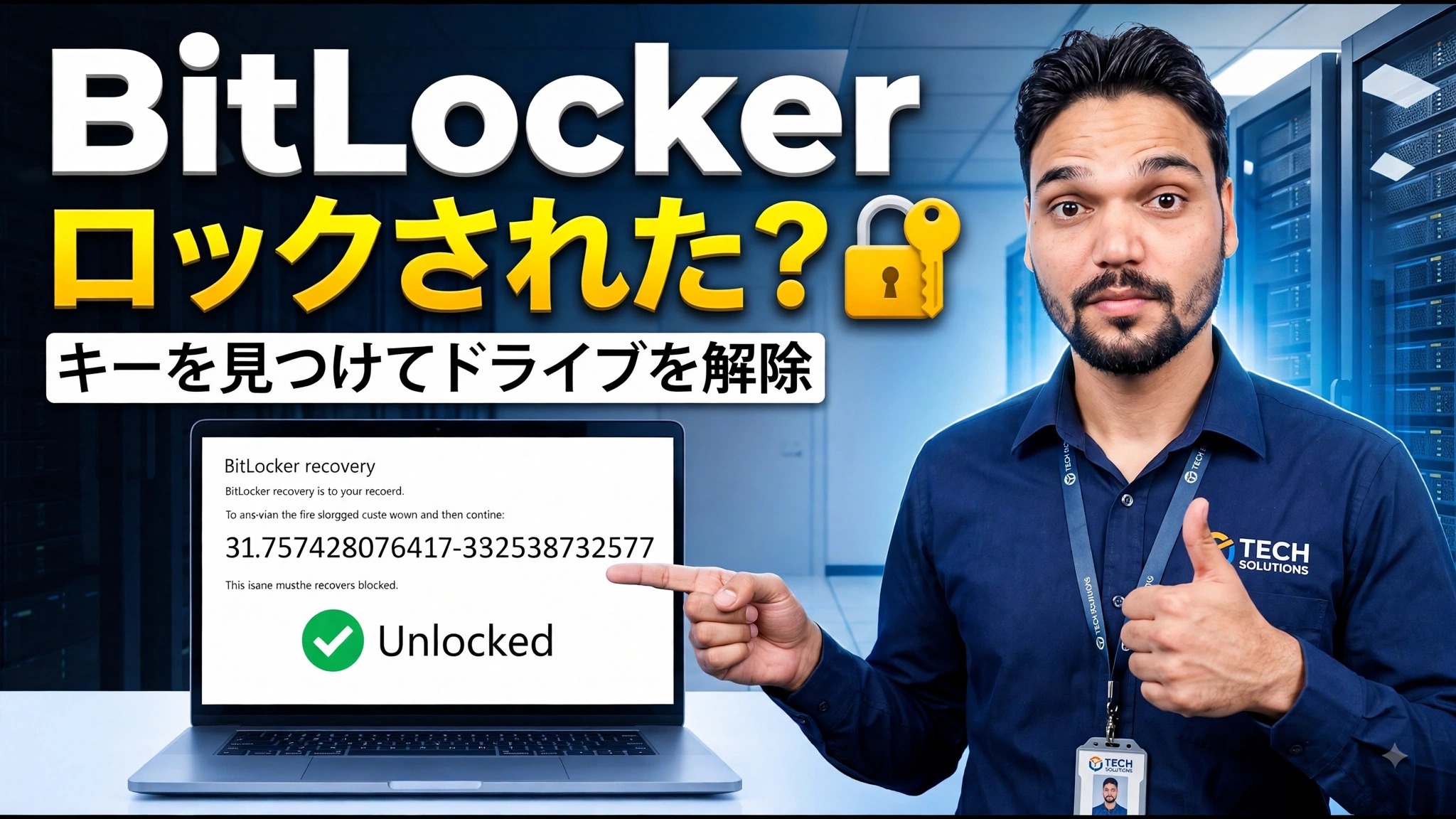
これは最も報告されている Windows 11 の恐怖の 1 つであり、毎回同じパターンになります。昨日は PC が正常に動作していましたが、その後再起動、BIOS アップデート、または Windows アップデートを行うと、デスクトップの前にブルー スクリーンが表示されて停止します。理由は簡単で、BitLocker がその役割を果たしているからです。起動するたびに、TPM チップはブート チェーンが変更されていないことを確認します。ファームウェアの更新、セキュア ブートの変更、ハードウェアの交換、または間違った PIN の試行が多すぎることにより測定値が変化した場合、TPM はキーの解放を拒否し、BitLocker は代わりに48 桁の回復キー を要求します。この画面はエラーではなく、データが失われたことを意味するものではありません。キーが必要であることを意味しており、キーはほとんどの場合 Microsoft アカウントに保存されています。順序どおりに作業し、キーが安全に手に届くまで BIOS または TPM 設定を変更しないでください。
Watch the Complete Fix
ビデオで完全な修正をご覧ください:BitLocker がロックされていますか?回復キーを見つけてドライブのロックを解除する方法 - 以下の各ステップが同じ順序で画面に表示されます。
X デスクトップもログインボックスもなし - ブルースクリーンとキーフィールドのみ
X Windows アップデート、BIOS アップデート、または再起動の直後に表示されました
X 画面には短い回復キー ID が表示されます - これはキーそのものではありません
X キー ID または Windows パスワードをフィールドに入力すると拒否されます
KEY ID 短い ID は、保存されているキーがこのドライブに属していることを示すラベルのみです。 aka.ms/myrecoverykey でその ID と一致し、それが指す 48 桁の数字を入力します。
この問題のフィンガープリント: Windows が起動する前のブルー スクリーンで、48 桁の回復キーを要求し、短いキー ID が表示されます。障害はブート測定値の変更であり、ドライブが停止していることではありません。
キー ID を照合して回復キーを見つけます ⭐
これが主なステップです。個人の PC では、キーはほとんどの場合、BitLocker が有効になっているときにサインインした Microsoft アカウントにあります。これは、ほとんどの Windows 10 および 11 ホーム デバイスのデフォルトです。
- インターネットに接続できる別のデバイス (携帯電話、タブレット、2 台目の PC) を使用します。ロックされた PC はまだブラウザを開くことができません。
https://aka.ms/myrecoverykeyに移動し、ロックされた PC で使用されている Microsoft アカウントでサインインします。ページ アドレスがhttps://account.microsoft.com/で始まることを確認します。短いリンクを自分で入力し、ランダムな検索結果や「BitLocker 回復キー」の広告をクリックしないでください。- キー ID がブルー スクリーン上の ID と一致するエントリを見つけます。 48 桁の回復キーをコピーします。複数の Microsoft アカウントをお持ちの場合は、それぞれを確認してください。キーは、暗号化がオンになったときに接続されていたアカウントに存在しており、多くの場合、それは現在使用しているアカウントではなく、古いアカウントです。
- 職場または学校の PC では、代わりに
https://aka.ms/aadrecoverykeyに移動し、サインインしてデバイス を開き、PC を選択して [BitLocker キーの表示] を選択します。そのページが空の場合は、組織が鍵を握っていることになります。推測を続けずに IT 管理者に尋ねてください。 - また、セットアップ時にキーが保存されたUSB ドライブ、引き出し内の印刷されたコピー、BitLocker を最初に有効にしたときに保存されたファイルなど、忘れてしまった場所も確認してください。他の人が PC をセットアップした場合、 キーはその アカウントにある可能性があります。
- 48 桁を取得したら、入力する前にコピーを安全な場所に保存します (印刷するか、パスワード マネージャーに保存します)。これが完了したら、次のファームウェアのアップデートで必要になります。
キーを正しく入力してください
ほとんどの「キーが受け入れられません」レポートは、間違ったキーではありません。それらは、間違ったフィールド、起動可能な USB による起動順序の混乱、または回復画面のキーボード レイアウトの問題です。
- まず、起動可能な USB ドライブまたはディスクを PC から取り外し、一度再起動します。ブート可能な USB が接続されていると、それ自体でプロンプトが表示される場合があり、一度クリーンな再起動を行うと画面が消える場合があります。
- 灰色のボックスに48 桁のキー を入力します。短いキー ID、Windows パスワード、PIN ではありません。グループ間のダッシュは問題ありません。 Windows はそれらを無視します。
- リカバリ画面で数字キーが反応しない場合は、1 ~ 0 のファンクション キー F1 ~ F10 を使用します。 Windows 11 バージョン 24H2 以降では、どの Microsoft アカウントがキーを保持しているかのヒントも画面に表示され、Alt を押すと、エラー カテゴリとコードを含む追加の回復情報が開きます。
- Enterを押します。 Windows は正常に起動するはずです。ロック解除が成功すると、BitLocker は現在の設定と一致するように TPM 測定をリセットするため、通常は次回の再起動時にプロンプトは表示されません。
- キーは受け入れられたが、Windows が空白のディスプレイで停止する場合、それは別のディスプレイの問題であり、ロック解除自体は機能しました。
起動するたびに尋ねるのをやめる
ファームウェアのアップデート後に単一のプロンプトが表示されるのは仕様です。起動ごとにプロンプトが表示される場合は、Windows が TPM のロックを解除した後にキーを再封印していないことを意味します。ブート チェーン内の何かが変化し続けるか、TPM プロテクターがまったく存在しません。
- Windows が開いたら、Win + X を押し、ターミナル (管理者) を選択して、
manage-bde -status C:を実行します。プロテクターのリストを確認します。TPM プロテクターがない場合、BitLocker は自動ロックを解除するものがないため、毎回キーを要求します。 - また、
manage-bde -protectors -get C:を実行してドライブ上のすべてのプロテクターを表示し、TPM プロテクターがリストされて有効になっていることを確認します。 - 次回 BIOS または UEFI ファームウェアを更新する前に、まず BitLocker を一時停止します:
manage-bde -protectors -disable C:。更新を行ってから、manage-bde -protectors -enable C:を使用して再度有効にします。 Microsoft 独自のガイダンスでは、リカバリがトリガーされないように、TPM または UEFI の更新前に一時停止することになっています。 - BIOS でブート順序を確認します。USB ドライブまたは Windows ドライブの上に設定された 2 番目のディスクによってブート測定が変更される可能性があります。 Windows ドライブを最初に置き、使い終わったら起動可能な USB を取り外します。
- 2 回再起動して確認します。両方の再起動でプロンプトが表示されなくなった場合は、再シールが機能し、作業は完了です。
本当に鍵を紛失した場合
正直に言うと、バイパスはありません。 Microsoft サポートは、紛失した BitLocker キーを取得したり再作成したりすることはできず、48 桁の回復キーを解読できるツールもありません。
- すべての Microsoft アカウント、職場アカウント ページ、USB ドライブ、印刷物、および PC をセットアップした人について、もう一度ゆっくりと修正 1 を実行します。 「紛失した」キーのほとんどは古いアカウントから見つかります。
- BIOS またはファームウェアの変更によってプロンプトが表示された場合は、その変更そのものを元に戻し、BIOS 設定または以前のブート順序を復元します。場合によっては、TPM 測定値が再度一致し、キーなしで Windows が起動することがあります。
- 何も解決しない場合、Microsoft がサポートする唯一の方法は、Windows 回復オプションからデバイスをリセットすることです。これによりすべてのファイルが消去されます。データが消えることを受け入れた後は、これは最後の手段として扱ってください。
- 「BitLocker 回復キー ジェネレーター」や「BitLocker ロック解除ツール」には決してお金を払わないでください。キーを生成することはできません。キーを販売するサイトはあなたのお金やファイルを狙っています。キーを使わずに BitLocker をバイパスすると主張するツールはすべて詐欺です。
Frequently Asked Questions
Windows 11 が更新後に突然 BitLocker 回復キーを要求するのはなぜですか?
TPM がブート環境が記録したものと一致しなくなったと判断した場合、BitLocker はキーを要求します。 BIOS または UEFI ファームウェアのアップデート、セキュア ブートまたは TPM 設定の変更、ブート測定を変更する Windows アップデート、ハードウェアの変更、または間違った PIN の試行回数が多すぎると、この問題が発生する可能性があります。ファームウェアのアップデート後にプロンプトが 1 つ表示されるのは仕様です。ドライブは損傷しておらず、ファイルはまだそこにあります。 48 桁のキーを 1 回入力すると、Windows は通常、TPM に再シールされ、その後通常どおり起動します。
回復キー ID と回復キーの違いは何ですか?
回復キー ID はブルー スクリーンに表示される短い識別子です。これはキーではないため、キー フィールドへの入力は拒否されます。回復キー自体は 48 桁の番号です。キー ID は、保存されているどのキーがこのドライブに属しているかを示すだけであり、1 つの Microsoft アカウントが複数のデバイスのキーを保持している場合に重要になります。画面に表示されるキー ID の最初の 8 文字をメモし、aka.ms/myrecoverykey で同じ ID を持つエントリを見つけます。
Microsoft アカウントに BitLocker キーが表示されません。今は何ですか?
まず、その PC でこれまでに使用したすべての Microsoft アカウントを確認します。キーは、BitLocker が有効になっているときにサインインしたアカウントに保存されており、多くの人は古いアカウントでそれを見つけます。他の人が PC をセットアップした場合、キーはそのアカウントにある可能性があります。また、セットアップ時に保存された USB ドライブまたは印刷されたコピーを確認し、職場の PC で aka.ms/aadrecoverykey を確認するか、IT 管理者に問い合わせてください。 Microsoft サポートでは紛失したキーを取得したり再作成したりすることはできないため、コピーがどこにも存在しない場合、Microsoft がサポートする唯一の方法は、プロンプトの原因となった変更を元に戻すか、デバイスをリセットしてファイルを消去することです。
BitLocker は起動するたびに回復キーを要求します。どうすれば止められますか?
起動するたびにプロンプトが表示される場合は、Windows が TPM のロックを解除した後にキーを再封印していないことを意味します。一度ロックを解除した後、管理ターミナルを開き、manage-bde -status C: を実行して TPM プロテクターを確認します。TPM プロテクターがない場合、BitLocker は自動ロックを解除するものがないため、毎回質問されます。また、起動可能な USB ドライブをすべて取り外し、BIOS で起動順序を確認し、BIOS またはファームウェアの更新前に manage-bde -protectors -disable C: を使用して BitLocker を一時停止し、その後、manage-bde -protectors -enable C: を使用して BitLocker を再度有効にします。これを修正するために TPM をクリアしないでください。これにより、事態がさらに悪化します。
これは、D ドライブに BitLocker オプションがないのと同じ問題ですか?
いいえ。このブログは、Windows が起動する前の起動時に表示される青い回復画面について説明しています。 C ドライブでは BitLocker のオン/オフ オプションが表示されているのに、D ドライブでは BitLocker のオン/オフ オプションが表示されないのは別の問題です。これは通常、ドライブがまだ復号化中であることを意味するため、Windows はドライブをビジー状態に保ち、復号化が完了するまでオプションを非表示にします。そこにある manage-bde -status D: を確認します。復号化中と表示されている場合は、完全に復号化されるまで待ち、オプションが戻ってきます。