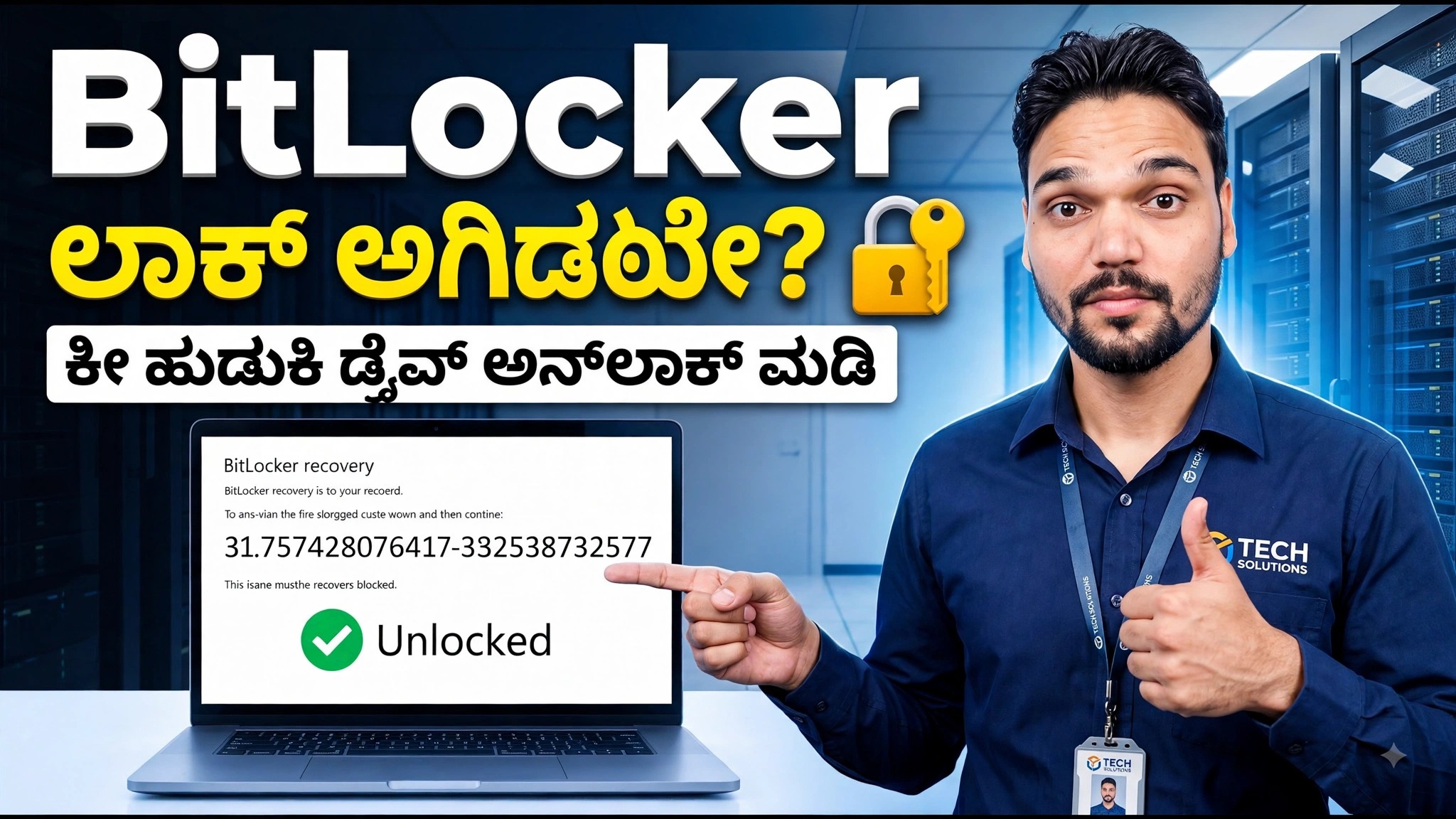
ಇದು ಹೆಚ್ಚು ವರದಿ ಮಾಡಲಾದ Windows 11 ಸ್ಕೇರ್ಗಳಲ್ಲಿ ಒಂದಾಗಿದೆ, ಮತ್ತು ಇದು ಪ್ರತಿ ಬಾರಿಯೂ ಅದೇ ಮಾದರಿಯನ್ನು ಅನುಸರಿಸುತ್ತದೆ: ಪಿಸಿ ನಿನ್ನೆ ಉತ್ತಮವಾಗಿ ಕಾರ್ಯನಿರ್ವಹಿಸಿತು, ನಂತರ ಮರುಪ್ರಾರಂಭಿಸಿ, BIOS ಅಪ್ಡೇಟ್ ಅಥವಾ ವಿಂಡೋಸ್ ಅಪ್ಡೇಟ್ ನಂತರ ಅದು ಡೆಸ್ಕ್ಟಾಪ್ನ ಮೊದಲು ನೀಲಿ ಪರದೆಯಲ್ಲಿ ನಿಲ್ಲುತ್ತದೆ. ಕಾರಣ ಸರಳವಾಗಿದೆ - BitLocker ತನ್ನ ಕೆಲಸವನ್ನು ಮಾಡುತ್ತಿದೆ. ಪ್ರತಿ ಪ್ರಾರಂಭದಲ್ಲಿ, ಬೂಟ್ ಚೈನ್ ಬದಲಾಗಿಲ್ಲ ಎಂದು TPM ಚಿಪ್ ಪರಿಶೀಲಿಸುತ್ತದೆ. ಫರ್ಮ್ವೇರ್ ಅಪ್ಡೇಟ್, ಸುರಕ್ಷಿತ ಬೂಟ್ ಬದಲಾವಣೆ, ಹಾರ್ಡ್ವೇರ್ ಸ್ವಾಪ್ ಅಥವಾ ಹಲವಾರು ತಪ್ಪು PIN ಪ್ರಯತ್ನಗಳು ಅಳತೆಗಳನ್ನು ಬದಲಾಯಿಸಿದರೆ, TPM ಕೀಲಿಯನ್ನು ಬಿಡುಗಡೆ ಮಾಡಲು ನಿರಾಕರಿಸುತ್ತದೆ ಮತ್ತು BitLocker ಬದಲಿಗೆ 48-ಅಂಕಿಯ ಮರುಪ್ರಾಪ್ತಿ ಕೀ ಅನ್ನು ಕೇಳುತ್ತದೆ. ಪರದೆಯು ದೋಷವಲ್ಲ ಮತ್ತು ನಿಮ್ಮ ಡೇಟಾ ಕಳೆದುಹೋಗಿದೆ ಎಂದರ್ಥವಲ್ಲ - ಇದರರ್ಥ ನಿಮಗೆ ಕೀ ಬೇಕು ಮತ್ತು ಕೀಲಿಯನ್ನು ಯಾವಾಗಲೂ ನಿಮ್ಮ Microsoft ಖಾತೆಯಲ್ಲಿ ಉಳಿಸಲಾಗುತ್ತದೆ. ಕ್ರಮವಾಗಿ ಕೆಲಸ ಮಾಡಿ ಮತ್ತು ಕೀ ನಿಮ್ಮ ಕೈಯಲ್ಲಿ ಸುರಕ್ಷಿತವಾಗಿರುವವರೆಗೆ ಯಾವುದೇ BIOS ಅಥವಾ TPM ಸೆಟ್ಟಿಂಗ್ ಅನ್ನು ಬದಲಾಯಿಸಬೇಡಿ.
Watch the Complete Fix
ವೀಡಿಯೊದಲ್ಲಿ ಸಂಪೂರ್ಣ ಪರಿಹಾರವನ್ನು ವೀಕ್ಷಿಸಿ: BitLocker ಲಾಕ್ ಆಗಿದೆಯೇ? ರಿಕವರಿ ಕೀಲಿಯನ್ನು ಕಂಡುಹಿಡಿಯುವುದು ಮತ್ತು ಡ್ರೈವ್ ಅನ್ನು ಅನ್ಲಾಕ್ ಮಾಡುವುದು ಹೇಗೆ - ಕೆಳಗಿನ ಪ್ರತಿಯೊಂದು ಹಂತವನ್ನು ಅದೇ ಕ್ರಮದಲ್ಲಿ ಪರದೆಯ ಮೇಲೆ ತೋರಿಸಲಾಗುತ್ತದೆ.
X ಡೆಸ್ಕ್ಟಾಪ್ ಇಲ್ಲ, ಲಾಗಿನ್ ಬಾಕ್ಸ್ ಇಲ್ಲ - ನೀಲಿ ಪರದೆ ಮತ್ತು ಪ್ರಮುಖ ಕ್ಷೇತ್ರ ಮಾತ್ರ
X ಇದು ವಿಂಡೋಸ್ ಅಪ್ಡೇಟ್, BIOS ಅಪ್ಡೇಟ್ ಅಥವಾ ಮರುಪ್ರಾರಂಭದ ನಂತರ ಕಾಣಿಸಿಕೊಂಡಿತು
X ಪರದೆಯು ಚಿಕ್ಕ ರಿಕವರಿ ಕೀ ID ಅನ್ನು ತೋರಿಸುತ್ತದೆ - ಅದು ಕೀ ಅಲ್ಲ
X ಕ್ಷೇತ್ರದಲ್ಲಿ ಕೀ ಐಡಿ ಅಥವಾ ನಿಮ್ಮ ವಿಂಡೋಸ್ ಪಾಸ್ವರ್ಡ್ ಅನ್ನು ಟೈಪ್ ಮಾಡುವುದನ್ನು ತಿರಸ್ಕರಿಸಲಾಗಿದೆ
KEY ID ಈ ಡ್ರೈವ್ಗೆ ಸೇರಿರುವ ಕೀಲಿಯನ್ನು ಸಂಗ್ರಹಿಸಿದ ಶಾರ್ಟ್ ಐಡಿ ಮಾತ್ರ ಲೇಬಲ್ಗಳು. aka.ms/myrecoverykey ನಲ್ಲಿ ಆ ಐಡಿಯನ್ನು ಹೊಂದಿಸಿ, ನಂತರ ಅದು ಸೂಚಿಸುವ 48 ಅಂಕೆಗಳನ್ನು ಟೈಪ್ ಮಾಡಿ.
ಈ ಸಮಸ್ಯೆಯ ಫಿಂಗರ್ಪ್ರಿಂಟ್: ವಿಂಡೋಸ್ ಪ್ರಾರಂಭವಾಗುವ ಮೊದಲು ನೀಲಿ ಪರದೆ, 48-ಅಂಕಿಯ ಮರುಪ್ರಾಪ್ತಿ ಕೀಯನ್ನು ಕೇಳುತ್ತದೆ ಮತ್ತು ಸಣ್ಣ ಕೀ ಐಡಿಯನ್ನು ತೋರಿಸುತ್ತದೆ. ದೋಷವು ಬದಲಾದ ಬೂಟ್ ಮಾಪನವಾಗಿದೆ, ಡೆಡ್ ಡ್ರೈವ್ ಅಲ್ಲ.
ಕೀ ಐಡಿಯನ್ನು ಹೊಂದಿಸುವ ಮೂಲಕ ನಿಮ್ಮ ಮರುಪ್ರಾಪ್ತಿ ಕೀಯನ್ನು ಹುಡುಕಿ ⭐
ಇದು ಮುಖ್ಯ ಹಂತವಾಗಿದೆ. ವೈಯಕ್ತಿಕ PC ಯಲ್ಲಿ ಕೀಲಿಯು ಯಾವಾಗಲೂ ಮೈಕ್ರೋಸಾಫ್ಟ್ ಖಾತೆಯಲ್ಲಿದೆ, ಅದು BitLocker ಅನ್ನು ಆನ್ ಮಾಡಿದಾಗ ಸೈನ್ ಇನ್ ಆಗಿರುತ್ತದೆ - ಇದು ಹೆಚ್ಚಿನ Windows 10 ಮತ್ತು 11 ಹೋಮ್ ಸಾಧನಗಳಲ್ಲಿ ಡೀಫಾಲ್ಟ್ ಆಗಿದೆ.
- ಇಂಟರ್ನೆಟ್ನೊಂದಿಗೆ ಇನ್ನೊಂದು ಸಾಧನ ಬಳಸಿ - ಫೋನ್, ಟ್ಯಾಬ್ಲೆಟ್ ಅಥವಾ ಎರಡನೇ PC. ಲಾಕ್ ಆಗಿರುವ PC ಇನ್ನೂ ಬ್ರೌಸರ್ ಅನ್ನು ತೆರೆಯಲು ಸಾಧ್ಯವಿಲ್ಲ.
https://aka.ms/myrecoverykeyಗೆ ಹೋಗಿ ಮತ್ತು ಲಾಕ್ ಮಾಡಿದ PC ಯಲ್ಲಿ ಬಳಸಿದ Microsoft ಖಾತೆಯೊಂದಿಗೆ ಸೈನ್ ಇನ್ ಮಾಡಿ. ಪುಟದ ವಿಳಾಸವುhttps://account.microsoft.com/ನೊಂದಿಗೆ ಪ್ರಾರಂಭವಾಗುತ್ತದೆಯೇ ಎಂದು ಪರಿಶೀಲಿಸಿ - ಚಿಕ್ಕ ಲಿಂಕ್ ಅನ್ನು ನೀವೇ ಟೈಪ್ ಮಾಡಿ, ಯಾದೃಚ್ಛಿಕ ಹುಡುಕಾಟ ಫಲಿತಾಂಶ ಅಥವಾ "BitLocker ಮರುಪ್ರಾಪ್ತಿ ಕೀ" ಗಾಗಿ ಜಾಹೀರಾತನ್ನು ಕ್ಲಿಕ್ ಮಾಡಬೇಡಿ.- ನಿಮ್ಮ ನೀಲಿ ಪರದೆಯಲ್ಲಿನ ID ಯೊಂದಿಗೆ ಹೊಂದಾಣಿಕೆಯಾಗುವ ಕೀ ID ನಮೂದನ್ನು ಕಂಡುಹಿಡಿಯಿರಿ. ಅದರ 48-ಅಂಕಿಯ ಮರುಪ್ರಾಪ್ತಿ ಕೀಯನ್ನು ನಕಲಿಸಿ. ನೀವು ಒಂದಕ್ಕಿಂತ ಹೆಚ್ಚು Microsoft ಖಾತೆಯನ್ನು ಹೊಂದಿದ್ದರೆ, ಪ್ರತಿಯೊಂದನ್ನು ಪರಿಶೀಲಿಸಿ - ಗೂಢಲಿಪೀಕರಣವನ್ನು ಆನ್ ಮಾಡಿದಾಗ ಸಂಪರ್ಕಗೊಂಡಿರುವ ಖಾತೆಯ ಅಡಿಯಲ್ಲಿ ಕೀಲಿಯು ಜೀವಿಸುತ್ತದೆ ಮತ್ತು ಇದು ಸಾಮಾನ್ಯವಾಗಿ ಹಳೆಯ ಖಾತೆಯಾಗಿದೆ, ನೀವು ಈಗ ಬಳಸುತ್ತಿರುವ ಖಾತೆಯಲ್ಲ.
- ಕೆಲಸ ಅಥವಾ ಶಾಲೆಯ PC ನಲ್ಲಿ, ಬದಲಿಗೆ
https://aka.ms/aadrecoverykeyಗೆ ಹೋಗಿ, ಸೈನ್ ಇನ್ ಮಾಡಿ, ಸಾಧನಗಳನ್ನು ತೆರೆಯಿರಿ, ನಿಮ್ಮ PC ಆಯ್ಕೆಮಾಡಿ ಮತ್ತು BitLocker ಕೀಗಳನ್ನು ವೀಕ್ಷಿಸಿ ಆಯ್ಕೆಮಾಡಿ. ಆ ಪುಟವು ಖಾಲಿಯಾಗಿದ್ದರೆ, ನಿಮ್ಮ ಸಂಸ್ಥೆಯು ಕೀಲಿಯನ್ನು ಹೊಂದಿದೆ - ನಿಮ್ಮ IT ನಿರ್ವಾಹಕರನ್ನು ಕೇಳಿ, ಊಹೆ ಮಾಡಬೇಡಿ. - ಜನರು ಮರೆಯುವ ಸ್ಥಳಗಳನ್ನು ಸಹ ಪರಿಶೀಲಿಸಿ: USB ಡ್ರೈವ್ ಕೀಯನ್ನು ಸೆಟಪ್ನಲ್ಲಿ ಉಳಿಸಲಾಗಿದೆ, ಮುದ್ರಿತ ನಕಲು ಡ್ರಾಯರ್ನಲ್ಲಿ ಅಥವಾ BitLocker ಅನ್ನು ಮೊದಲು ಆನ್ ಮಾಡಿದಾಗ ಫೈಲ್ ಉಳಿಸಲಾಗಿದೆ. ಬೇರೆ ಯಾರಾದರೂ PC ಅನ್ನು ಹೊಂದಿಸಿದರೆ, ಕೀ ಅವರ ಖಾತೆಯಲ್ಲಿರಬಹುದು.
- ಒಮ್ಮೆ ನೀವು 48 ಅಂಕೆಗಳನ್ನು ಹೊಂದಿದ್ದರೆ, ನಕಲನ್ನು ಸುರಕ್ಷಿತವಾಗಿ ಎಲ್ಲೋ ಉಳಿಸಿ - ಅದನ್ನು ಮುದ್ರಿಸಿ ಅಥವಾ ಪಾಸ್ವರ್ಡ್ ನಿರ್ವಾಹಕದಲ್ಲಿ ಸಂಗ್ರಹಿಸಿ - ನೀವು ಅದನ್ನು ಟೈಪ್ ಮಾಡುವ ಮೊದಲು. ಇದು ಮುಗಿದ ನಂತರ ನೀವು ಮುಂದಿನ ಫರ್ಮ್ವೇರ್ ನವೀಕರಣಕ್ಕಾಗಿ ಬಯಸುತ್ತೀರಿ.
ಕೀಲಿಯನ್ನು ಸರಿಯಾಗಿ ನಮೂದಿಸಿ
ಹೆಚ್ಚಿನ "ಕೀ ಅಂಗೀಕರಿಸಲಾಗಿಲ್ಲ" ವರದಿಗಳು ತಪ್ಪಾದ ಕೀ ಅಲ್ಲ - ಅವುಗಳು ತಪ್ಪಾದ ಕ್ಷೇತ್ರ, ಬೂಟ್ ಆದೇಶವನ್ನು ಗೊಂದಲಗೊಳಿಸುವ ಬೂಟ್ ಮಾಡಬಹುದಾದ USB ಅಥವಾ ಮರುಪ್ರಾಪ್ತಿ ಪರದೆಯಲ್ಲಿ ಕೀಬೋರ್ಡ್ ಲೇಔಟ್ ಸಮಸ್ಯೆ.
- ಮೊದಲಿಗೆ, PC ಯಿಂದ ಯಾವುದೇ ಬೂಟ್ ಮಾಡಬಹುದಾದ USB ಡ್ರೈವ್ ಅಥವಾ ಡಿಸ್ಕ್ ಅನ್ನು ತೆಗೆದುಹಾಕಿ ಮತ್ತು ಒಮ್ಮೆ ಮರುಪ್ರಾರಂಭಿಸಿ. ಪ್ಲಗ್-ಇನ್ ಬೂಟ್ ಮಾಡಬಹುದಾದ USB ಸ್ವತಃ ಪ್ರಾಂಪ್ಟ್ ಅನ್ನು ಉಂಟುಮಾಡಬಹುದು ಮತ್ತು ಒಂದು ಕ್ಲೀನ್ ಮರುಪ್ರಾರಂಭದ ನಂತರ ಪರದೆಯು ಕೆಲವೊಮ್ಮೆ ತೆರವುಗೊಳಿಸುತ್ತದೆ.
- ಬೂದು ಪೆಟ್ಟಿಗೆಯಲ್ಲಿ 48-ಅಂಕಿಯ ಕೀ ಅನ್ನು ಟೈಪ್ ಮಾಡಿ - ಚಿಕ್ಕ ಕೀ ಐಡಿ ಅಲ್ಲ, ನಿಮ್ಮ ವಿಂಡೋಸ್ ಪಾಸ್ವರ್ಡ್ ಅಲ್ಲ, ನಿಮ್ಮ ಪಿನ್ ಅಲ್ಲ. ಗುಂಪುಗಳ ನಡುವಿನ ಡ್ಯಾಶ್ಗಳು ಉತ್ತಮವಾಗಿವೆ; ವಿಂಡೋಸ್ ಅವರನ್ನು ನಿರ್ಲಕ್ಷಿಸುತ್ತದೆ.
- ಮರುಪ್ರಾಪ್ತಿ ಪರದೆಯಲ್ಲಿ ಸಂಖ್ಯೆಯ ಕೀಗಳು ಪ್ರತಿಕ್ರಿಯಿಸದಿದ್ದರೆ, 1-0 ಅಂಕೆಗಳಿಗಾಗಿ ಫಂಕ್ಷನ್ ಕೀಗಳು F1-F10 ಬಳಸಿ. Windows 11 ಆವೃತ್ತಿ 24H2 ಮತ್ತು ನಂತರದಲ್ಲಿ, ಪರದೆಯು ಯಾವ Microsoft ಖಾತೆಯು ಕೀಲಿಯನ್ನು ಹೊಂದಿದೆ ಎಂಬುದರ ಸುಳಿವನ್ನು ತೋರಿಸುತ್ತದೆ ಮತ್ತು Alt ಅನ್ನು ಒತ್ತುವುದರಿಂದ ದೋಷ ವರ್ಗ ಮತ್ತು ಕೋಡ್ನೊಂದಿಗೆ ಹೆಚ್ಚುವರಿ ಮರುಪಡೆಯುವಿಕೆ ಮಾಹಿತಿಯನ್ನು ತೆರೆಯುತ್ತದೆ.
- ಎಂಟರ್ ಒತ್ತಿರಿ. ವಿಂಡೋಸ್ ಸಾಮಾನ್ಯವಾಗಿ ಬೂಟ್ ಆಗಬೇಕು. ಯಶಸ್ವಿ ಅನ್ಲಾಕ್ ನಂತರ, ಪ್ರಸ್ತುತ ಸೆಟಪ್ಗೆ ಹೊಂದಿಸಲು BitLocker ಅದರ TPM ಅಳತೆಗಳನ್ನು ಮರುಹೊಂದಿಸುತ್ತದೆ, ಆದ್ದರಿಂದ ಪ್ರಾಂಪ್ಟ್ ಸಾಮಾನ್ಯವಾಗಿ ಮುಂದಿನ ಮರುಪ್ರಾರಂಭದಲ್ಲಿ ಹಿಂತಿರುಗುವುದಿಲ್ಲ.
- ಕೀಲಿಯನ್ನು ಸ್ವೀಕರಿಸಿದರೆ ಆದರೆ ವಿಂಡೋಸ್ ಖಾಲಿ ಪ್ರದರ್ಶನದಲ್ಲಿ ನಿಲ್ಲುತ್ತದೆ, ಅದು ಪ್ರತ್ಯೇಕ ಪ್ರದರ್ಶನ ಸಮಸ್ಯೆಯಾಗಿದೆ - ಅನ್ಲಾಕ್ ಸ್ವತಃ ಕಾರ್ಯನಿರ್ವಹಿಸುತ್ತದೆ.
ಪ್ರತಿ ಬೂಟ್ನಲ್ಲಿ ಕೇಳುವುದನ್ನು ನಿಲ್ಲಿಸಿ
ಫರ್ಮ್ವೇರ್ ನವೀಕರಣದ ನಂತರ ಒಂದೇ ಪ್ರಾಂಪ್ಟ್ ವಿನ್ಯಾಸದ ಮೂಲಕ. ಪ್ರತಿ ಬೂಟ್ನಲ್ಲಿನ ಪ್ರಾಂಪ್ಟ್ ಎಂದರೆ ನೀವು ಅದನ್ನು ಅನ್ಲಾಕ್ ಮಾಡಿದ ನಂತರ ವಿಂಡೋಸ್ TPM ಗೆ ಕೀಲಿಯನ್ನು ಮರುಹೊಂದಿಸುತ್ತಿಲ್ಲ ಎಂದರ್ಥ - ಬೂಟ್ ಸರಪಳಿಯಲ್ಲಿ ಏನಾದರೂ ಬದಲಾಗುತ್ತಲೇ ಇರುತ್ತದೆ ಅಥವಾ ಯಾವುದೇ TPM ಪ್ರೊಟೆಕ್ಟರ್ ಇಲ್ಲ.
- ವಿಂಡೋಸ್ ತೆರೆದ ನಂತರ, Win + X ಒತ್ತಿರಿ, ಟರ್ಮಿನಲ್ (ನಿರ್ವಹಣೆ) ಆಯ್ಕೆಮಾಡಿ ಮತ್ತು
manage-bde -status C:ರನ್ ಮಾಡಿ. ರಕ್ಷಕರ ಪಟ್ಟಿಯನ್ನು ಪರಿಶೀಲಿಸಿ - ಯಾವುದೇ TPM ರಕ್ಷಕ ಇಲ್ಲದಿದ್ದರೆ, BitLocker ಸ್ವಯಂ-ಅನ್ಲಾಕ್ ಮಾಡಲು ಏನನ್ನೂ ಹೊಂದಿಲ್ಲ ಮತ್ತು ಪ್ರತಿ ಬಾರಿಯೂ ಕೀಲಿಯನ್ನು ಕೇಳುತ್ತದೆ. - ಡ್ರೈವ್ನಲ್ಲಿರುವ ಪ್ರತಿ ಪ್ರೊಟೆಕ್ಟರ್ ಅನ್ನು ನೋಡಲು
manage-bde -protectors -get C:ಅನ್ನು ರನ್ ಮಾಡಿ ಮತ್ತು TPM ಪ್ರೊಟೆಕ್ಟರ್ ಅನ್ನು ಪಟ್ಟಿ ಮಾಡಲಾಗಿದೆ ಮತ್ತು ಸಕ್ರಿಯಗೊಳಿಸಲಾಗಿದೆ ಎಂದು ಖಚಿತಪಡಿಸಿ. - ನಿಮ್ಮ ಮುಂದಿನ BIOS ಅಥವಾ UEFI ಫರ್ಮ್ವೇರ್ ನವೀಕರಣದ ಮೊದಲು, ಮೊದಲು BitLocker ಅನ್ನು ಅಮಾನತುಗೊಳಿಸಿ:
manage-bde -protectors -disable C:. ನವೀಕರಣವನ್ನು ಮಾಡಿ, ನಂತರ ಅದನ್ನುmanage-bde -protectors -enable C:ನೊಂದಿಗೆ ಮರು-ಸಕ್ರಿಯಗೊಳಿಸಿ. TPM ಅಥವಾ UEFI ನವೀಕರಣಗಳ ಮೊದಲು ಅಮಾನತುಗೊಳಿಸುವುದು Microsoft ನ ಸ್ವಂತ ಮಾರ್ಗದರ್ಶನವಾಗಿದೆ ಆದ್ದರಿಂದ ಮರುಪಡೆಯುವಿಕೆ ಪ್ರಚೋದಿಸಲ್ಪಡುವುದಿಲ್ಲ. - BIOS ನಲ್ಲಿ ಬೂಟ್ ಕ್ರಮವನ್ನು ಪರಿಶೀಲಿಸಿ - USB ಡ್ರೈವ್ ಅಥವಾ ವಿಂಡೋಸ್ ಡ್ರೈವ್ನ ಮೇಲಿನ ಎರಡನೇ ಡಿಸ್ಕ್ ಸೆಟ್ ಬೂಟ್ ಅಳತೆಗಳನ್ನು ಬದಲಾಯಿಸಬಹುದು. ವಿಂಡೋಸ್ ಡ್ರೈವ್ ಅನ್ನು ಮೊದಲು ಇರಿಸಿ ಮತ್ತು ನೀವು ಅವುಗಳನ್ನು ಪೂರ್ಣಗೊಳಿಸಿದಾಗ ಬೂಟ್ ಮಾಡಬಹುದಾದ USBಗಳನ್ನು ತೆಗೆದುಹಾಕಿ.
- ಎರಡು ಬಾರಿ ಮರುಪ್ರಾರಂಭಿಸಿ ಮತ್ತು ವೀಕ್ಷಿಸಿ: ಎರಡೂ ಮರುಪ್ರಾರಂಭಗಳಲ್ಲಿ ಪ್ರಾಂಪ್ಟ್ ಹೋದರೆ, ಮರುಮುದ್ರಣವು ಕಾರ್ಯನಿರ್ವಹಿಸುತ್ತದೆ ಮತ್ತು ನೀವು ಮುಗಿಸಿದ್ದೀರಿ.
ಕೀಲಿಯು ನಿಜವಾಗಿಯೂ ಕಳೆದುಹೋದರೆ
ಇದರ ಬಗ್ಗೆ ಪ್ರಾಮಾಣಿಕವಾಗಿರಿ: ಬೈಪಾಸ್ ಇಲ್ಲ. ಮೈಕ್ರೋಸಾಫ್ಟ್ ಬೆಂಬಲವು ಕಳೆದುಹೋದ ಬಿಟ್ಲಾಕರ್ ಕೀಲಿಯನ್ನು ಹಿಂಪಡೆಯಲು ಅಥವಾ ಮರುಸೃಷ್ಟಿಸಲು ಸಾಧ್ಯವಿಲ್ಲ ಮತ್ತು ಯಾವುದೇ ಸಾಧನವು 48-ಅಂಕಿಯ ಮರುಪ್ರಾಪ್ತಿ ಕೀಲಿಯನ್ನು ಭೇದಿಸುವುದಿಲ್ಲ.
- ಪ್ರತಿ Microsoft ಖಾತೆ, ಕೆಲಸದ ಖಾತೆ ಪುಟ, USB ಡ್ರೈವ್, ಮುದ್ರಿತ ನಕಲು ಮತ್ತು PC ಅನ್ನು ಹೊಂದಿಸುವ ವ್ಯಕ್ತಿ - ಫಿಕ್ಸ್ 1 ಅನ್ನು ಮತ್ತೊಮ್ಮೆ ನಿಧಾನವಾಗಿ ನೋಡಿ. ಹೆಚ್ಚಿನ "ಕಳೆದುಹೋದ" ಕೀಗಳು ಹಳೆಯ ಖಾತೆಯಲ್ಲಿ ಕಾಣಿಸಿಕೊಳ್ಳುತ್ತವೆ.
- BIOS ಅಥವಾ ಫರ್ಮ್ವೇರ್ ಬದಲಾವಣೆಯು ಪ್ರಾಂಪ್ಟ್ಗೆ ಕಾರಣವಾಗಿದ್ದರೆ, ಆ ನಿಖರವಾದ ಬದಲಾವಣೆಯನ್ನು ರದ್ದುಗೊಳಿಸಿ - BIOS ಸೆಟ್ಟಿಂಗ್ ಅಥವಾ ನೀವು ಮೊದಲು ಹೊಂದಿದ್ದ ಬೂಟ್ ಆದೇಶವನ್ನು ಮರುಸ್ಥಾಪಿಸಿ. ಕೆಲವೊಮ್ಮೆ TPM ಅಳತೆಗಳು ಮತ್ತೆ ಹೊಂದಾಣಿಕೆಯಾಗುತ್ತವೆ ಮತ್ತು ಕೀ ಇಲ್ಲದೆ ವಿಂಡೋಸ್ ಬೂಟ್ ಆಗುತ್ತದೆ.
- ಏನೂ ಕೆಲಸ ಮಾಡದಿದ್ದರೆ, ವಿಂಡೋಸ್ ಮರುಪಡೆಯುವಿಕೆ ಆಯ್ಕೆಗಳಿಂದ ಸಾಧನವನ್ನು ಮರುಹೊಂದಿಸುವುದು ಮಾತ್ರ Microsoft-ಬೆಂಬಲಿತ ಮಾರ್ಗವಾಗಿದೆ - ಮತ್ತು ಅದು ನಿಮ್ಮ ಎಲ್ಲಾ ಫೈಲ್ಗಳನ್ನು ಅಳಿಸುತ್ತದೆ. ಕೊನೆಯ ಉಪಾಯವೆಂದು ಪರಿಗಣಿಸಿ, ನೀವು ಸ್ವೀಕರಿಸಿದ ನಂತರ ಡೇಟಾ ಹೋಗಿದೆ.
- "BitLocker ಮರುಪ್ರಾಪ್ತಿ ಕೀ ಜನರೇಟರ್" ಅಥವಾ "BitLocker ಅನ್ಲಾಕ್ ಟೂಲ್" ಗಾಗಿ ಎಂದಿಗೂ ಪಾವತಿಸಬೇಡಿ - ಅವರು ನಿಮ್ಮ ಕೀಲಿಯನ್ನು ರಚಿಸಲು ಸಾಧ್ಯವಿಲ್ಲ, ಮತ್ತು ಅವುಗಳನ್ನು ಮಾರಾಟ ಮಾಡುವ ಸೈಟ್ಗಳು ನಿಮ್ಮ ಹಣ ಅಥವಾ ನಿಮ್ಮ ಫೈಲ್ಗಳ ನಂತರವೆ. ಕೀ ಇಲ್ಲದೆ ಬಿಟ್ಲಾಕರ್ ಅನ್ನು ಬೈಪಾಸ್ ಮಾಡಲು ಹೇಳಿಕೊಳ್ಳುವ ಯಾವುದೇ ಸಾಧನವು ಹಗರಣವಾಗಿದೆ.
ತಾಂತ್ರಿಕ ಅಂಶುವಿನಲ್ಲಿ ಇನ್ನಷ್ಟು PC ಪರಿಹಾರಗಳು
ಪ್ರತಿ ವಾರ: ವಿಂಡೋಸ್ ಸಮಸ್ಯೆಗಳು, ಗುಪ್ತ ಪರಿಕರಗಳು ಮತ್ತು ಪೂರ್ಣ ಸೆಟಪ್ ಮಾರ್ಗದರ್ಶಿಗಳು, ಹಂತ ಹಂತವಾಗಿ ವಿವರಿಸಲಾಗಿದೆ.
Subscribe on YouTubeFrequently Asked Questions
ನವೀಕರಣದ ನಂತರ ವಿಂಡೋಸ್ 11 ಇದ್ದಕ್ಕಿದ್ದಂತೆ ಬಿಟ್ಲಾಕರ್ ಮರುಪಡೆಯುವಿಕೆ ಕೀಲಿಯನ್ನು ಏಕೆ ಕೇಳುತ್ತಿದೆ?
ಬಿಟ್ಲಾಕರ್ TPM ಬೂಟ್ ಪರಿಸರವು ಇನ್ನು ಮುಂದೆ ಅದು ರೆಕಾರ್ಡ್ ಮಾಡುವುದಕ್ಕೆ ಹೊಂದಿಕೆಯಾಗುವುದಿಲ್ಲ ಎಂದು ನಿರ್ಧರಿಸಿದಾಗ ಕೀಲಿಯನ್ನು ಕೇಳುತ್ತದೆ. BIOS ಅಥವಾ UEFI ಫರ್ಮ್ವೇರ್ ಅಪ್ಡೇಟ್, ಸುರಕ್ಷಿತ ಬೂಟ್ ಅಥವಾ TPM ಸೆಟ್ಟಿಂಗ್ ಬದಲಾವಣೆ, ಬೂಟ್ ಅಳತೆಗಳನ್ನು ಬದಲಾಯಿಸಿದ ವಿಂಡೋಸ್ ಅಪ್ಡೇಟ್, ಹಾರ್ಡ್ವೇರ್ ಬದಲಾವಣೆ ಅಥವಾ ಹಲವಾರು ತಪ್ಪು PIN ಪ್ರಯತ್ನಗಳು ಎಲ್ಲವನ್ನೂ ಪ್ರಚೋದಿಸಬಹುದು. ಫರ್ಮ್ವೇರ್ ನವೀಕರಣದ ನಂತರ ಒಂದೇ ಪ್ರಾಂಪ್ಟ್ ವಿನ್ಯಾಸದ ಮೂಲಕ - ಡ್ರೈವ್ ಹಾನಿಗೊಳಗಾಗಿಲ್ಲ ಮತ್ತು ನಿಮ್ಮ ಫೈಲ್ಗಳು ಇನ್ನೂ ಇವೆ. 48-ಅಂಕಿಯ ಕೀಲಿಯನ್ನು ಒಮ್ಮೆ ನಮೂದಿಸಿ ಮತ್ತು ವಿಂಡೋಸ್ ಸಾಮಾನ್ಯವಾಗಿ TPM ಗೆ ಮರುಹೊಂದಿಸುತ್ತದೆ ಮತ್ತು ನಂತರ ಸಾಮಾನ್ಯವಾಗಿ ಬೂಟ್ ಆಗುತ್ತದೆ.
ರಿಕವರಿ ಕೀ ಐಡಿ ಮತ್ತು ರಿಕವರಿ ಕೀ ನಡುವಿನ ವ್ಯತ್ಯಾಸವೇನು?
ರಿಕವರಿ ಕೀ ಐಡಿಯು ನೀಲಿ ಪರದೆಯ ಮೇಲೆ ತೋರಿಸಲಾದ ಚಿಕ್ಕ ಗುರುತಿಸುವಿಕೆಯಾಗಿದೆ - ಇದು ಕೀ ಅಲ್ಲ ಮತ್ತು ಅದನ್ನು ಪ್ರಮುಖ ಕ್ಷೇತ್ರಕ್ಕೆ ಟೈಪ್ ಮಾಡುವುದನ್ನು ತಿರಸ್ಕರಿಸಲಾಗುತ್ತದೆ. ಮರುಪ್ರಾಪ್ತಿ ಕೀ ಸ್ವತಃ 48-ಅಂಕಿಯ ಸಂಖ್ಯೆಯಾಗಿದೆ. ಈ ಡ್ರೈವ್ಗೆ ಯಾವ ಸಂಗ್ರಹಿತ ಕೀ ಸೇರಿದೆ ಎಂಬುದನ್ನು ಕೀ ಐಡಿ ಮಾತ್ರ ನಿಮಗೆ ತಿಳಿಸುತ್ತದೆ, ಒಂದು Microsoft ಖಾತೆಯು ಹಲವಾರು ಸಾಧನಗಳಿಗೆ ಕೀಲಿಗಳನ್ನು ಹೊಂದಿರುವಾಗ ಇದು ಮುಖ್ಯವಾಗಿದೆ. ಪರದೆಯಿಂದ ಕೀ ID ಯ ಮೊದಲ 8 ಅಕ್ಷರಗಳನ್ನು ಗಮನಿಸಿ, ನಂತರ ಅದೇ ID ಯೊಂದಿಗೆ ನಮೂದನ್ನು aka.ms/myrecoverykey ನಲ್ಲಿ ಹುಡುಕಿ.
ನನ್ನ Microsoft ಖಾತೆಯು BitLocker ಕೀಲಿಯನ್ನು ತೋರಿಸುವುದಿಲ್ಲ. ಈಗ ಏನು?
ಆ PC ಯಲ್ಲಿ ನೀವು ಎಂದಾದರೂ ಬಳಸಿದ ಪ್ರತಿಯೊಂದು Microsoft ಖಾತೆಯನ್ನು ಮೊದಲು ಪರಿಶೀಲಿಸಿ - BitLocker ಅನ್ನು ಆನ್ ಮಾಡಿದಾಗ ಸೈನ್ ಇನ್ ಮಾಡಿದ ಖಾತೆಯ ಅಡಿಯಲ್ಲಿ ಕೀಯನ್ನು ಉಳಿಸಲಾಗಿದೆ ಮತ್ತು ಅನೇಕ ಜನರು ಅದನ್ನು ಹಳೆಯ ಖಾತೆಯ ಅಡಿಯಲ್ಲಿ ಕಂಡುಕೊಳ್ಳುತ್ತಾರೆ. ಬೇರೆ ಯಾರಾದರೂ ಪಿಸಿಯನ್ನು ಹೊಂದಿಸಿದರೆ, ಕೀ ಅವರ ಖಾತೆಯಲ್ಲಿರಬಹುದು. USB ಡ್ರೈವ್ ಅಥವಾ ಸೆಟಪ್ನಲ್ಲಿ ಉಳಿಸಲಾದ ಮುದ್ರಿತ ನಕಲನ್ನು ಸಹ ಪರಿಶೀಲಿಸಿ ಮತ್ತು ಕೆಲಸದ PC ಯಲ್ಲಿ aka.ms/aadrecoverykey ಪರಿಶೀಲಿಸಿ ಅಥವಾ ನಿಮ್ಮ IT ನಿರ್ವಾಹಕರನ್ನು ಕೇಳಿ. Microsoft ಬೆಂಬಲವು ನಿಮಗಾಗಿ ಕಳೆದುಹೋದ ಕೀಲಿಯನ್ನು ಹಿಂಪಡೆಯಲು ಅಥವಾ ಮರುಸೃಷ್ಟಿಸಲು ಸಾಧ್ಯವಿಲ್ಲ, ಆದ್ದರಿಂದ ಯಾವುದೇ ನಕಲು ಎಲ್ಲಿಯೂ ಅಸ್ತಿತ್ವದಲ್ಲಿಲ್ಲದಿದ್ದರೆ, ಪ್ರಾಂಪ್ಟ್ಗೆ ಕಾರಣವಾದ ಬದಲಾವಣೆಯನ್ನು ರದ್ದುಗೊಳಿಸುವುದು ಅಥವಾ ನಿಮ್ಮ ಫೈಲ್ಗಳನ್ನು ಅಳಿಸುವ ಸಾಧನವನ್ನು ಮರುಹೊಂದಿಸುವುದು ಮಾತ್ರ Microsoft ಬೆಂಬಲಿತ ಮಾರ್ಗವಾಗಿದೆ.
ಬಿಟ್ಲಾಕರ್ ಪ್ರತಿ ಬೂಟ್ನಲ್ಲಿ ಮರುಪ್ರಾಪ್ತಿ ಕೀಲಿಯನ್ನು ಕೇಳುತ್ತದೆ. ನಾನು ಅದನ್ನು ಹೇಗೆ ನಿಲ್ಲಿಸಲಿ?
ಪ್ರತಿ ಬೂಟ್ನಲ್ಲಿನ ಪ್ರಾಂಪ್ಟ್ ಎಂದರೆ ನೀವು ಅದನ್ನು ಅನ್ಲಾಕ್ ಮಾಡಿದ ನಂತರ ವಿಂಡೋಸ್ TPM ಗೆ ಕೀಲಿಯನ್ನು ಮರುಹೊಂದಿಸುತ್ತಿಲ್ಲ ಎಂದರ್ಥ. ಒಮ್ಮೆ ಅನ್ಲಾಕ್ ಮಾಡಿದ ನಂತರ, ನಿರ್ವಾಹಕ ಟರ್ಮಿನಲ್ ಅನ್ನು ತೆರೆಯಿರಿ ಮತ್ತು TPM ಪ್ರೊಟೆಕ್ಟರ್ ಅನ್ನು ಪರಿಶೀಲಿಸಲು ನಿರ್ವಹಿಸಿ-bde -status C: ರನ್ ಮಾಡಿ - ಯಾವುದೇ TPM ಪ್ರೊಟೆಕ್ಟರ್ ಇಲ್ಲದಿದ್ದರೆ, BitLocker ಸ್ವಯಂ-ಅನ್ಲಾಕ್ ಮಾಡಲು ಏನನ್ನೂ ಹೊಂದಿಲ್ಲ ಮತ್ತು ಪ್ರತಿ ಬಾರಿಯೂ ಕೇಳುತ್ತದೆ. ಯಾವುದೇ ಬೂಟ್ ಮಾಡಬಹುದಾದ USB ಡ್ರೈವ್ ಅನ್ನು ಸಹ ತೆಗೆದುಹಾಕಿ, BIOS ನಲ್ಲಿ ಬೂಟ್ ಆರ್ಡರ್ ಅನ್ನು ಪರಿಶೀಲಿಸಿ, ಮತ್ತು ಯಾವುದೇ BIOS ಅಥವಾ ಫರ್ಮ್ವೇರ್ ಅಪ್ಡೇಟ್ ಮಾಡುವ ಮೊದಲು, Manage-bde -protectors -disable C ನೊಂದಿಗೆ BitLocker ಅನ್ನು ಅಮಾನತುಗೊಳಿಸಿ, ನಂತರ ಅದನ್ನು manage-bde -protectors -enable C: ನೊಂದಿಗೆ ಮರು-ಸಕ್ರಿಯಗೊಳಿಸಿ. ಇದನ್ನು ಸರಿಪಡಿಸಲು TPM ಅನ್ನು ತೆರವುಗೊಳಿಸಬೇಡಿ - ಅದು ವಿಷಯಗಳನ್ನು ಇನ್ನಷ್ಟು ಹದಗೆಡಿಸುತ್ತದೆ.
ಡಿ ಡ್ರೈವ್ನಲ್ಲಿ ಬಿಟ್ಲಾಕರ್ ಆಯ್ಕೆಯು ಕಾಣೆಯಾಗಿರುವಂತೆಯೇ ಇದೇ ಸಮಸ್ಯೆಯಾಗಿದೆಯೇ?
ಇಲ್ಲ. ಈ ಬ್ಲಾಗ್ ವಿಂಡೋಸ್ ಪ್ರಾರಂಭವಾಗುವ ಮೊದಲು ಬೂಟ್ನಲ್ಲಿ ಕಾಣಿಸಿಕೊಳ್ಳುವ ನೀಲಿ ಮರುಪಡೆಯುವಿಕೆ ಪರದೆಯ ಬಗ್ಗೆ. D ಡ್ರೈವ್ನಲ್ಲಿ ಕಾಣೆಯಾದ BitLocker ಆನ್/ಆಫ್ ಆಯ್ಕೆಯು C ಯಲ್ಲಿ ತೋರಿಸುವಾಗ ವಿಭಿನ್ನ ಸಮಸ್ಯೆಯಾಗಿದೆ - ಇದರರ್ಥ ಡ್ರೈವ್ ಇನ್ನೂ ಡೀಕ್ರಿಪ್ಟ್ ಮಾಡುವ ಮಧ್ಯದಲ್ಲಿದೆ, ಆದ್ದರಿಂದ ವಿಂಡೋಸ್ ಡ್ರೈವ್ ಅನ್ನು ಕಾರ್ಯನಿರತವಾಗಿ ಇರಿಸುತ್ತದೆ ಮತ್ತು ಡೀಕ್ರಿಪ್ಶನ್ ಮುಗಿಯುವವರೆಗೆ ಆಯ್ಕೆಯನ್ನು ಮರೆಮಾಡುತ್ತದೆ. ಮ್ಯಾನೇಜ್-ಬಿಡಿ-ಸ್ಟೇಟಸ್ ಡಿ: ಅಲ್ಲಿ ಪರಿಶೀಲಿಸಿ: ಡೀಕ್ರಿಪ್ಶನ್ ಪ್ರಗತಿಯಲ್ಲಿದೆ ಎಂದು ಹೇಳಿದರೆ, ಅದು ಸಂಪೂರ್ಣವಾಗಿ ಡೀಕ್ರಿಪ್ಟ್ ಆಗುವವರೆಗೆ ಕಾಯಿರಿ ಮತ್ತು ಆಯ್ಕೆಯು ಹಿಂತಿರುಗುತ್ತದೆ.