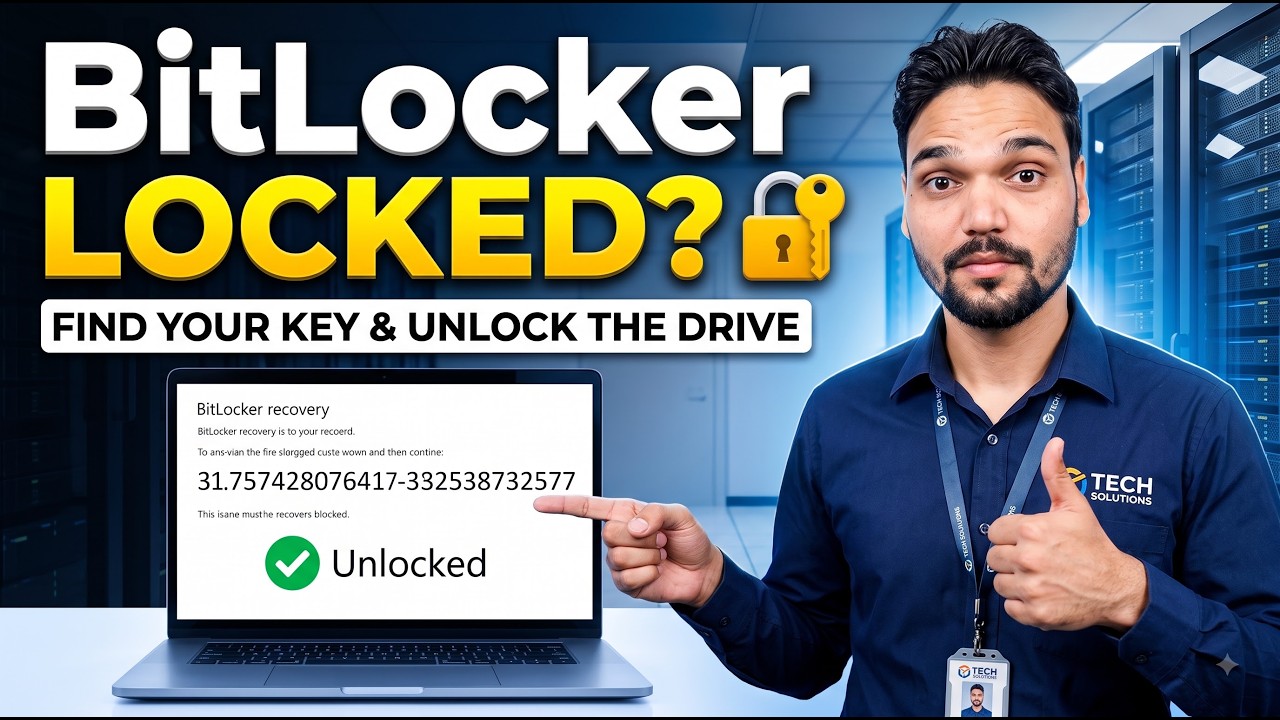
이는 가장 많이 보고된 Windows 11 문제 중 하나이며 매번 동일한 패턴을 따릅니다. 어제 PC가 제대로 작동했다가 다시 시작하거나 나중에 BIOS 업데이트 또는 Windows 업데이트를 하면 데스크탑이 표시되기 전에 블루 스크린에서 중지됩니다. 이유는 간단합니다. BitLocker가 제 역할을 하고 있기 때문입니다. 시작할 때마다 TPM 칩은 부팅 체인이 변경되지 않았는지 확인합니다. 펌웨어 업데이트, 보안 부팅 변경, 하드웨어 교체 또는 너무 많은 잘못된 PIN 시도로 인해 측정값이 변경된 경우 TPM은 키 해제를 거부하고 BitLocker는 대신 48자리 복구 키를 요청합니다. 화면은 오류가 아니며 데이터가 손실되었음을 의미하지 않습니다. 이는 키가 필요하다는 의미이며 키는 거의 항상 Microsoft 계정에 저장됩니다. 순서대로 작업하고 키가 안전하게 손에 들어올 때까지 BIOS 또는 TPM 설정을 변경하지 마십시오.
Watch the Complete Fix
동영상에서 전체 수정 사항을 시청하세요. BitLocker Locked? 복구 키를 찾고 드라이브를 잠금 해제하는 방법 - 아래의 모든 단계는 동일한 순서로 화면에 표시됩니다.
X 데스크톱 없음, 로그인 상자 없음 - 블루 스크린 및 키 필드만 있음
X Windows 업데이트, BIOS 업데이트 또는 재시작 직후에 나타납니다.
X 화면에 짧은 복구 키 ID가 표시됩니다. 이는 키 자체가 아닙니다.
X 키 ID 또는 Windows 비밀번호를 필드에 입력하는 것은 거부됩니다.
KEY ID 저장된 키가 있는 짧은 ID 전용 라벨은 이 드라이브에 속합니다. aka.ms/myrecoverykey에서 해당 ID를 일치시킨 다음, 해당 ID가 가리키는 48자리 숫자를 입력하세요.
이 문제의 특징은 Windows가 시작되기 전 블루 스크린이 나타나 48자리 복구 키를 요청하고 짧은 키 ID를 표시한다는 것입니다. 결함은 죽은 드라이브가 아니라 변경된 부팅 측정입니다.
키 ID를 일치시켜 복구 키를 찾으세요 ⭐
이것이 주요 단계입니다. 개인 PC에서 키는 거의 항상 BitLocker를 켤 때 로그인한 Microsoft 계정에 있습니다. 이는 대부분의 Windows 10 및 11 홈 장치의 기본값입니다.
- 휴대전화, 태블릿, 보조 PC 등 인터넷이 연결된 다른 기기를 사용하세요. 잠긴 PC에서는 아직 브라우저를 열 수 없습니다.
https://aka.ms/myrecoverykey로 이동하여 잠긴 PC에 사용된 Microsoft 계정으로 로그인하세요. 페이지 주소가https://account.microsoft.com/로 시작하는지 확인하세요. 짧은 링크를 직접 입력하세요. "BitLocker 복구 키"에 대한 임의의 검색 결과나 광고를 클릭하지 마세요.- 키 ID가 블루 스크린의 ID와 일치하는 항목을 찾으세요. 48자리 복구 키를 복사합니다. Microsoft 계정이 두 개 이상인 경우 각 계정을 확인하세요. 키는 암호화가 켜졌을 때 연결된 계정에 있으며 현재 사용하는 계정이 아닌 이전 계정인 경우가 많습니다.
- 직장 또는 학교 PC에서 대신
https://aka.ms/aadrecoverykey로 이동하여 로그인하고 장치를 열고 PC를 선택한 다음 BitLocker 키 보기를 선택하세요. 해당 페이지가 비어 있으면 조직이 열쇠를 갖고 있는 것입니다. 계속 추측하지 말고 IT 관리자에게 문의하세요. - 또한 사람들이 잊어버린 장소(설정 시 키가 저장된 USB 드라이브, 서랍에 있는 인쇄된 사본 또는 BitLocker가 처음 켜졌을 때 저장된 파일)를 확인하세요. 다른 사람이 PC를 설정한 경우 키는 그 사람 계정에 있을 수 있습니다.
- 48자리 숫자가 있으면 입력하기 전에 안전한 곳에 사본을 저장하십시오. 인쇄하거나 비밀번호 관리자에 저장하십시오. 이 작업이 끝나면 다음 펌웨어 업데이트에 해당 사본이 필요할 것입니다.
키를 정확하게 입력하세요
대부분의 "키가 허용되지 않음" 보고서는 잘못된 키가 아닙니다. 잘못된 필드이거나 부팅 순서를 혼동하는 부팅 가능한 USB이거나 복구 화면의 키보드 레이아웃 문제입니다.
- 먼저 PC에서 부팅 가능한 USB 드라이브 또는 디스크를 제거하고 한 번 다시 시작하세요. 부팅 가능한 USB를 연결하면 자동으로 메시지가 표시될 수 있으며, 한 번 완전히 다시 시작한 후 화면이 사라지는 경우가 있습니다.
- 회색 상자에 48자리 키를 입력하세요. 짧은 키 ID나 Windows 비밀번호, PIN이 아닙니다. 그룹 사이의 대시는 괜찮습니다. Windows는 이를 무시합니다.
- 복구 화면에서 숫자 키가 응답하지 않으면 숫자 1~0에 기능 키 F1~F10을 사용하세요. Windows 11 버전 24H2 이상에서는 어떤 Microsoft 계정이 키를 보유하고 있는지에 대한 힌트도 화면에 표시되며 Alt을 누르면 오류 범주 및 코드와 함께 추가 복구 정보가 열립니다.
- Enter 키를 누릅니다. Windows가 정상적으로 부팅되어야 합니다. 잠금 해제에 성공한 후 BitLocker는 현재 설정과 일치하도록 TPM 측정값을 재설정하므로 일반적으로 다음에 다시 시작할 때 메시지가 다시 표시되지 않습니다.
- 키가 승인되었지만 Windows가 빈 디스플레이에서 중지되는 경우 이는 별도의 디스플레이 문제입니다. 잠금 해제 자체가 작동했습니다.
부팅할 때마다 묻지 마세요.
펌웨어 업데이트 후 단일 메시지가 표시되도록 설계되었습니다. 매번 부팅할 때마다 메시지가 표시된다는 것은 Windows가 잠금을 해제한 후 TPM에 대한 키를 다시 봉인하지 않는다는 의미입니다. 즉, 부팅 체인의 내용이 계속 변경되거나 TPM 보호기가 전혀 없습니다.
- Windows가 열리면 Win + X을 누르고 터미널(관리자)를 선택한 다음
manage-bde -status C:를 실행하세요. 보호기 목록을 확인하세요. TPM 보호기가 없으면 BitLocker는 자동 잠금 해제할 항목이 없으며 매번 키를 요청합니다. - 또한
manage-bde -protectors -get C:을 실행하여 드라이브의 모든 보호기를 확인하고 TPM 보호기가 나열되어 활성화되어 있는지 확인하세요. - 다음 BIOS 또는 UEFI 펌웨어 업데이트 전에 먼저 BitLocker를 일시 중단하세요:
manage-bde -protectors -disable C:. 업데이트를 수행한 다음manage-bde -protectors -enable C:를 사용하여 다시 활성화하세요. Microsoft 자체 지침은 TPM 또는 UEFI 업데이트 전에 일시 중단하여 복구가 트리거되지 않도록 하는 것입니다. - BIOS에서 부팅 순서를 확인하세요. USB 드라이브나 Windows 드라이브 위에 설정된 두 번째 디스크는 부팅 측정을 변경할 수 있습니다. Windows 드라이브를 먼저 배치하고 작업이 끝나면 부팅 가능한 USB를 제거하십시오.
- 두 번 다시 시작하고 확인하세요. 두 번 다시 시작할 때 메시지가 사라지면 재봉인이 작동하고 작업이 완료된 것입니다.
열쇠가 정말로 분실된 경우
이것에 대해 솔직하게 말하십시오. 우회는 없습니다. Microsoft 지원에서는 분실된 BitLocker 키를 검색하거나 다시 만들 수 없으며 어떤 도구도 48자리 복구 키를 해독할 수 없습니다.
- 모든 Microsoft 계정, 회사 계정 페이지, USB 드라이브, 인쇄된 사본 및 PC를 설정한 사람 등 수정 1을 천천히 다시 진행하세요. 대부분의 "분실된" 키는 이전 계정에서 나타납니다.
- BIOS 또는 펌웨어 변경으로 인해 메시지가 표시되면 정확한 변경 내용을 취소하고 이전에 사용했던 BIOS 설정이나 부팅 순서를 복원하십시오. 때때로 TPM 측정값이 다시 일치하고 키 없이 Windows가 부팅됩니다.
- 아무것도 작동하지 않으면 남은 유일한 Microsoft 지원 경로는 Windows 복구 옵션에서 기기를 재설정하는 것입니다. 그러면 모든 파일이 지워집니다. 이를 수락한 후에는 데이터가 사라지는 최후의 수단으로 처리하십시오.
- "BitLocker 복구 키 생성기" 또는 "BitLocker 잠금 해제 도구"에 대해 비용을 지불하지 마십시오. 키를 생성할 수 없으며 이를 판매하는 사이트는 귀하의 돈이나 파일을 노립니다. 키 없이 BitLocker를 우회한다고 주장하는 도구는 모두 사기입니다.
Technical Anshu에 대한 추가 PC 수정 사항
매주: Windows 문제, 숨겨진 도구 및 전체 설정 가이드를 단계별로 설명합니다.
Subscribe on YouTubeFrequently Asked Questions
업데이트 후 Windows 11에서 갑자기 BitLocker 복구 키를 요청하는 이유는 무엇입니까?
TPM에서 부팅 환경이 기록된 환경과 더 이상 일치하지 않는다고 판단하면 BitLocker는 키를 요청합니다. BIOS 또는 UEFI 펌웨어 업데이트, 보안 부팅 또는 TPM 설정 변경, 부팅 측정을 변경한 Windows 업데이트, 하드웨어 변경 또는 너무 많은 잘못된 PIN 시도로 인해 이 문제가 발생할 수 있습니다. 펌웨어 업데이트 후 단일 메시지가 표시되도록 설계되었습니다. 즉, 드라이브가 손상되지 않았으며 파일은 그대로 유지됩니다. 48자리 키를 한 번 입력하면 Windows는 일반적으로 TPM으로 다시 봉인되고 이후 정상적으로 부팅됩니다.
복구키 ID와 복구키의 차이점은 무엇인가요?
복구 키 ID는 블루 스크린에 표시되는 짧은 식별자입니다. 이는 키가 아니며 키 필드에 입력하면 거부됩니다. 복구 키 자체는 48자리 숫자입니다. 키 ID는 저장된 키가 이 드라이브에 속하는지 알려주며, 이는 하나의 Microsoft 계정이 여러 장치의 키를 보유하는 경우 중요합니다. 화면에 표시된 키 ID의 처음 8자를 기록한 다음 aka.ms/myrecoverykey에서 동일한 ID를 가진 항목을 찾습니다.
내 Microsoft 계정에 BitLocker 키가 표시되지 않습니다. 지금은 무엇입니까?
먼저 해당 PC에서 사용한 모든 Microsoft 계정을 확인하세요. 키는 BitLocker를 켤 때 로그인한 계정에 저장되며 많은 사람들이 이전 계정에서 이를 찾습니다. 다른 사람이 PC를 설정한 경우 키가 해당 계정에 있을 수 있습니다. 또한 설정 시 저장된 USB 드라이브나 인쇄된 사본을 확인하고, 업무 PC에서는 aka.ms/aadrecoverykey를 확인하거나 IT 관리자에게 문의하세요. Microsoft 지원에서는 분실된 키를 검색하거나 다시 생성할 수 없으므로 어디에도 복사본이 없는 경우 Microsoft에서 지원하는 유일한 경로는 프롬프트를 발생시킨 변경 사항을 실행 취소하거나 장치를 재설정하여 파일을 지우는 것입니다.
BitLocker는 부팅할 때마다 복구 키를 요청합니다. 어떻게 중지하나요?
부팅할 때마다 메시지가 표시되면 Windows가 잠금을 해제한 후 TPM에 대한 키를 다시 봉인하지 않는다는 의미입니다. 한 번 잠금 해제한 후 관리 터미널을 열고 관리-bde -status C:를 실행하여 TPM 보호기를 확인합니다. TPM 보호기가 없으면 BitLocker는 자동 잠금 해제할 항목이 없으며 매번 묻습니다. 또한 부팅 가능한 USB 드라이브를 제거하고, BIOS에서 부팅 순서를 확인하고, BIOS 또는 펌웨어 업데이트 전에manage-bde -protectors -disable C:를 사용하여 BitLocker를 일시 중단한 다음, 이후에manage-bde -protectors -enable C:를 사용하여 다시 활성화합니다. 이 문제를 해결하기 위해 TPM을 지우지 마십시오. 그러면 상황이 더욱 악화됩니다.
이는 D 드라이브에 BitLocker 옵션이 누락된 것과 동일한 문제입니까?
아니요. 이 블로그는 Windows가 시작되기 전 부팅 시 나타나는 파란색 복구 화면에 관한 것입니다. C에 표시되는 동안 D 드라이브에 BitLocker 켜기/끄기 옵션이 누락된 것은 다른 문제입니다. 이는 일반적으로 드라이브가 아직 암호 해독 중임을 의미하므로 Windows는 드라이브를 계속 사용하고 암호 해독이 완료될 때까지 옵션을 숨깁니다. Manage-bde -status D: 거기를 확인하세요. Decryption in Progress(암호 해독 진행 중)라고 표시되면 완전히 암호 해독됨에 도달할 때까지 기다리면 옵션이 다시 나타납니다.