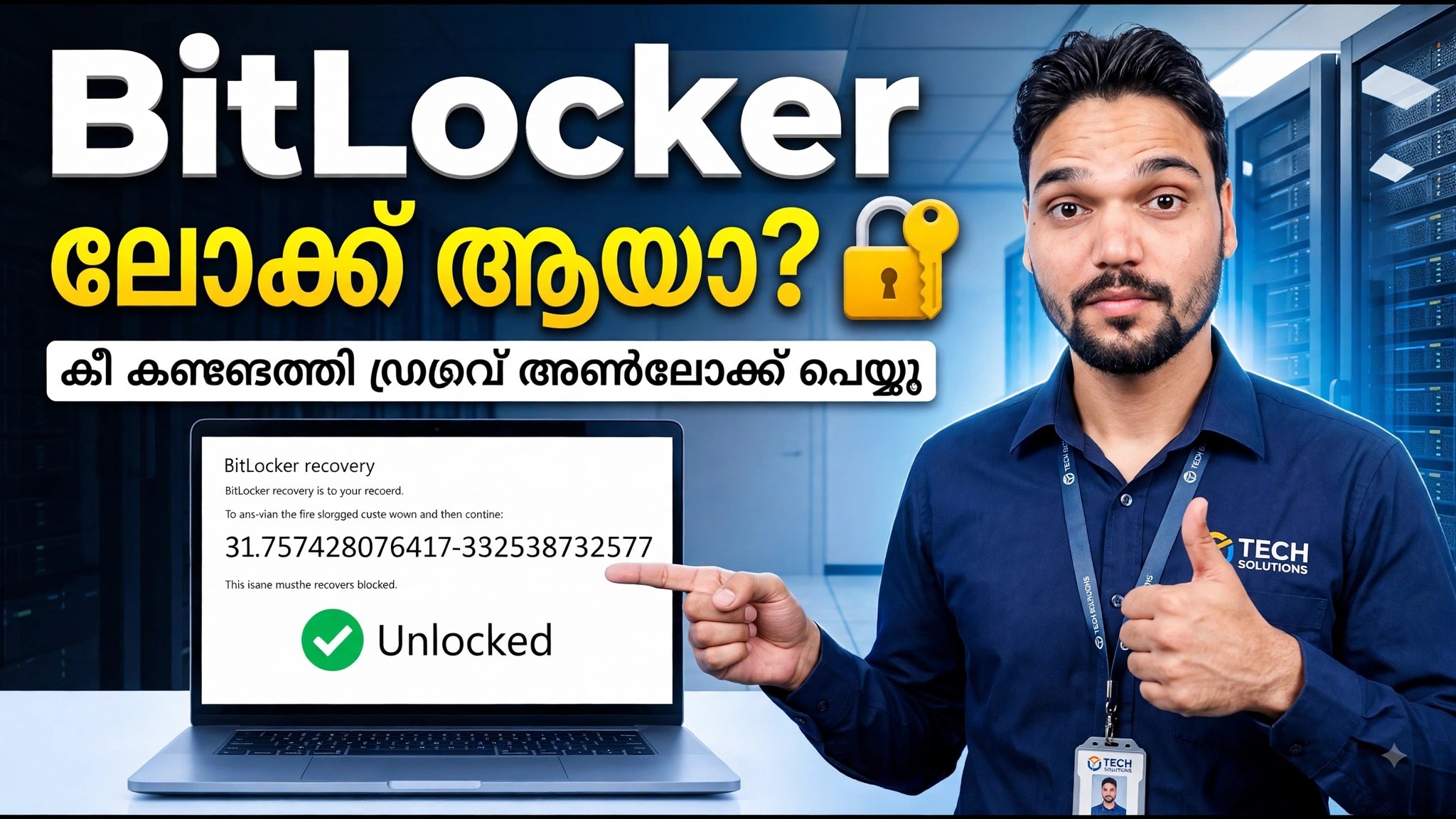
ഇത് ഏറ്റവും കൂടുതൽ റിപ്പോർട്ട് ചെയ്യപ്പെട്ട Windows 11 ഭയപ്പെടുത്തലുകളിൽ ഒന്നാണ്, എല്ലാ സമയത്തും ഇത് ഒരേ പാറ്റേൺ പിന്തുടരുന്നു: പിസി ഇന്നലെ നന്നായി പ്രവർത്തിച്ചു, തുടർന്ന് പുനരാരംഭിക്കുക, ഒരു ബയോസ് അപ്ഡേറ്റ് അല്ലെങ്കിൽ വിൻഡോസ് അപ്ഡേറ്റ് പിന്നീട് ഡെസ്ക്ടോപ്പിന് മുമ്പായി ഒരു നീല സ്ക്രീനിൽ നിർത്തുന്നു. കാരണം ലളിതമാണ് - BitLocker അതിൻ്റെ ജോലി ചെയ്യുന്നു. ഓരോ തുടക്കത്തിലും, ബൂട്ട് ചെയിൻ മാറിയിട്ടില്ലെന്ന് ടിപിഎം ചിപ്പ് പരിശോധിക്കുന്നു. ഒരു ഫേംവെയർ അപ്ഡേറ്റ്, ഒരു സുരക്ഷിത ബൂട്ട് മാറ്റം, ഒരു ഹാർഡ്വെയർ സ്വാപ്പ് അല്ലെങ്കിൽ നിരവധി തെറ്റായ പിൻ ശ്രമങ്ങൾ എന്നിവ അളവുകൾ മാറ്റിയാൽ, TPM കീ റിലീസ് ചെയ്യാൻ വിസമ്മതിക്കുകയും പകരം BitLocker 48-അക്ക വീണ്ടെടുക്കൽ കീ ആവശ്യപ്പെടുകയും ചെയ്യുന്നു. സ്ക്രീൻ ഒരു പിശകല്ല, നിങ്ങളുടെ ഡാറ്റ നഷ്ടപ്പെട്ടു എന്നല്ല ഇതിനർത്ഥം - അതിനർത്ഥം നിങ്ങൾക്ക് കീ ആവശ്യമാണെന്നും കീ എപ്പോഴും നിങ്ങളുടെ Microsoft അക്കൗണ്ടിൽ സംരക്ഷിക്കപ്പെടും എന്നാണ്. ക്രമത്തിൽ പ്രവർത്തിക്കുക, കീ നിങ്ങളുടെ കൈയിൽ സുരക്ഷിതമായി ലഭിക്കുന്നതുവരെ BIOS അല്ലെങ്കിൽ TPM ക്രമീകരണം മാറ്റരുത്.
Watch the Complete Fix
വീഡിയോയിൽ പൂർണ്ണമായ പരിഹാരം കാണുക: BitLocker ലോക്ക് ചെയ്തിട്ടുണ്ടോ? വീണ്ടെടുക്കൽ കീ കണ്ടെത്തി ഡ്രൈവ് അൺലോക്ക് ചെയ്യുന്നതെങ്ങനെ - താഴെയുള്ള ഓരോ ഘട്ടവും അതേ ക്രമത്തിൽ സ്ക്രീനിൽ കാണിക്കുന്നു.
X ഡെസ്ക്ടോപ്പ് ഇല്ല, ലോഗിൻ ബോക്സ് ഇല്ല - ഒരു നീല സ്ക്രീനും ഒരു കീ ഫീൽഡും മാത്രം
X ഒരു വിൻഡോസ് അപ്ഡേറ്റ്, ഒരു ബയോസ് അപ്ഡേറ്റ് അല്ലെങ്കിൽ പുനരാരംഭിച്ചതിന് ശേഷം ഇത് പ്രത്യക്ഷപ്പെട്ടു
X സ്ക്രീൻ ഒരു ചെറിയ റിക്കവറി കീ ഐഡി കാണിക്കുന്നു - അത് കീ തന്നെ അല്ല
X ഫീൽഡിൽ കീ ഐഡി അല്ലെങ്കിൽ നിങ്ങളുടെ വിൻഡോസ് പാസ്വേഡ് ടൈപ്പ് ചെയ്യുന്നത് നിരസിക്കപ്പെട്ടു
KEY ID സൂക്ഷ്മ ഐഡി മാത്രം സംഭരിച്ച കീ ഈ ഡ്രൈവിൻ്റെ ലേബലുകൾ. aka.ms/myrecoverykey എന്നതിൽ ആ ഐഡിയുമായി പൊരുത്തപ്പെടുത്തുക, തുടർന്ന് അത് ചൂണ്ടിക്കാണിക്കുന്ന 48 അക്കങ്ങൾ ടൈപ്പ് ചെയ്യുക.
ഈ പ്രശ്നത്തിൻ്റെ വിരലടയാളം: വിൻഡോസ് ആരംഭിക്കുന്നതിന് മുമ്പ് ഒരു നീല സ്ക്രീൻ, 48 അക്ക വീണ്ടെടുക്കൽ കീ ആവശ്യപ്പെടുകയും ഒരു ചെറിയ കീ ഐഡി കാണിക്കുകയും ചെയ്യുന്നു. തെറ്റ് മാറിയ ബൂട്ട് അളവാണ്, ഒരു ഡെഡ് ഡ്രൈവ് അല്ല.
കീ ഐഡി ⭐ പൊരുത്തപ്പെടുത്തിക്കൊണ്ട് നിങ്ങളുടെ വീണ്ടെടുക്കൽ കീ കണ്ടെത്തുക
ഇതാണ് പ്രധാന ഘട്ടം. ഒരു സ്വകാര്യ പിസിയിൽ, ബിറ്റ്ലോക്കർ ഓണാക്കിയപ്പോൾ സൈൻ ഇൻ ചെയ്ത മൈക്രോസോഫ്റ്റ് അക്കൗണ്ടിലാണ് കീ എപ്പോഴും ഉണ്ടായിരിക്കുക - മിക്ക Windows 10, 11 ഹോം ഉപകരണങ്ങളിലും ഇതാണ് സ്ഥിരസ്ഥിതി.
- ഇൻ്റർനെറ്റിനൊപ്പം മറ്റൊരു ഉപകരണം ഉപയോഗിക്കുക - ഒരു ഫോൺ, ടാബ്ലെറ്റ് അല്ലെങ്കിൽ രണ്ടാമത്തെ പിസി. ലോക്ക് ചെയ്ത പിസിക്ക് ഇതുവരെ ബ്രൗസർ തുറക്കാൻ കഴിയില്ല.
https://aka.ms/myrecoverykeyഎന്നതിലേക്ക് പോയി ലോക്ക് ചെയ്ത പിസിയിൽ ഉപയോഗിക്കുന്ന Microsoft അക്കൗണ്ട് ഉപയോഗിച്ച് സൈൻ ഇൻ ചെയ്യുക. പേജ് വിലാസംhttps://account.microsoft.com/എന്നതിൽ ആരംഭിക്കുന്നുണ്ടോയെന്ന് പരിശോധിക്കുക - ഹ്രസ്വ ലിങ്ക് സ്വയം ടൈപ്പ് ചെയ്യുക, ക്രമരഹിതമായ തിരയൽ ഫലമോ "ബിറ്റ്ലോക്കർ വീണ്ടെടുക്കൽ കീ" എന്നതിനായുള്ള പരസ്യമോ ക്ലിക്ക് ചെയ്യരുത്.- നിങ്ങളുടെ നീല സ്ക്രീനിലെ ഐഡിയുമായി കീ ഐഡി പൊരുത്തപ്പെടുന്ന എൻട്രി കണ്ടെത്തുക. അതിൻ്റെ 48 അക്ക വീണ്ടെടുക്കൽ കീ പകർത്തുക. നിങ്ങൾക്ക് ഒന്നിൽക്കൂടുതൽ Microsoft അക്കൗണ്ടുകൾ ഉണ്ടെങ്കിൽ, ഓരോന്നും പരിശോധിക്കുക - എൻക്രിപ്ഷൻ ഓണാക്കിയപ്പോൾ കണക്റ്റുചെയ്ത അക്കൗണ്ടിന് കീഴിലുള്ള കീ ലൈഫ്, ഇത് പലപ്പോഴും പഴയ അക്കൗണ്ടാണ്, നിങ്ങൾ ഇപ്പോൾ ഉപയോഗിക്കുന്നതല്ല.
- ഒരു ജോലി അല്ലെങ്കിൽ സ്കൂൾ പിസിയിൽ, പകരം
https://aka.ms/aadrecoverykeyഎന്നതിലേക്ക് പോകുക, സൈൻ ഇൻ ചെയ്യുക, ഉപകരണങ്ങൾ തുറക്കുക, നിങ്ങളുടെ പിസി തിരഞ്ഞെടുത്ത് BitLocker കീകൾ കാണുക തിരഞ്ഞെടുക്കുക. ആ പേജ് ശൂന്യമാണെങ്കിൽ, നിങ്ങളുടെ സ്ഥാപനത്തിൻ്റെ കീ കൈവശമുണ്ട് - നിങ്ങളുടെ ഐടി അഡ്മിനോട് ചോദിക്കൂ, ഊഹിക്കരുത്. - ആളുകൾ മറക്കുന്ന സ്ഥലങ്ങളും പരിശോധിക്കുക: ഒരു USB ഡ്രൈവ് സജ്ജീകരണത്തിൽ കീ സംരക്ഷിച്ചിരിക്കുന്നു, ഒരു അച്ചടിച്ച പകർപ്പ് ഒരു ഡ്രോയറിൽ, അല്ലെങ്കിൽ BitLocker ആദ്യം ഓണാക്കിയപ്പോൾ സംരക്ഷിച്ച ഫയൽ. മറ്റാരെങ്കിലും പിസി സജ്ജീകരിക്കുകയാണെങ്കിൽ, കീ അവരുടെ അക്കൗണ്ടിലായിരിക്കാം.
- നിങ്ങൾക്ക് 48 അക്കങ്ങൾ ലഭിച്ചുകഴിഞ്ഞാൽ, ഒരു പകർപ്പ് എവിടെയെങ്കിലും സുരക്ഷിതമായി സൂക്ഷിക്കുക - അത് പ്രിൻ്റ് ചെയ്യുക അല്ലെങ്കിൽ ഒരു പാസ്വേഡ് മാനേജറിൽ സൂക്ഷിക്കുക - നിങ്ങൾ അത് ടൈപ്പ് ചെയ്യുന്നതിന് മുമ്പ്. ഇത് അവസാനിച്ചതിന് ശേഷം അടുത്ത ഫേംവെയർ അപ്ഡേറ്റിനായി നിങ്ങൾക്കത് ആവശ്യമായി വരും.
കീ ശരിയായി നൽകുക
മിക്ക "കീ അംഗീകരിക്കപ്പെട്ടിട്ടില്ല" റിപ്പോർട്ടുകളും തെറ്റായ കീ അല്ല - അവ ഒരു തെറ്റായ ഫീൽഡ്, ബൂട്ട് ഓർഡറിനെ ആശയക്കുഴപ്പത്തിലാക്കുന്ന ബൂട്ടബിൾ USB അല്ലെങ്കിൽ വീണ്ടെടുക്കൽ സ്ക്രീനിലെ കീബോർഡ് ലേഔട്ട് പ്രശ്നം എന്നിവയാണ്.
- ആദ്യം, PC-യിൽ നിന്ന് ബൂട്ട് ചെയ്യാവുന്ന USB ഡ്രൈവ് അല്ലെങ്കിൽ ഡിസ്ക് നീക്കം ചെയ്ത് ഒരിക്കൽ പുനരാരംഭിക്കുക. ഒരു പ്ലഗ്-ഇൻ ബൂട്ടബിൾ യുഎസ്ബി സ്വയം പ്രോംപ്റ്റിന് കാരണമാകും, ഒരു വൃത്തിയുള്ള പുനരാരംഭത്തിന് ശേഷം സ്ക്രീൻ ചിലപ്പോൾ മായ്ക്കും.
- ചാരനിറത്തിലുള്ള ബോക്സിൽ 48-അക്ക കീ ടൈപ്പ് ചെയ്യുക - ഷോർട്ട് കീ ഐഡി അല്ല, നിങ്ങളുടെ വിൻഡോസ് പാസ്വേഡ് അല്ല, നിങ്ങളുടെ പിൻ അല്ല. ഗ്രൂപ്പുകൾ തമ്മിലുള്ള ഡാഷുകൾ നല്ലതാണ്; വിൻഡോസ് അവരെ അവഗണിക്കുന്നു.
- വീണ്ടെടുക്കൽ സ്ക്രീനിൽ നമ്പർ കീകൾ പ്രതികരിക്കുന്നില്ലെങ്കിൽ, 1-0 അക്കങ്ങൾക്കായി ഫംഗ്ഷൻ കീകൾ F1-F10 ഉപയോഗിക്കുക. Windows 11 പതിപ്പ് 24H2-ലും അതിനുശേഷമുള്ള പതിപ്പുകളിലും, മൈക്രോസോഫ്റ്റ് അക്കൗണ്ട് കീ കൈവശം വച്ചിരിക്കുന്നതിൻ്റെ സൂചനയും സ്ക്രീൻ കാണിക്കുന്നു, കൂടാതെ Alt അമർത്തുന്നത് ഒരു പിശക് വിഭാഗവും കോഡും ഉള്ള അധിക വീണ്ടെടുക്കൽ വിവരങ്ങൾ തുറക്കുന്നു.
- എൻ്റർ അമർത്തുക. വിൻഡോസ് സാധാരണ ബൂട്ട് ചെയ്യണം. വിജയകരമായ അൺലോക്കിന് ശേഷം, നിലവിലെ സജ്ജീകരണവുമായി പൊരുത്തപ്പെടുന്നതിന് BitLocker അതിൻ്റെ TPM അളവുകൾ പുനഃസജ്ജമാക്കുന്നു, അതിനാൽ അടുത്ത പുനരാരംഭിക്കുമ്പോൾ പ്രോംപ്റ്റ് സാധാരണയായി തിരികെ വരില്ല.
- കീ സ്വീകരിച്ചെങ്കിലും വിൻഡോസ് ശൂന്യമായ ഡിസ്പ്ലേയിൽ നിർത്തുകയാണെങ്കിൽ, അത് ഒരു പ്രത്യേക ഡിസ്പ്ലേ പ്രശ്നമാണ് - അൺലോക്ക് തന്നെ പ്രവർത്തിച്ചു.
ഓരോ ബൂട്ടിലും ഇത് ചോദിക്കുന്നത് നിർത്തുക
ഒരു ഫേംവെയർ അപ്ഡേറ്റിനു ശേഷമുള്ള ഒരൊറ്റ പ്രോംപ്റ്റ് ഡിസൈൻ പ്രകാരമാണ്. ഓരോ ബൂട്ടിലെയും ഒരു നിർദ്ദേശം അർത്ഥമാക്കുന്നത് നിങ്ങൾ അൺലോക്ക് ചെയ്തതിന് ശേഷം വിൻഡോസ് ടിപിഎമ്മിൻ്റെ കീ വീണ്ടും സീൽ ചെയ്യുന്നില്ല എന്നാണ് - ബൂട്ട് ചെയിനിൽ എന്തെങ്കിലും മാറ്റമുണ്ടാകും, അല്ലെങ്കിൽ ടിപിഎം പ്രൊട്ടക്ടർ ഇല്ല.
- വിൻഡോസ് തുറന്ന് കഴിഞ്ഞാൽ, Win + X അമർത്തുക, ടെർമിനൽ (അഡ്മിൻ) തിരഞ്ഞെടുത്ത്
manage-bde -status C:റൺ ചെയ്യുക. സംരക്ഷകരുടെ ലിസ്റ്റ് പരിശോധിക്കുക - TPM പ്രൊട്ടക്ടർ ഇല്ലെങ്കിൽ, BitLocker-ന് സ്വയമേവ അൺലോക്ക് ചെയ്യാൻ ഒന്നുമില്ല, ഓരോ തവണയും കീ ആവശ്യപ്പെടും. - ഡ്രൈവിലെ എല്ലാ സംരക്ഷകരെയും കാണുന്നതിന്
manage-bde -protectors -get C:പ്രവർത്തിപ്പിക്കുക, കൂടാതെ TPM പ്രൊട്ടക്ടർ ലിസ്റ്റുചെയ്തിട്ടുണ്ടെന്നും പ്രവർത്തനക്ഷമമാക്കിയിട്ടുണ്ടെന്നും സ്ഥിരീകരിക്കുക. - നിങ്ങളുടെ അടുത്ത BIOS അല്ലെങ്കിൽ UEFI ഫേംവെയർ അപ്ഡേറ്റിന് മുമ്പ്, ആദ്യം BitLocker താൽക്കാലികമായി നിർത്തുക:
manage-bde -protectors -disable C:. അപ്ഡേറ്റ് ചെയ്യുക, തുടർന്ന്manage-bde -protectors -enable C:ഉപയോഗിച്ച് അത് വീണ്ടും പ്രവർത്തനക്ഷമമാക്കുക. TPM അല്ലെങ്കിൽ UEFI അപ്ഡേറ്റുകൾക്ക് മുമ്പ് സസ്പെൻഡ് ചെയ്യുക എന്നതാണ് മൈക്രോസോഫ്റ്റിൻ്റെ സ്വന്തം മാർഗ്ഗനിർദ്ദേശം, അതിനാൽ വീണ്ടെടുക്കൽ ട്രിഗർ ചെയ്യപ്പെടില്ല. - BIOS-ൽ ബൂട്ട് ഓർഡർ പരിശോധിക്കുക - ഒരു USB ഡ്രൈവ് അല്ലെങ്കിൽ Windows ഡ്രൈവിന് മുകളിലുള്ള രണ്ടാമത്തെ ഡിസ്ക് ബൂട്ട് അളവുകൾ മാറ്റാൻ കഴിയും. ആദ്യം വിൻഡോസ് ഡ്രൈവ് ഇടുക, ബൂട്ട് ചെയ്യാവുന്ന USB-കൾ നിങ്ങൾ പൂർത്തിയാക്കുമ്പോൾ നീക്കം ചെയ്യുക.
- രണ്ടുതവണ പുനരാരംഭിച്ച് കാണുക: രണ്ട് റീസ്റ്റാർട്ടുകളിലും പ്രോംപ്റ്റ് പോയാൽ, റീസീൽ പ്രവർത്തിച്ചു, നിങ്ങൾ പൂർത്തിയാക്കി.
താക്കോൽ ശരിക്കും നഷ്ടപ്പെട്ടാൽ
ഇതിനെക്കുറിച്ച് സത്യസന്ധത പുലർത്തുക: ബൈപാസ് ഇല്ല. മൈക്രോസോഫ്റ്റ് സപ്പോർട്ടിന് നഷ്ടപ്പെട്ട ബിറ്റ്ലോക്കർ കീ വീണ്ടെടുക്കാനോ പുനഃസൃഷ്ടിക്കാനോ കഴിയില്ല, കൂടാതെ 48 അക്ക വീണ്ടെടുക്കൽ കീ തകർക്കാൻ ഒരു ഉപകരണത്തിനും കഴിയില്ല.
- ഫിക്സ് 1-ൽ സാവധാനം വീണ്ടും പോകുക - ഓരോ Microsoft അക്കൗണ്ടും, വർക്ക് അക്കൗണ്ട് പേജും, USB ഡ്രൈവും, പ്രിൻ്റ് ചെയ്ത പകർപ്പും, പിസി സജ്ജീകരിച്ച വ്യക്തിയും. മിക്ക "നഷ്ടപ്പെട്ട" കീകളും പഴയ അക്കൗണ്ടിൽ തിരിയുന്നു.
- ഒരു ബയോസ് അല്ലെങ്കിൽ ഫേംവെയർ മാറ്റമാണ് പ്രോംപ്റ്റിന് കാരണമായതെങ്കിൽ, ആ കൃത്യമായ മാറ്റം പഴയപടിയാക്കുക - ബയോസ് ക്രമീകരണം അല്ലെങ്കിൽ നിങ്ങൾക്ക് മുമ്പ് ഉണ്ടായിരുന്ന ബൂട്ട് ഓർഡർ പുനഃസ്ഥാപിക്കുക. ചിലപ്പോൾ ടിപിഎം അളവുകൾ വീണ്ടും പൊരുത്തപ്പെടുന്നു, കീ ഇല്ലാതെ വിൻഡോസ് ബൂട്ട് ചെയ്യുന്നു.
- ഒന്നും പ്രവർത്തിക്കുന്നില്ലെങ്കിൽ, Windows വീണ്ടെടുക്കൽ ഓപ്ഷനുകളിൽ നിന്ന് ഉപകരണം പുനഃസജ്ജമാക്കുക എന്നതാണ് മൈക്രോസോഫ്റ്റ് പിന്തുണയ്ക്കുന്ന ഏക പാത - അത് നിങ്ങളുടെ എല്ലാ ഫയലുകളും മായ്ക്കുന്നു. അവസാന ആശ്രയമായി പരിഗണിക്കുക, നിങ്ങൾ അംഗീകരിച്ച ശേഷം ഡാറ്റ പോയി.
- "BitLocker വീണ്ടെടുക്കൽ കീ ജനറേറ്റർ" അല്ലെങ്കിൽ ഒരു "BitLocker അൺലോക്ക് ടൂൾ" എന്നിവയ്ക്കായി ഒരിക്കലും പണമടയ്ക്കരുത് - അവർക്ക് നിങ്ങളുടെ കീ സൃഷ്ടിക്കാൻ കഴിയില്ല, അവ വിൽക്കുന്ന സൈറ്റുകൾ നിങ്ങളുടെ പണത്തിനോ ഫയലുകൾക്കോ ശേഷമായിരിക്കും. കീ ഇല്ലാതെ ബിറ്റ്ലോക്കറിനെ മറികടക്കുമെന്ന് അവകാശപ്പെടുന്ന ഏതൊരു ഉപകരണവും ഒരു അഴിമതിയാണ്.
സാങ്കേതിക അൻഷുവിൽ കൂടുതൽ പിസി പരിഹാരങ്ങൾ
എല്ലാ ആഴ്ചയും: വിൻഡോസ് പ്രശ്നങ്ങളും മറഞ്ഞിരിക്കുന്ന ഉപകരണങ്ങളും പൂർണ്ണ സജ്ജീകരണ ഗൈഡുകളും, ഘട്ടം ഘട്ടമായി വിശദീകരിച്ചു.
Subscribe on YouTubeFrequently Asked Questions
ഒരു അപ്ഡേറ്റിന് ശേഷം വിൻഡോസ് 11 പെട്ടെന്ന് ഒരു ബിറ്റ്ലോക്കർ വീണ്ടെടുക്കൽ കീ ആവശ്യപ്പെടുന്നത് എന്തുകൊണ്ട്?
ബൂട്ട് എൻവയോൺമെൻ്റ് അത് റെക്കോർഡ് ചെയ്തതുമായി പൊരുത്തപ്പെടുന്നില്ലെന്ന് ടിപിഎം തീരുമാനിക്കുമ്പോൾ ബിറ്റ്ലോക്കർ കീ ആവശ്യപ്പെടുന്നു. ഒരു BIOS അല്ലെങ്കിൽ UEFI ഫേംവെയർ അപ്ഡേറ്റ്, ഒരു സുരക്ഷിത ബൂട്ട് അല്ലെങ്കിൽ TPM ക്രമീകരണ മാറ്റം, ബൂട്ട് അളവുകൾ മാറ്റിയ വിൻഡോസ് അപ്ഡേറ്റ്, ഒരു ഹാർഡ്വെയർ മാറ്റം അല്ലെങ്കിൽ നിരവധി തെറ്റായ പിൻ ശ്രമങ്ങൾ എന്നിവയെല്ലാം ഇത് ട്രിഗർ ചെയ്യാം. ഒരു ഫേംവെയർ അപ്ഡേറ്റിന് ശേഷമുള്ള ഒരൊറ്റ പ്രോംപ്റ്റ് ഡിസൈൻ പ്രകാരമാണ് - ഡ്രൈവ് കേടായിട്ടില്ല, നിങ്ങളുടെ ഫയലുകൾ ഇപ്പോഴും അവിടെയുണ്ട്. 48 അക്ക കീ ഒരിക്കൽ നൽകുക, വിൻഡോസ് സാധാരണയായി TPM-ലേക്ക് റീസീൽ ചെയ്യുകയും പിന്നീട് സാധാരണ ബൂട്ട് ചെയ്യുകയും ചെയ്യുന്നു.
റിക്കവറി കീ ഐഡിയും റിക്കവറി കീയും തമ്മിലുള്ള വ്യത്യാസം എന്താണ്?
റിക്കവറി കീ ഐഡി നീല സ്ക്രീനിൽ കാണിക്കുന്ന ഒരു ചെറിയ ഐഡൻ്റിഫയർ ആണ് - അത് കീ അല്ല, കീ ഫീൽഡിൽ ടൈപ്പ് ചെയ്യുന്നത് നിരസിക്കപ്പെടും. വീണ്ടെടുക്കൽ കീ തന്നെ 48 അക്ക നമ്പറാണ്. ഈ ഡ്രൈവിൻ്റെ സംഭരിച്ച കീ ഏതാണെന്ന് മാത്രമേ കീ ഐഡി നിങ്ങളോട് പറയുന്നത്, ഒരു Microsoft അക്കൗണ്ട് നിരവധി ഉപകരണങ്ങൾക്കായി കീകൾ കൈവശം വയ്ക്കുമ്പോൾ അത് പ്രധാനമാണ്. സ്ക്രീനിൽ നിന്ന് കീ ഐഡിയുടെ ആദ്യത്തെ 8 പ്രതീകങ്ങൾ ശ്രദ്ധിക്കുക, തുടർന്ന് അതേ ഐഡിയിലുള്ള എൻട്രി aka.ms/myrecoverykey-ൽ കണ്ടെത്തുക.
എൻ്റെ Microsoft അക്കൗണ്ട് BitLocker കീ കാണിക്കുന്നില്ല. ഇപ്പോൾ എന്ത്?
ആ പിസിയിൽ നിങ്ങൾ എപ്പോഴെങ്കിലും ഉപയോഗിച്ചിട്ടുള്ള എല്ലാ മൈക്രോസോഫ്റ്റ് അക്കൗണ്ടും ആദ്യം പരിശോധിക്കുക - ബിറ്റ്ലോക്കർ ഓണാക്കിയപ്പോൾ സൈൻ ഇൻ ചെയ്ത അക്കൗണ്ടിന് കീഴിലാണ് കീ സേവ് ചെയ്തിരിക്കുന്നത്, കൂടാതെ പലരും അത് പഴയ അക്കൗണ്ടിന് കീഴിലാണ് കണ്ടെത്തുന്നത്. മറ്റാരെങ്കിലും പിസി സജ്ജീകരിക്കുകയാണെങ്കിൽ, കീ അവരുടെ അക്കൗണ്ടിലായിരിക്കാം. സജ്ജീകരണത്തിൽ സംരക്ഷിച്ചിരിക്കുന്ന ഒരു USB ഡ്രൈവോ പ്രിൻ്റ് ചെയ്ത പകർപ്പോ പരിശോധിക്കുക, കൂടാതെ ഒരു വർക്ക് പിസിയിൽ aka.ms/aadrecoverykey പരിശോധിക്കുക അല്ലെങ്കിൽ നിങ്ങളുടെ ഐടി അഡ്മിനോട് ചോദിക്കുക. Microsoft പിന്തുണയ്ക്ക് നിങ്ങൾക്കായി നഷ്ടപ്പെട്ട ഒരു കീ വീണ്ടെടുക്കാനോ പുനഃസൃഷ്ടിക്കാനോ കഴിയില്ല, അതിനാൽ എവിടെയും ഒരു പകർപ്പ് നിലവിലില്ലെങ്കിൽ, പ്രോംപ്റ്റിന് കാരണമായ മാറ്റം പഴയപടിയാക്കുക അല്ലെങ്കിൽ നിങ്ങളുടെ ഫയലുകൾ മായ്ക്കുന്ന ഉപകരണം പുനഃസജ്ജമാക്കുക എന്നതാണ് Microsoft പിന്തുണയുള്ള ഏക പാത.
BitLocker ഓരോ ബൂട്ടിലും വീണ്ടെടുക്കൽ കീ ആവശ്യപ്പെടുന്നു. ഞാനത് എങ്ങനെ നിർത്തും?
എല്ലാ ബൂട്ടിലും ഒരു പ്രോംപ്റ്റ് അർത്ഥമാക്കുന്നത് നിങ്ങൾ അൺലോക്ക് ചെയ്തതിന് ശേഷം വിൻഡോസ് ടിപിഎമ്മിൻ്റെ കീ വീണ്ടും സീൽ ചെയ്യുന്നില്ല എന്നാണ്. ഒരിക്കൽ അൺലോക്ക് ചെയ്ത ശേഷം, ഒരു അഡ്മിൻ ടെർമിനൽ തുറന്ന്, TPM പ്രൊട്ടക്റ്റർ പരിശോധിക്കാൻ മാനേജ്-ബിഡി-സ്റ്റാറ്റസ് സി: റൺ ചെയ്യുക - ടിപിഎം പ്രൊട്ടക്ടർ ഇല്ലെങ്കിൽ, ബിറ്റ്ലോക്കറിന് സ്വയമേവ അൺലോക്ക് ചെയ്യാൻ ഒന്നുമില്ല, ഓരോ തവണയും ചോദിക്കും. ബൂട്ടബിൾ യുഎസ്ബി ഡ്രൈവ് നീക്കം ചെയ്യുക, ബയോസിലെ ബൂട്ട് ഓർഡർ പരിശോധിക്കുക, മാനേജ്-ബിഡി-പ്രൊട്ടക്റ്ററുകൾ ഉപയോഗിച്ച് ബിറ്റ്ലോക്കർ താൽക്കാലികമായി നിർത്തുക -സി: ഏതെങ്കിലും ബയോസ് അല്ലെങ്കിൽ ഫേംവെയർ അപ്ഡേറ്റിന് മുമ്പ്, പിന്നീട് മാനേജ്-ബിഡി-പ്രൊട്ടക്റ്ററുകൾ -എനേബിൾ സി: ഉപയോഗിച്ച് ഇത് വീണ്ടും പ്രവർത്തനക്ഷമമാക്കുക. ഇത് പരിഹരിക്കാൻ ടിപിഎം മായ്ക്കരുത് - അത് കാര്യങ്ങൾ കൂടുതൽ വഷളാക്കുന്നു.
ഡി ഡ്രൈവിൽ ബിറ്റ്ലോക്കർ ഓപ്ഷൻ കാണാത്തതിന് സമാനമായ പ്രശ്നമാണോ ഇത്?
ഇല്ല. ഈ ബ്ലോഗ് വിൻഡോസ് ആരംഭിക്കുന്നതിന് മുമ്പ് ബൂട്ടിൽ ദൃശ്യമാകുന്ന ബ്ലൂ റിക്കവറി സ്ക്രീനിനെ കുറിച്ചുള്ളതാണ്. C-യിൽ കാണിക്കുമ്പോൾ ഒരു D ഡ്രൈവിലെ BitLocker ഓൺ/ഓഫ് ഓപ്ഷൻ നഷ്ടപ്പെടുന്നത് മറ്റൊരു പ്രശ്നമാണ് - ഇത് സാധാരണയായി അർത്ഥമാക്കുന്നത് ഡ്രൈവ് ഇപ്പോഴും ഡീക്രിപ്റ്റിംഗിൻ്റെ മധ്യത്തിലാണ്, അതിനാൽ വിൻഡോസ് ഡ്രൈവ് തിരക്കിലായിരിക്കുകയും ഡീക്രിപ്ഷൻ പൂർത്തിയാകുന്നതുവരെ ഓപ്ഷൻ മറയ്ക്കുകയും ചെയ്യുന്നു. Manage-bde -status D: അവിടെ പരിശോധിക്കുക: ഡീക്രിപ്ഷൻ പുരോഗമിക്കുന്നു എന്ന് പറഞ്ഞാൽ, അത് പൂർണ്ണമായി ഡീക്രിപ്റ്റ് ചെയ്യപ്പെടുന്നതുവരെ കാത്തിരിക്കുക, ഓപ്ഷൻ തിരികെ വരുന്നു.