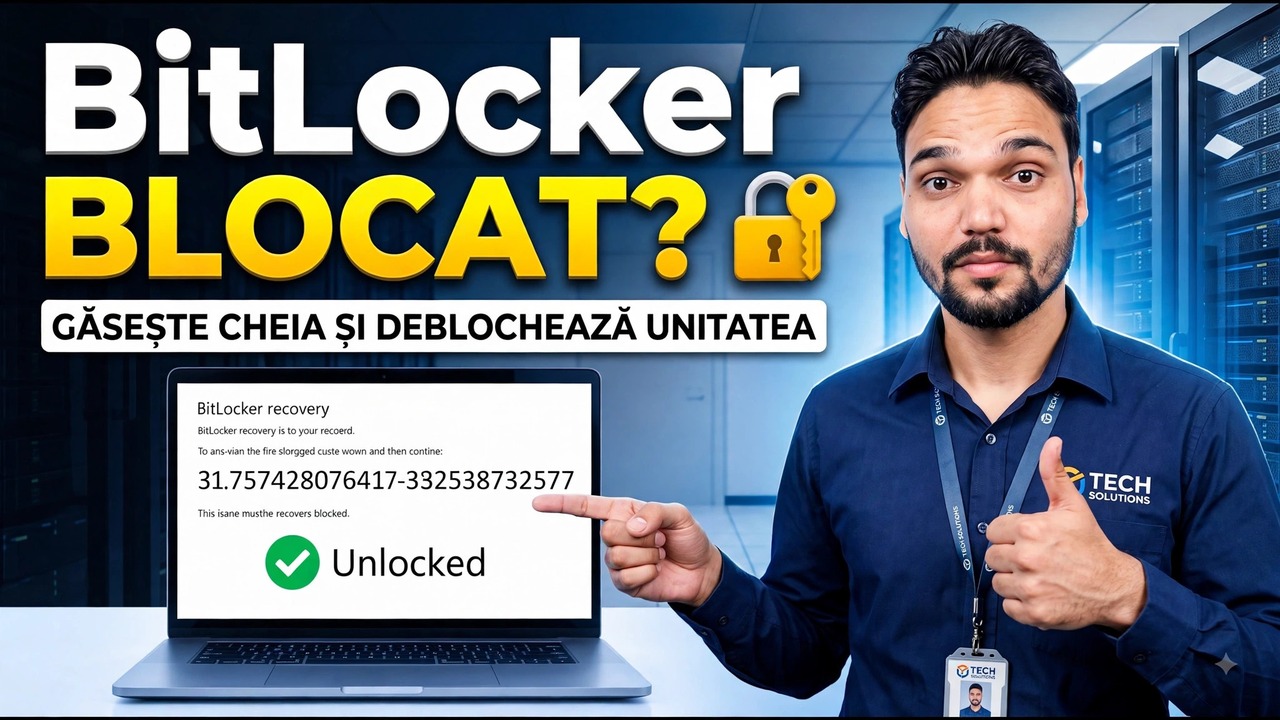
Aceasta este una dintre cele mai raportate înfricoșări ale Windows 11 și urmează același model de fiecare dată: PC-ul a funcționat bine ieri, apoi o repornire, o actualizare a BIOS-ului sau o actualizare Windows mai târziu se oprește la un ecran albastru înainte de desktop. Motivul este simplu - BitLocker își face treaba. La fiecare pornire, cipul TPM verifică dacă lanțul de pornire nu s-a schimbat. Dacă o actualizare a firmware-ului, o schimbare a pornirii securizate, o schimbare a hardware-ului sau prea multe încercări de cod PIN greșit au schimbat măsurătorile, TPM-ul refuză să elibereze cheia și BitLocker solicită în schimb cheia de recuperare din 48 de cifre. Ecranul nu este o eroare și nu înseamnă că datele dvs. sunt pierdute - înseamnă că aveți nevoie de cheie, iar cheia este aproape întotdeauna salvată în contul dvs. Microsoft. Lucrați în ordine și nu modificați nicio setare BIOS sau TPM până când cheia nu este în siguranță în mână.
Watch the Complete Fix
Urmărește remedierea completă în videoclip: BitLocker blocat? Cum să găsiți cheia de recuperare și să deblocați unitatea - fiecare pas de mai jos este afișat pe ecran, în aceeași ordine.
X Fără desktop, fără casetă de conectare - doar un ecran albastru și un câmp cheie
X A apărut imediat după o actualizare Windows, o actualizare BIOS sau o repornire
X Ecranul arată un ID scurt al cheii de recuperare - care nu este cheia în sine
X Introducerea ID-ului cheii sau a parolei Windows în câmp este respinsă
ID-CHEIE Numai ID-ul scurt etichetează căile stocate aparțin acestei unități. Potriviți acel ID la aka.ms/myrecoverykey, apoi introduceți cele 48 de cifre către care indică.
Amprenta acestei probleme: un ecran albastru înainte de pornirea Windows, solicitând o cheie de recuperare din 48 de cifre și afișând un ID scurt al cheii. Defecțiunea este o măsurătoare de pornire schimbată, nu o unitate nefuncțională.
Găsiți-vă cheia de recuperare potrivind ID-ul cheii ⭐
Acesta este pasul principal. Pe un computer personal, cheia se află aproape întotdeauna în contul Microsoft care a fost conectat când a fost pornit BitLocker - aceasta este implicită pe majoritatea dispozitivelor de acasă Windows 10 și 11.
- Utilizați alt dispozitiv cu internet - un telefon, o tabletă sau un al doilea computer. PC-ul blocat nu poate deschide încă un browser.
- Accesați
https://aka.ms/myrecoverykeyși conectați-vă cu contul Microsoft utilizat pe computerul blocat. Verificați dacă adresa paginii începe cuhttps://account.microsoft.com/- introduceți singur linkul scurt, nu faceți clic pe un rezultat ale căutării sau pe un anunț pentru „Cheie de recuperare BitLocker”. - Găsiți intrarea al cărei ID cheie se potrivește cu ID-ul de pe ecranul albastru. Copiați cheia de recuperare din 48 de cifre. Dacă aveți mai multe conturi Microsoft, verificați fiecare - cheia se află sub contul care a fost conectat când a fost activată criptarea și este adesea un cont mai vechi, nu cel pe care îl utilizați acum.
- Pe un PC de la serviciu sau de la școală, accesați
https://aka.ms/aadrecoverykey, conectați-vă, deschideți Dispozitive, alegeți computerul și alegeți Vedeți cheile BitLocker. Dacă pagina respectivă este goală, organizația dvs. deține cheia - întrebați-l pe administratorul IT, nu continua să ghiciți. - Verificați, de asemenea, locurile pe care oamenii le uită: o unitate USB pe care a fost salvată cheia la configurare, o copie tipărită într-un sertar sau un fișier salvat la prima pornire BitLocker. Dacă altcineva a configurat computerul, cheia poate fi în contul lui.
- Odată ce aveți cele 48 de cifre, salvați o copie undeva în siguranță - imprimați-o sau stocați-o într-un manager de parole - înainte de a o introduce. După ce se termină, o veți dori pentru următoarea actualizare a firmware-ului.
Introduceți cheia corect
Majoritatea rapoartelor „cheie neacceptată” nu sunt o cheie greșită - sunt un câmp greșit, un USB bootabil care confuză ordinea de pornire sau o problemă de aspect al tastaturii pe ecranul de recuperare.
- Mai întâi, scoateți orice unitate USB sau disc bootabil de pe computer și reporniți o dată. Un USB bootabil conectat poate provoca promptul de la sine, iar uneori ecranul se șterge după o repornire curată.
- Introdu cheia din 48 de cifre în caseta gri - nu ID-ul scurt al cheii, nu parola Windows, nu PIN-ul. liniuțele dintre grupuri sunt în regulă; Windows le ignoră.
- Dacă tastele numerice nu răspund pe ecranul de recuperare, utilizați tastele funcționale F1-F10 pentru cifrele 1-0. Pe Windows 11 versiunea 24H2 și ulterioară, ecranul arată, de asemenea, un indiciu despre care cont Microsoft deține cheia, iar apăsarea Alt deschide informații suplimentare de recuperare cu o categorie de eroare și un cod.
- Apăsați Enter. Windows ar trebui să pornească normal. După o deblocare cu succes, BitLocker își resetează măsurătorile TPM pentru a se potrivi cu configurația curentă, astfel încât, de obicei, solicitarea nu revine la următoarea repornire.
- Dacă cheia este acceptată, dar Windows se oprește pe un afișaj gol, aceasta este o problemă separată de afișare - deblocarea în sine a funcționat.
Nu mai cere la fiecare boot
O singură solicitare după o actualizare a firmware-ului este proiectată. O solicitare la fiecare pornire înseamnă că Windows nu resigilează cheia TPM după ce îl deblocați - ceva din lanțul de pornire continuă să se schimbe sau nu există niciun protector TPM.
- Odată ce Windows este deschis, apăsați Win + X, alegeți Terminal (Admin) și rulați
manage-bde -status C:. Verificați lista de protectori - dacă nu există nu există un protector TPM, BitLocker nu are cu ce să se deblocheze automat și va cere cheia de fiecare dată. - De asemenea, rulați
manage-bde -protectors -get C:pentru a vedea fiecare protector de pe unitate și confirmați că protectorul TPM este listat și activat. - Înainte de următoarea actualizare a firmware-ului BIOS sau UEFI, suspendați mai întâi BitLocker:
manage-bde -protectors -disable C:. Efectuați actualizarea, apoi reactivați-o cumanage-bde -protectors -enable C:. Îndrumarea proprie a Microsoft este de a suspenda înainte de actualizările TPM sau UEFI, astfel încât recuperarea să nu fie declanșată. - Verificați ordinea de pornire în BIOS - o unitate USB sau un al doilea disc setat deasupra unității Windows poate modifica măsurătorile de pornire. Puneți pe primul loc unitatea Windows și eliminați USB-urile bootabile când ați terminat cu ele.
- Reporniți de două ori și urmăriți: dacă solicitarea a dispărut la ambele reporniri, resigilarea a funcționat și ați terminat.
Dacă cheia este cu adevărat pierdută
Fii sincer în privința asta: nu există ocolire. Asistența Microsoft nu poate prelua sau recrea o cheie BitLocker pierdută și niciun instrument nu poate sparge o cheie de recuperare de 48 de cifre.
- Treceți din nou încet prin Fix 1 - fiecare cont Microsoft, pagina contului de serviciu, unitatea USB, copia tipărită și persoana care a configurat computerul. Cele mai multe chei „pierdute” apar într-un cont vechi.
- Dacă o modificare a BIOS-ului sau a firmware-ului a cauzat solicitarea, anulați exact modificarea - restabiliți setarea BIOS-ului sau ordinea de pornire pe care o aveați înainte. Uneori, măsurătorile TPM se potrivesc din nou și Windows pornește fără cheie.
- Dacă nimic nu funcționează, singura cale acceptată de Microsoft rămasă este să resetați dispozitivul din opțiunile de recuperare Windows - și asta șterge toate fișierele. Tratați asta ca ultimă soluție, după ce ați acceptat, datele dispar.
- Nu plătiți niciodată pentru un „generator de chei de recuperare BitLocker” sau un „instrument de deblocare BitLocker” - nu vă pot genera cheia, iar site-urile care le vând sunt după banii dvs. sau fișierele dvs. Orice instrument care pretinde că ocolește BitLocker fără cheie este o înșelătorie.
Mai multe remedieri PC pe Technical Anshu
În fiecare săptămână: probleme Windows, instrumente ascunse și ghiduri complete de configurare, explicate pas cu pas.
Subscribe on YouTubeFrequently Asked Questions
De ce Windows 11 solicită brusc o cheie de recuperare BitLocker după o actualizare?
BitLocker cere cheia atunci când TPM decide că mediul de pornire nu mai corespunde cu ceea ce a înregistrat. O actualizare a firmware-ului BIOS sau UEFI, o modificare a setărilor de pornire securizată sau TPM, o actualizare Windows care a modificat măsurătorile de pornire, o modificare a hardware-ului sau prea multe încercări de cod PIN greșit pot declanșa toate acestea. O singură solicitare după o actualizare de firmware este prin proiectare - unitatea nu este deteriorată și fișierele dvs. sunt încă acolo. Introduceți cheia din 48 de cifre o dată și Windows se resigilă în mod normal la TPM și pornește în mod normal după aceea.
Care este diferența dintre ID-ul cheii de recuperare și cheia de recuperare?
ID-ul cheii de recuperare este un identificator scurt afișat pe ecranul albastru - nu este cheia și introducerea acesteia în câmpul cheii va fi respinsă. Cheia de recuperare în sine este un număr de 48 de cifre. ID-ul cheii vă spune doar ce cheie stocată aparține acestei unități, ceea ce contează când un cont Microsoft deține chei pentru mai multe dispozitive. Notați primele 8 caractere ale ID-ului cheii de pe ecran, apoi găsiți intrarea cu același ID la aka.ms/myrecoverykey.
Contul meu Microsoft nu afișează nicio cheie BitLocker. Ce acum?
Verificați mai întâi fiecare cont Microsoft pe care l-ați folosit vreodată pe acel computer - cheia este salvată sub contul la care a fost conectat când a fost pornit BitLocker și mulți oameni o găsesc sub un cont mai vechi. Dacă altcineva a configurat computerul, cheia poate fi în contul său. Verificați, de asemenea, o unitate USB sau o copie imprimată salvată la configurare, iar pe un computer de serviciu verificați aka.ms/aadrecoverykey sau întrebați administratorul IT. Asistența Microsoft nu poate prelua sau recrea o cheie pierdută pentru dvs., așa că, dacă nu există nicio copie, singura cale acceptată de Microsoft este să anulați modificarea care a provocat solicitarea sau să resetați dispozitivul, care vă șterge fișierele.
BitLocker solicită cheia de recuperare la fiecare pornire. Cum o opresc?
O solicitare la fiecare pornire înseamnă că Windows nu resigilă cheia TPM după ce îl deblocați. După deblocare o dată, deschideți un terminal de administrare și rulați manage-bde -status C: pentru a verifica protectorul TPM - dacă nu există un protector TPM, BitLocker nu are cu ce să se deblocheze automat și va cere de fiecare dată. De asemenea, eliminați orice unitate USB bootabilă, verificați ordinea de pornire în BIOS și suspendați BitLocker cu manage-bde -protectors -disable C: înainte de orice actualizare de BIOS sau firmware, apoi reactivați-l cu manage-bde -protectors -enable C: după aceea. Nu ștergeți TPM-ul pentru a remedia acest lucru - asta înrăutățește lucrurile.
Este aceasta aceeași problemă cu opțiunea BitLocker care lipsește pe unitatea D?
Nu. Acest blog este despre ecranul albastru de recuperare care apare la pornire înainte de pornirea Windows. O opțiune de pornire/dezactivare BitLocker lipsă pe o unitate D în timp ce se afișează pe C este o problemă diferită - înseamnă de obicei că unitatea este încă în mijlocul decriptării, așa că Windows menține unitatea ocupată și ascunde opțiunea până la terminarea decriptării. Verificați manage-bde -status D: acolo: dacă scrie Decrypting in Progress, așteptați să ajungă Fully Decrypted și opțiunea revine.