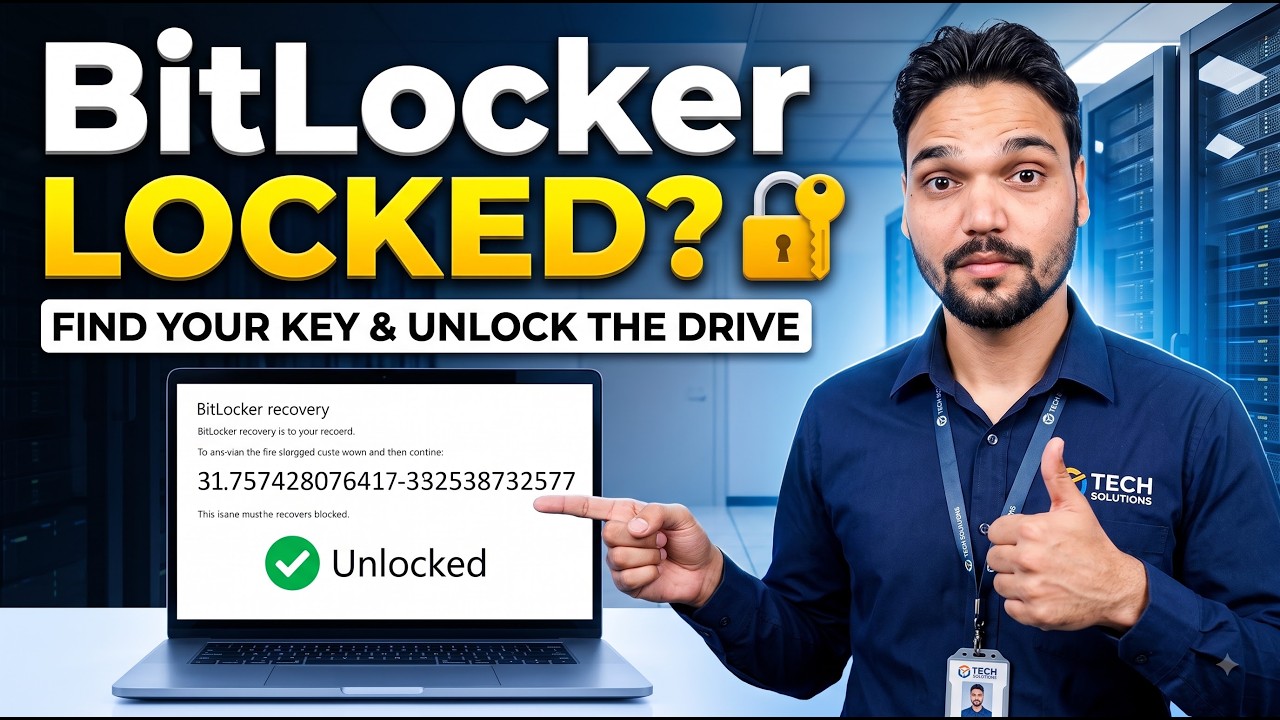
Detta är en av de mest rapporterade Windows 11-skräcken, och den följer samma mönster varje gång: PC:n fungerade bra igår, sedan en omstart, en BIOS-uppdatering eller en Windows-uppdatering senare stannar den vid en blå skärm före skrivbordet. Anledningen är enkel - BitLocker gör sitt jobb. Vid varje start kontrollerar TPM-chippet att startkedjan inte har ändrats. Om en firmwareuppdatering, en ändring av säker start, ett maskinvarubyte eller för många fel PIN-försök ändrade mätningarna, vägrar TPM:n att släppa nyckeln och BitLocker ber om den 48-siffriga återställningsnyckeln istället. Skärmen är inte ett fel och det betyder inte att dina data går förlorade - det betyder att du behöver nyckeln, och nyckeln sparas nästan alltid i ditt Microsoft-konto. Arbeta i ordning och ändra inte någon BIOS- eller TPM-inställning förrän nyckeln är säkert i din hand.
Watch the Complete Fix
Se hela korrigeringen i videon: BitLocker Locked? Så här hittar du återställningsnyckeln och låser upp enheten - varje steg nedan visas på skärmen, i samma ordning.
X Inget skrivbord, ingen inloggningsruta - bara en blå skärm och ett nyckelfält
X Det dök upp direkt efter en Windows-uppdatering, en BIOS-uppdatering eller en omstart
X Skärmen visar ett kort återställningsnyckel-ID - det är inte själva nyckeln
X Att skriva in nyckel-ID eller ditt Windows-lösenord i fältet avvisas
NYCKEL-ID Det korta ID:t anger bara vilken lagrad nyckel som hör till denna enhet. Matcha det ID:t på aka.ms/myrecoverykey och skriv sedan de 48 siffrorna som det pekar på.
Fingeravtrycket för detta problem: en blå skärm innan Windows startar, ber om en 48-siffrig återställningsnyckel och visar ett kort nyckel-ID. Felet är ett ändrat startmått, inte en död enhet.
Hitta din återställningsnyckel genom att matcha nyckel-ID:t ⭐
Detta är huvudsteget. På en personlig dator finns nyckeln nästan alltid i Microsoft-kontot som loggades in när BitLocker slogs på - det är standarden på de flesta hemenheter med Windows 10 och 11.
- Använd en annan enhet med internet - en telefon, en surfplatta eller en andra dator. Den låsta datorn kan inte öppna en webbläsare ännu.
- Gå till
https://aka.ms/myrecoverykeyoch logga in med Microsoft-kontot som används på den låsta datorn. Kontrollera att sidadressen börjar medhttps://account.microsoft.com/- skriv den korta länken själv, klicka inte på ett slumpmässigt sökresultat eller annons för "BitLocker återställningsnyckel". - Hitta posten vars Nyckel-ID matchar ID:t på din blå skärm. Kopiera dess 48-siffriga återställningsnyckel. Om du har mer än ett Microsoft-konto, kontrollera vart och ett – nyckeln finns under kontot som var anslutet när kryptering aktiverades, och det är ofta ett äldre konto, inte det du använder nu.
- På en jobb- eller skoldator, gå till
https://aka.ms/aadrecoverykeyistället, logga in, öppna Enheter, välj din dator och välj Visa BitLocker-nycklar. Om den sidan är tom har din organisation nyckeln - fråga din IT-administratör, fortsätt inte att gissa. - Kontrollera också de platser som folk glömmer: en USB-enhet som nyckeln sparades på vid installationen, en utskriven kopia i en låda eller en fil som sparades när BitLocker först slogs på. Om någon annan konfigurerar datorn kan nyckeln finnas på deras konto.
- När du har de 48 siffrorna, spara en kopia på ett säkert ställe - skriv ut den eller lagra den i en lösenordshanterare - innan du skriver in den. När detta är över kommer du att vilja ha den för nästa firmwareuppdatering.
Ange nyckeln korrekt
De flesta "nyckel ej accepterad"-rapporter är inte en fel nyckel - de är ett fel fält, en startbar USB som förvirrar startordningen eller ett problem med tangentbordslayouten på återställningsskärmen.
- Ta först bort alla startbara USB-enheter eller skivor från datorn och starta om en gång. En inkopplad startbar USB kan orsaka prompten av sig själv, och skärmen rensas ibland efter en ren omstart.
- Skriv den 48-siffriga nyckeln i den grå rutan - inte kortnyckel-ID, inte ditt Windows-lösenord, inte din PIN-kod. Streck mellan grupperna är bra; Windows ignorerar dem.
- Om siffertangenterna inte svarar på återställningsskärmen, använd funktionstangenterna F1-F10 för siffrorna 1-0. På Windows 11 version 24H2 och senare visar skärmen också en antydan om vilket Microsoft-konto som håller nyckeln, och om du trycker på Alt öppnas ytterligare återställningsinformation med en felkategori och kod.
- Tryck på Enter. Windows bör starta normalt. Efter en lyckad upplåsning återställer BitLocker sina TPM-mätningar för att matcha den aktuella inställningen, så prompten kommer vanligtvis inte tillbaka vid nästa omstart.
- Om nyckeln accepteras men Windows sedan stannar på en tom skärm, är det ett separat skärmproblem - själva upplåsningen fungerade.
Sluta fråga på varje start
En enda prompt efter en firmwareuppdatering är designad. En uppmaning vid varje start betyder att Windows inte återförsluter nyckeln till TPM:n efter att du har låst upp den - något i startkedjan förändras hela tiden, eller så finns det inget TPM-skydd alls.
- När Windows är öppet trycker du på Win + X, väljer Terminal (Admin) och kör
manage-bde -status C:. Kontrollera listan över beskyddare - om det inte finns inget TPM-skydd har BitLocker inget att låsa upp automatiskt med och kommer att be om nyckeln varje gång. - Kör också
manage-bde -protectors -get C:för att se alla skydd på enheten och bekräfta att TPM-skyddet är listat och aktiverat. - Innan din nästa BIOS- eller UEFI-firmwareuppdatering ska du stänga av BitLocker först:
manage-bde -protectors -disable C:. Gör uppdateringen och aktivera den sedan igen medmanage-bde -protectors -enable C:. Microsofts egen vägledning är att stänga av före TPM- eller UEFI-uppdateringar så att återställning inte utlöses. - Kontrollera startordningen i BIOS - en USB-enhet eller en andra diskuppsättning ovanför Windows-enheten kan ändra startmåtten. Sätt Windows-enheten först och ta bort startbara USB-enheter när du är klar med dem.
- Starta om två gånger och titta: om prompten är borta vid båda omstarterna fungerade återförslutningen och du är klar.
Om nyckeln verkligen är förlorad
Var ärlig om den här: det finns ingen bypass. Microsoft Support kan inte hämta eller återskapa en förlorad BitLocker-nyckel, och inget verktyg kan knäcka en 48-siffrig återställningsnyckel.
- Gå långsamt igenom Fix 1 igen - varje Microsoft-konto, arbetskontosidan, USB-enheten, den utskrivna kopian och personen som installerade datorn. De flesta "förlorade" nycklar dyker upp på ett gammalt konto.
- Om en ändring av BIOS eller firmware orsakade uppmaningen, ångra den exakta ändringen - återställ BIOS-inställningen eller startordningen du hade tidigare. Ibland matchar TPM-måtten igen och Windows startar utan nyckel.
- Om inget fungerar är den enda sökvägen som stöds av Microsoft att återställa enheten från Windows återställningsalternativ - och det raderar alla dina filer. Behandla det som den sista utvägen, efter att du har accepterat att data är borta.
- Betala aldrig för en "BitLocker återställningsnyckelgenerator" eller ett "BitLocker upplåsningsverktyg" - de kan inte generera din nyckel, och webbplatserna som säljer dem är ute efter dina pengar eller dina filer. Alla verktyg som påstår sig kringgå BitLocker utan nyckeln är en bluff.
Fler PC-fixar på Technical Anshu
Varje vecka: Windows-problem, dolda verktyg och fullständiga installationsguider, förklarade steg för steg.
Subscribe on YouTubeFrequently Asked Questions
Varför ber Windows 11 plötsligt om en BitLocker-återställningsnyckel efter en uppdatering?
BitLocker frågar efter nyckeln när TPM bestämmer att startmiljön inte längre matchar det som den registrerade. En BIOS- eller UEFI-firmwareuppdatering, en ändring av Säker start eller TPM-inställning, en Windows-uppdatering som ändrade startmått, en maskinvaruändring eller för många fel PIN-försök kan alla utlösa det. En enda prompt efter en firmwareuppdatering är designad - enheten är inte skadad och dina filer finns kvar. Ange den 48-siffriga nyckeln en gång och Windows återförsluter normalt till TPM och startar normalt efteråt.
Vad är skillnaden mellan återställningsnyckel-ID och återställningsnyckel?
Återställningsnyckel-ID är en kort identifierare som visas på den blå skärmen - det är inte nyckeln och att skriva in det i nyckelfältet kommer att avvisas. Själva återställningsnyckeln är ett 48-siffrigt nummer. Nyckel-ID:t talar bara om vilken lagrad nyckel som hör till den här enheten, vilket är viktigt när ett Microsoft-konto innehåller nycklar för flera enheter. Notera de första 8 tecknen i nyckel-ID:t från skärmen och hitta posten med samma ID på aka.ms/myrecoverykey.
Mitt Microsoft-konto visar ingen BitLocker-nyckel. Vad nu?
Kontrollera först alla Microsoft-konton du någonsin har använt på den datorn - nyckeln sparas under kontot som loggades in när BitLocker slogs på, och många människor hittar den under ett äldre konto. Om någon annan konfigurerar datorn kan nyckeln finnas på deras konto. Kontrollera också en USB-enhet eller en utskriven kopia som sparats vid installationen, och på en arbetsdator kolla aka.ms/aadrecoverykey eller fråga din IT-administratör. Microsoft Support kan inte hämta eller återskapa en förlorad nyckel åt dig, så om det inte finns någon kopia någonstans är den enda Microsoft-stödda sökvägen att ångra ändringen som orsakade uppmaningen eller återställa enheten, vilket raderar dina filer.
BitLocker ber om återställningsnyckeln vid varje start. Hur stoppar jag det?
En uppmaning vid varje start betyder att Windows inte återförsluter nyckeln till TPM:n efter att du har låst upp den. Efter att ha låst upp en gång, öppna en administratörsterminal och kör hantera-bde -status C: för att kontrollera TPM-skyddet - om det inte finns något TPM-skydd, har BitLocker inget att automatiskt låsa upp med och kommer att fråga varje gång. Ta också bort alla startbara USB-enheter, kontrollera startordningen i BIOS och avbryt BitLocker med manage-bde -protectors -disable C: före någon BIOS- eller firmware-uppdatering, sedan återaktivera den med manage-bde -protectors -enable C: efteråt. Rensa inte TPM för att fixa detta - det gör saken värre.
Är detta samma problem som BitLocker-alternativet saknas på D-enheten?
Nej. Den här bloggen handlar om den blå återställningsskärmen som visas vid uppstart innan Windows startar. Ett saknat BitLocker på/av-alternativ på en D-enhet medan det visas på C är ett annat problem - det betyder vanligtvis att enheten fortfarande är mitt i dekrypteringen, så Windows håller enheten upptagen och döljer alternativet tills dekrypteringen är klar. Kontrollera manage-bde -status D: där: om det står Dekryptering pågår, vänta tills det når Fully Decrypted och alternativet kommer tillbaka.