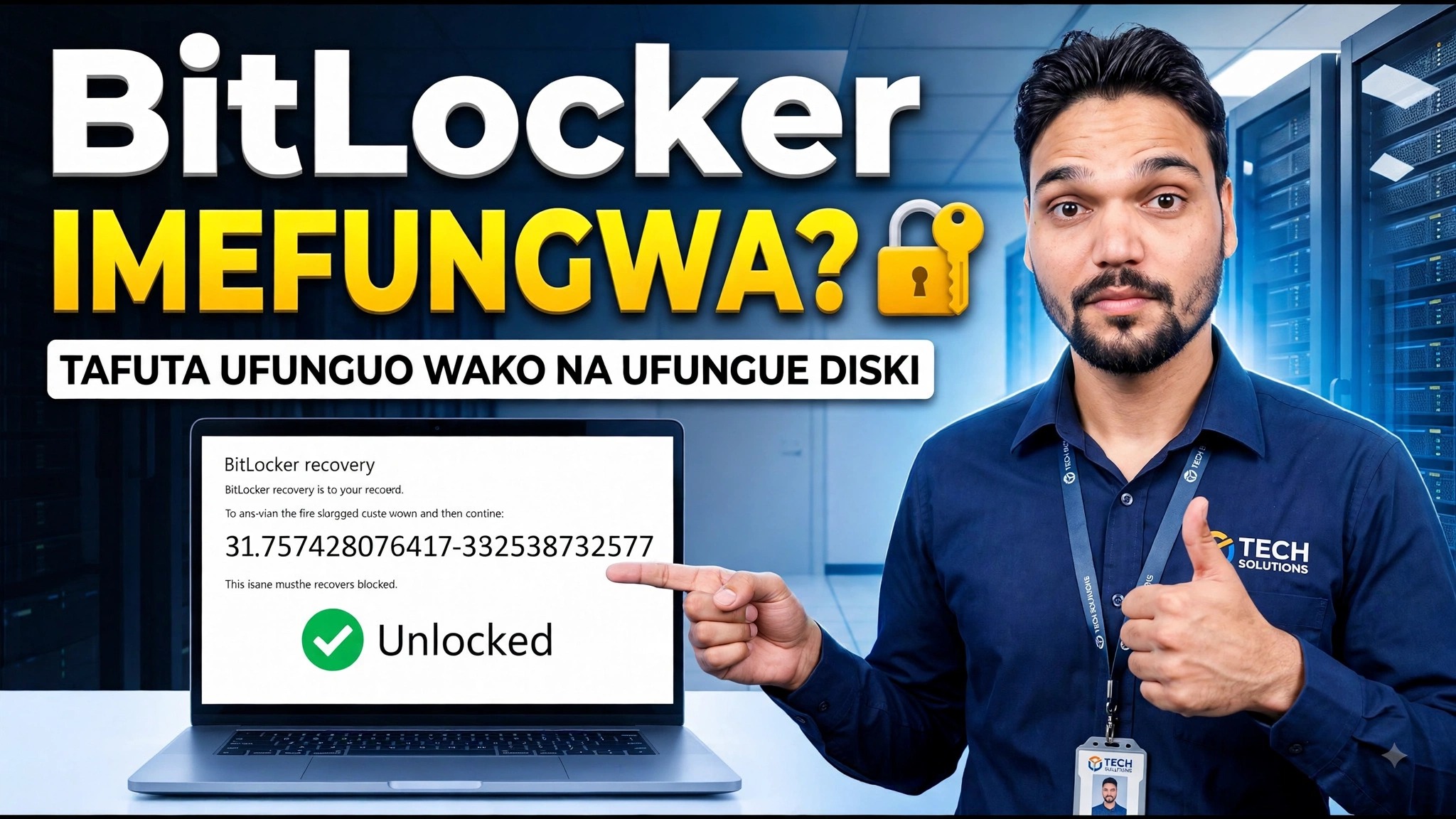
Hii ni mojawapo ya matukio ya kutisha ya Windows 11, na hufuata muundo sawa kila wakati: Kompyuta ilifanya kazi vizuri jana, kisha kuanzisha upya, sasisho la BIOS au sasisho la Windows baadaye huacha kwenye skrini ya bluu kabla ya desktop. Sababu ni rahisi - BitLocker inafanya kazi yake. Kila mwanzo, chipu ya TPM hukagua kuwa msururu wa buti haujabadilika. Ikiwa sasisho la programu dhibiti, mabadiliko ya Kuwasha Salama, ubadilishaji wa maunzi au majaribio mengi sana yasiyo sahihi ya PIN yalibadilisha vipimo, TPM inakataa kutoa ufunguo na BitLocker inaomba ufunguo wa kurejesha tarakimu 48 badala yake. Skrini sio kosa na haimaanishi data yako imepotea - inamaanisha unahitaji ufunguo, na ufunguo ni karibu kila mara kuhifadhiwa katika akaunti yako ya Microsoft. Fanya kazi kwa mpangilio na usibadilishe mipangilio yoyote ya BIOS au TPM hadi ufunguo uwe salama mkononi mwako.
Watch the Complete Fix
Tazama urekebishaji kamili katika video: BitLocker Imefungwa? Jinsi ya Kupata Ufunguo wa Kuokoa na Kufungua Hifadhi - kila hatua iliyo hapa chini inaonyeshwa kwenye skrini, kwa utaratibu sawa.
X Hakuna eneo-kazi, hakuna kisanduku cha kuingia - skrini ya bluu tu na sehemu muhimu
X Ilionekana mara baada ya sasisho la Windows, sasisho la BIOS au kuanzisha upya
X Skrini inaonyesha Kitambulisho kifupi cha Ufunguo wa Kuokoa - hiyo sio ufunguo wenyewe
X Kuandika Kitambulisho cha Ufunguo au nenosiri lako la Windows kwenye uwanja limekataliwa
KEY ID Lebo fupi za kitambulisho ambazo ufunguo uliohifadhiwa ni wa hifadhi hii. Linganisha kitambulisho hicho kwenye aka.ms/myrecoverykey, kisha uandike tarakimu 48 inayoelekeza.
Alama ya kidole ya tatizo hili: skrini ya bluu kabla ya Windows kuanza, ikiomba ufunguo wa kurejesha tarakimu 48 na kuonyesha Kitambulisho kifupi cha Ufunguo. Kosa ni kipimo cha buti kilichobadilishwa, sio gari lililokufa.
Tafuta Ufunguo Wako wa Kurejesha Kwa Kulinganisha Kitambulisho Muhimu ⭐
Hii ndiyo hatua kuu. Kwenye Kompyuta ya kibinafsi ufunguo karibu kila wakati uko kwenye akaunti ya Microsoft ambayo ilitumiwa wakati BitLocker iliwashwa - hiyo ndiyo chaguo-msingi kwenye Windows 10 na vifaa 11 vya nyumbani.
- Tumia kifaa kingine na intaneti - simu, kompyuta kibao au Kompyuta ya pili. Kompyuta iliyofungwa bado haiwezi kufungua kivinjari.
- Nenda kwa
https://aka.ms/myrecoverykeyna uingie ukitumia akaunti ya Microsoft inayotumiwa kwenye Kompyuta iliyofungwa. Hakikisha kuwa anwani ya ukurasa inaanza nahttps://account.microsoft.com/- andika kiungo kifupi wewe mwenyewe, usibofye matokeo ya utafutaji nasibu au tangazo la "ufunguo wa kurejesha akaunti wa BitLocker". - Tafuta ingizo ambalo Kitambulisho chake muhimu kinalingana na kitambulisho kwenye skrini yako ya bluu. Nakili ufunguo wake wa kurejesha tarakimu 48. Ikiwa una zaidi ya akaunti moja ya Microsoft, angalia kila moja - ufunguo huishi chini ya akaunti ambayo iliunganishwa wakati usimbaji fiche ukiwashwa, na mara nyingi ni akaunti ya zamani, sio unayotumia sasa.
- Kwenye Kompyuta ya kazini au ya shule, nenda kwa
https://aka.ms/aadrecoverykeybadala yake, ingia, fungua Vifaa, chagua Kompyuta yako na uchague Angalia Vifunguo vya BitLocker. Ikiwa ukurasa huo hauna kitu, shirika lako lina ufunguo - muulize msimamizi wako wa TEHAMA, usiendelee kubahatisha. - Pia angalia maeneo ambayo watu husahau: kiendeshi cha USB ufunguo ulihifadhiwa wakati wa kusanidi, nakala iliyochapishwa kwenye droo, au faili iliyohifadhiwa BitLocker ilipowashwa kwa mara ya kwanza. Ikiwa mtu mwingine atasanidi Kompyuta, ufunguo unaweza kuwa katika akaunti yao.
- Mara tu unapokuwa na tarakimu 48, hifadhi nakala mahali salama - ichapishe au ihifadhi kwenye kidhibiti cha nenosiri - kabla ya kuiandika. Baada ya hii kuisha utaitaka kwa sasisho la programu dhibiti linalofuata.
Ingiza Ufunguo kwa Usahihi
Ripoti nyingi za "ufunguo haukubaliki" sio ufunguo usio sahihi - ni sehemu isiyo sahihi, USB inayoweza kuwashwa inayochanganya mpangilio wa kuwasha, au shida ya mpangilio wa kibodi kwenye skrini ya urejeshaji.
- Kwanza, ondoa kiendeshi chochote cha USB kinachoweza kuwashwa au diski kutoka kwa Kompyuta na uwashe upya mara moja. USB iliyochomekwa inaweza kusababisha kidokezo yenyewe, na skrini wakati mwingine hujifuta baada ya kuwasha upya mara moja safi.
- Andika kitufe chenye tarakimu 48 kwenye kisanduku cha kijivu - si Kitambulisho kifupi cha Ufunguo, si nenosiri lako la Windows, si PIN yako. Dashi kati ya vikundi ni sawa; Windows huwapuuza.
- Ikiwa vitufe vya nambari hazijibu kwenye skrini ya uokoaji, tumia vifunguo vya kazi F1-F10 kwa tarakimu 1-0. Kwenye toleo la Windows 11 la 24H2 na la baadaye, skrini pia inaonyesha kidokezo ambacho akaunti ya Microsoft ina ufunguo, na kubofya Alt hufungua maelezo ya ziada ya urejeshaji yenye kategoria ya hitilafu na msimbo.
- Bonyeza Enter. Windows inapaswa kuwasha kawaida. Baada ya kufungua kwa mafanikio, BitLocker huweka upya vipimo vyake vya TPM ili kuendana na usanidi wa sasa, kwa hivyo kidokezo kwa kawaida hakirudi kwenye uanzishaji upya unaofuata.
- Ikiwa ufunguo unakubaliwa lakini Windows basi itaacha kwenye onyesho tupu, hiyo ni shida ya kuonyesha tofauti - kufungua yenyewe ilifanya kazi.
Acha Kuuliza kwenye Kila Boot
Kidokezo kimoja baada ya sasisho la programu ni kwa kubuni. Kidokezo kwenye kila kuwasha kinamaanisha kuwa Windows haifungi tena ufunguo wa TPM baada ya kuifungua - kitu fulani kwenye msururu wa kuwasha kinaendelea kubadilika, au hakuna kinga ya TPM hata kidogo.
- Windows inapofunguliwa, bonyeza Win + X, chagua Kituo (Msimamizi) na uendeshe
manage-bde -status C:. Angalia orodha ya walinzi - ikiwa hakuna mlinzi wa TPM, BitLocker haina chochote cha kufungua kiotomatiki na itauliza ufunguo kila mara. - Pia endesha
manage-bde -protectors -get C:ili kuona kila mlinzi kwenye hifadhi, na uthibitishe kuwa kilinda TPM kimeorodheshwa na kuwashwa. - Kabla ya sasisho lako linalofuata la BIOS au UEFI, sitisha BitLocker kwanza:
manage-bde -protectors -disable C:. Fanya sasisho, kisha uiwashe tena kwamanage-bde -protectors -enable C:. Mwongozo wa Microsoft wenyewe ni kusimamisha kabla ya masasisho ya TPM au UEFI ili urejeshaji usianzishwe. - Angalia utaratibu wa boot katika BIOS - gari la USB au diski ya pili iliyowekwa juu ya gari la Windows inaweza kubadilisha vipimo vya boot. Weka kiendeshi cha Windows kwanza na uondoe USB za bootable ukimaliza nazo.
- Anzisha tena mara mbili na uangalie: ikiwa kidokezo kimetoweka kwa kuwasha tena, uwekaji upya ulifanya kazi na umemaliza.
Ikiwa Ufunguo Umepotea Kweli
Kuwa mwaminifu juu ya hii: hakuna njia ya kupita. Usaidizi wa Microsoft hauwezi kurejesha au kuunda tena ufunguo wa BitLocker uliopotea, na hakuna zana inayoweza kuvunja ufunguo wa kurejesha tarakimu 48.
- Pitia Kurekebisha 1 tena polepole - kila akaunti ya Microsoft, ukurasa wa akaunti ya kazini, hifadhi ya USB, nakala iliyochapishwa, na mtu aliyeweka Kompyuta. Vifunguo vingi "zilizopotea" huonyeshwa kwenye akaunti ya zamani.
- Ikiwa mabadiliko ya BIOS au firmware yalisababisha onyesho hilo, tendua mabadiliko hayo - rejesha mpangilio wa BIOS au mpangilio wa kuwasha uliokuwa nao hapo awali. Wakati mwingine vipimo vya TPM vinafanana tena na buti za Windows bila ufunguo.
- Ikiwa hakuna kitu kinachofanya kazi, njia pekee inayoauniwa na Microsoft iliyosalia ni kuweka upya kifaa kutoka kwa chaguo za urejeshaji wa Windows - na hiyo itafuta faili zako zote. Lichukulie hilo kama suluhu la mwisho, baada ya kukubali data imetoweka.
- Kamwe usilipe "jenereta ya ufunguo wa uokoaji wa BitLocker" au "zana ya kufungua BitLocker" - haziwezi kuzalisha ufunguo wako, na tovuti zinazoziuza ni baada ya pesa zako au faili zako. Chombo chochote kinachodai kukwepa BitLocker bila ufunguo ni kashfa.
Marekebisho Zaidi ya Kompyuta kwenye Anshu ya Kiufundi
Kila wiki: Matatizo ya Windows, zana zilizofichwa na miongozo kamili ya kuanzisha, imeelezwa hatua kwa hatua.
Subscribe on YouTubeFrequently Asked Questions
Kwa nini Windows 11 inauliza ghafla ufunguo wa kurejesha BitLocker baada ya sasisho?
BitLocker inauliza ufunguo TPM inapoamua mazingira ya uanzishaji hayalingani tena na yale iliyorekodi. Sasisho la BIOS au UEFI firmware, mabadiliko ya mipangilio ya Boot Salama au TPM, sasisho la Windows ambalo lilibadilisha vipimo vya kuwasha, mabadiliko ya maunzi, au majaribio mengi sana yasiyo sahihi ya PIN yanaweza kuianzisha. Kidokezo kimoja baada ya sasisho la programu ni muundo - hifadhi haijaharibiwa na faili zako bado ziko. Ingiza ufunguo wa tarakimu 48 mara moja na Windows kwa kawaida hujifungua tena kwa TPM na buti kawaida baadaye.
Kuna tofauti gani kati ya Kitambulisho cha Ufunguo wa Urejeshaji na ufunguo wa kurejesha akaunti?
Kitambulisho cha Ufunguo wa Kuokoa ni kitambulisho kifupi kinachoonyeshwa kwenye skrini ya bluu - sio ufunguo na kukiandika kwenye sehemu ya ufunguo kutakataliwa. Ufunguo wa kurejesha yenyewe ni nambari ya tarakimu 48. Kitambulisho cha Ufunguo hukuambia tu ufunguo gani uliohifadhiwa ni wa hifadhi hii, ambayo ni muhimu wakati akaunti moja ya Microsoft ina funguo za vifaa kadhaa. Kumbuka herufi 8 za kwanza za Kitambulisho cha Ufunguo kutoka kwenye skrini, kisha utafute ingizo lenye kitambulisho hicho kwenye aka.ms/myrecoverykey.
Akaunti yangu ya Microsoft haionyeshi kitufe cha BitLocker. Nini sasa?
Kwanza angalia kila akaunti ya Microsoft ambayo umewahi kutumia kwenye Kompyuta hiyo - ufunguo huhifadhiwa chini ya akaunti ambayo uliingiwa wakati BitLocker iliwashwa, na watu wengi huipata chini ya akaunti ya zamani. Ikiwa mtu mwingine ataanzisha Kompyuta, ufunguo unaweza kuwa kwenye akaunti yake. Pia angalia hifadhi ya USB au nakala iliyochapishwa iliyohifadhiwa wakati wa kusanidi, na kwenye Kompyuta ya kazi angalia aka.ms/aadrecoverykey au uulize msimamizi wako wa TEHAMA. Usaidizi wa Microsoft hauwezi kukuletea au kukutengenezea ufunguo uliopotea, kwa hivyo ikiwa hakuna nakala popote, njia pekee inayoauniwa na Microsoft ni kutendua badiliko lililosababisha kidokezo au kuweka upya kifaa, ambacho kitafuta faili zako.
BitLocker inauliza ufunguo wa kurejesha kwenye kila buti. Je, nitaizuiaje?
Kidokezo kwenye kila buti inamaanisha Windows haifungi tena ufunguo wa TPM baada ya kuifungua. Baada ya kufungua mara moja, fungua Kituo cha msimamizi na uendeshe manage-bde -status C: kuangalia kinga ya TPM - ikiwa hakuna mlinzi wa TPM, BitLocker haina chochote cha kufungua kiotomatiki na itauliza kila wakati. Pia ondoa kiendeshi chochote cha USB cha bootable, angalia mpangilio wa kuwasha kwenye BIOS, na usimamishe BitLocker na manage-bde -protectors -lemaza C: kabla ya sasisho lolote la BIOS au firmware, kisha uwashe tena kwa manage-bde -protectors -wezesha C: baadaye. Usiondoe TPM ili kurekebisha hili - hilo linafanya mambo kuwa mabaya zaidi.
Hili ni shida sawa na chaguo la BitLocker kukosa kwenye kiendeshi cha D?
Hapana. Blogu hii inahusu skrini ya urejeshaji ya bluu inayoonekana kwenye kuwasha kabla ya Windows kuanza. Chaguo la kuwasha/kuzima la BitLocker kwenye kiendeshi cha D huku ikionekana kwenye C ni tatizo tofauti - kwa kawaida inamaanisha kuwa kiendeshi bado kiko katikati ya usimbaji fiche, kwa hivyo Windows huweka kiendeshi chenye shughuli nyingi na kuficha chaguo hadi utembuaji ukamilike. Angalia manage-bde -status D: hapo: ikiwa inasema Decryption in Progress, isubiri ifikie Imesimbwa Kikamilifu na chaguo lirudi.