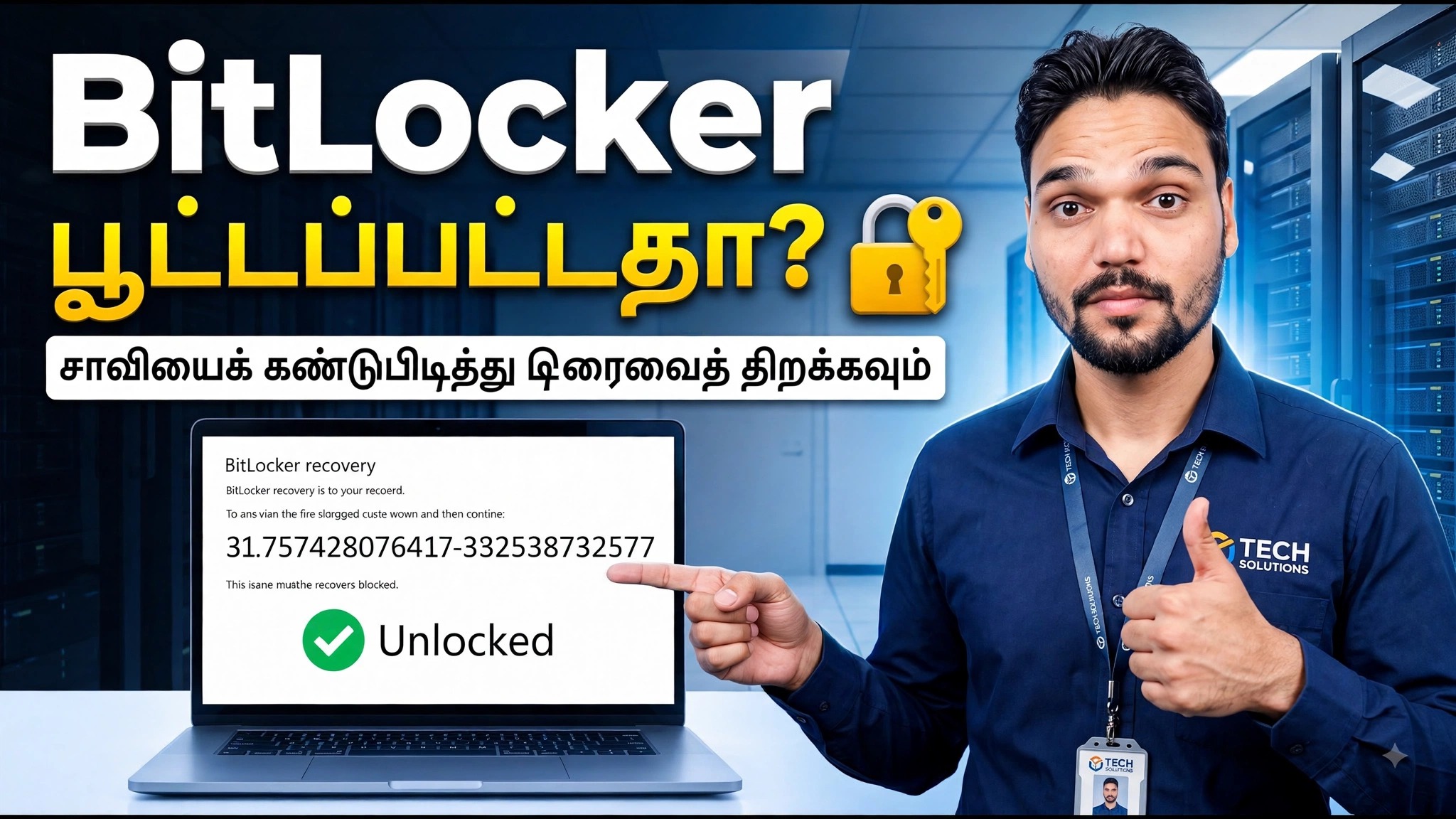
இது Windows 11 பயமுறுத்தல்களில் ஒன்றாகும், மேலும் இது ஒவ்வொரு முறையும் ஒரே மாதிரியைப் பின்பற்றுகிறது: பிசி நேற்று நன்றாக வேலை செய்தது, மறுதொடக்கம், பயாஸ் புதுப்பிப்பு அல்லது விண்டோஸ் புதுப்பிப்பு பின்னர் டெஸ்க்டாப் முன் நீலத் திரையில் நிறுத்தப்படும். காரணம் எளிது - BitLocker அதன் வேலையைச் செய்கிறது. ஒவ்வொரு தொடக்கத்திலும், துவக்க சங்கிலி மாறவில்லை என்பதை TPM சிப் சரிபார்க்கிறது. ஃபார்ம்வேர் புதுப்பிப்பு, பாதுகாப்பான துவக்க மாற்றம், வன்பொருள் இடமாற்றம் அல்லது பல தவறான PIN முயற்சிகள் அளவீடுகளை மாற்றினால், TPM விசையை வெளியிட மறுக்கிறது மற்றும் BitLocker பதிலாக 48-இலக்க மீட்பு விசையை கேட்கிறது. திரை ஒரு பிழை அல்ல, உங்கள் தரவு தொலைந்துவிட்டதாக இது அர்த்தப்படுத்துவதில்லை - இதன் பொருள் உங்களுக்கு விசை தேவை, மேலும் விசை எப்போதும் உங்கள் Microsoft கணக்கில் சேமிக்கப்படும். ஒழுங்காக வேலை செய்யுங்கள் மற்றும் சாவி பாதுகாப்பாக உங்கள் கையில் இருக்கும் வரை எந்த பயாஸ் அல்லது TPM அமைப்பையும் மாற்ற வேண்டாம்.
Watch the Complete Fix
வீடியோவில் முழுமையான பிழைத்திருத்தத்தைப் பார்க்கவும்: BitLocker பூட்டப்பட்டதா? மீட்பு விசையை கண்டுபிடித்து இயக்ககத்தை திறப்பது எப்படி - கீழே உள்ள ஒவ்வொரு அடியும் அதே வரிசையில் திரையில் காட்டப்படும்.
X டெஸ்க்டாப் இல்லை, உள்நுழைவு பெட்டி இல்லை - நீல திரை மற்றும் ஒரு முக்கிய புலம் மட்டுமே
X இது விண்டோஸ் புதுப்பிப்பு, பயாஸ் புதுப்பிப்பு அல்லது மறுதொடக்கம் செய்த உடனேயே தோன்றியது
X திரையானது ஒரு குறுகிய மீட்பு விசை ஐடியைக் காட்டுகிறது - அது விசை அல்ல
X புலத்தில் கீ ஐடி அல்லது உங்கள் விண்டோஸ் கடவுச்சொல்லை தட்டச்சு செய்வது நிராகரிக்கப்பட்டது
KEY ID இந்த இயக்ககத்திற்குச் சொந்தமானது. aka.ms/myrecoverykey இல் அந்த ஐடியைப் பொருத்தவும், பின்னர் அது சுட்டிக்காட்டும் 48 இலக்கங்களைத் தட்டச்சு செய்யவும்.
இந்தச் சிக்கலின் கைரேகை: விண்டோஸ் தொடங்கும் முன் நீலத் திரை, 48 இலக்க மீட்பு விசையைக் கேட்டு, சிறிய கீ ஐடியைக் காட்டுகிறது. தவறு மாற்றப்பட்ட துவக்க அளவீடு ஆகும், டெட் டிரைவ் அல்ல.
விசை ஐடியை பொருத்துவதன் மூலம் உங்கள் மீட்பு விசையை கண்டறியவும் ⭐
இது முக்கிய படியாகும். தனிப்பட்ட கணினியில், விசை எப்போதும் மைக்ரோசாஃப்ட் கணக்கில் இருக்கும், அது BitLocker இயக்கப்பட்டிருக்கும் போது உள்நுழைந்திருக்கும் - இது பெரும்பாலான Windows 10 மற்றும் 11 வீட்டு சாதனங்களில் இயல்புநிலையாகும்.
- இணையத்துடன் மற்றொரு சாதனத்தைப் பயன்படுத்தவும் - தொலைபேசி, டேப்லெட் அல்லது இரண்டாவது பிசி. பூட்டப்பட்ட கணினியில் இன்னும் உலாவியைத் திறக்க முடியவில்லை.
https://aka.ms/myrecoverykeyக்குச் சென்று, பூட்டிய கணினியில் பயன்படுத்தப்படும் மைக்ரோசாஃப்ட் கணக்கில் உள்நுழையவும். பக்க முகவரிhttps://account.microsoft.com/எனத் தொடங்குகிறதா என்பதைச் சரிபார்க்கவும் - குறுகிய இணைப்பை நீங்களே தட்டச்சு செய்யவும், சீரற்ற தேடல் முடிவு அல்லது "BitLocker மீட்பு விசை"க்கான விளம்பரத்தைக் கிளிக் செய்ய வேண்டாம்.- உங்கள் நீலத் திரையில் உள்ள ஐடியுடன் விசை ஐடி பொருந்தும் உள்ளீட்டைக் கண்டறியவும். அதன் 48 இலக்க மீட்பு விசையை நகலெடுக்கவும். உங்களிடம் ஒன்றுக்கு மேற்பட்ட மைக்ரோசாஃப்ட் கணக்குகள் இருந்தால், ஒவ்வொன்றையும் சரிபார்க்கவும் - குறியாக்கம் இயக்கப்பட்டிருக்கும் போது இணைக்கப்பட்ட கணக்கின் முக்கிய உயிர்கள், மேலும் இது பெரும்பாலும் பழைய கணக்கு, நீங்கள் இப்போது பயன்படுத்தும் கணக்கு அல்ல.
- பணி அல்லது பள்ளி கணினியில், அதற்குப் பதிலாக
https://aka.ms/aadrecoverykeyக்குச் சென்று, உள்நுழைந்து, சாதனங்களைத் திறந்து, உங்கள் கணினியைத் தேர்ந்தெடுத்து, BitLocker விசைகளைப் பார்க்கவும் என்பதைத் தேர்ந்தெடுக்கவும். அந்தப் பக்கம் காலியாக இருந்தால், உங்கள் நிறுவனம் சாவியை வைத்திருக்கிறது - உங்கள் IT நிர்வாகியிடம் கேளுங்கள், யூகிக்க வேண்டாம். - மக்கள் மறந்த இடங்களையும் சரிபார்க்கவும்: அமைப்பில் ஒரு USB டிரைவ் விசை சேமிக்கப்பட்டது, டிராயரில் அச்சிடப்பட்ட நகல் அல்லது BitLocker முதலில் இயக்கப்பட்ட போது சேமிக்கப்பட்ட கோப்பு. வேறு யாராவது கணினியை அமைத்தால், சாவி அவர்களின் கணக்கில் இருக்கலாம்.
- உங்களிடம் 48 இலக்கங்கள் இருந்தால், நகலை எங்காவது பாதுகாப்பாகச் சேமிக்கவும் - அதை அச்சிடவும் அல்லது கடவுச்சொல் நிர்வாகியில் சேமிக்கவும் - நீங்கள் தட்டச்சு செய்வதற்கு முன்.
விசையை சரியாக உள்ளிடவும்
பெரும்பாலான "விசை ஏற்கப்படவில்லை" அறிக்கைகள் தவறான விசை அல்ல - அவை தவறான புலம், துவக்க வரிசையைக் குழப்பும் துவக்கக்கூடிய USB அல்லது மீட்புத் திரையில் உள்ள விசைப்பலகை தளவமைப்புச் சிக்கல்.
- முதலில், கணினியிலிருந்து துவக்கக்கூடிய USB டிரைவ் அல்லது டிஸ்க்கை அகற்றிவிட்டு ஒருமுறை மறுதொடக்கம் செய்யுங்கள். ப்ளக்-இன் பூட் செய்யக்கூடிய யூ.எஸ்.பி தானாகவே ப்ராம்ட்டை ஏற்படுத்தலாம், மேலும் ஒரு முறை மறுதொடக்கம் செய்த பிறகு சில நேரங்களில் திரை அழிக்கப்படும்.
- சாம்பல் பெட்டியில் 48 இலக்க விசையை உள்ளிடவும் - குறுகிய விசை ஐடி அல்ல, உங்கள் விண்டோஸ் கடவுச்சொல் அல்ல, உங்கள் பின் அல்ல. குழுக்களிடையே கோடுகள் நன்றாக இருக்கும்; விண்டோஸ் அவற்றைப் புறக்கணிக்கிறது.
- மீட்புத் திரையில் எண் விசைகள் பதிலளிக்கவில்லை என்றால், 1-0 இலக்கங்களுக்கு செயல்பாட்டு விசைகள் F1-F10 ஐப் பயன்படுத்தவும். Windows 11 பதிப்பு 24H2 மற்றும் அதற்குப் பிந்தைய பதிப்புகளில், மைக்ரோசாஃப்ட் கணக்கு விசையை வைத்திருக்கும் குறிப்பைக் காட்டுகிறது, மேலும் Alt ஐ அழுத்தினால், பிழை வகை மற்றும் குறியீட்டுடன் கூடுதல் மீட்புத் தகவலைத் திறக்கும்.
- Enter ஐ அழுத்தவும். விண்டோஸ் சாதாரணமாக துவக்க வேண்டும். வெற்றிகரமான திறத்தலுக்குப் பிறகு, BitLocker அதன் TPM அளவீடுகளை தற்போதைய அமைப்புடன் பொருத்துவதற்கு மீட்டமைக்கிறது, எனவே அடுத்த மறுதொடக்கத்தில் வழக்கமாக மீண்டும் வராது.
- விசை ஏற்றுக்கொள்ளப்பட்டாலும், விண்டோஸ் வெற்று காட்சியில் நின்றுவிட்டால், அது ஒரு தனி காட்சி சிக்கல் - திறத்தல் தானே வேலை செய்தது.
ஒவ்வொரு துவக்கத்திலும் அதைக் கேட்பதை நிறுத்துங்கள்
ஃபார்ம்வேர் புதுப்பித்தலுக்குப் பிறகு ஒரு ஒற்றைத் தூண்டுதல் வடிவமைப்பு மூலம். ஒவ்வொரு துவக்கத்திலும் ஒரு ப்ராம்ட் என்றால், நீங்கள் TPMஐத் திறந்த பிறகு Windows அதன் விசையை மறுசீல் செய்யவில்லை என்று அர்த்தம் - துவக்கச் சங்கிலியில் ஏதாவது மாறிக்கொண்டே இருக்கும் அல்லது TPM ப்ரொடெக்டர் இல்லை.
- விண்டோஸ் திறந்தவுடன், Win + X ஐ அழுத்தி, டெர்மினல் (நிர்வாகம்) தேர்வு செய்து
manage-bde -status C:ஐ இயக்கவும். பாதுகாப்பாளர்கள் பட்டியலைச் சரிபார்க்கவும் - TPM ப்ரொடெக்டர் இல்லை எனில், BitLocker க்கு தானாகத் திறக்க எதுவும் இல்லை மற்றும் ஒவ்வொரு முறையும் சாவியைக் கேட்கும். - டிரைவில் உள்ள ஒவ்வொரு பாதுகாப்பாளரையும் பார்க்க
manage-bde -protectors -get C:ஐ இயக்கவும், மேலும் TPM ப்ரொடெக்டர் பட்டியலிடப்பட்டு இயக்கப்பட்டிருப்பதை உறுதிப்படுத்தவும். - உங்கள் அடுத்த பயாஸ் அல்லது யுஇஎஃப்ஐ ஃபார்ம்வேர் புதுப்பிப்புக்கு முன், முதலில் பிட்லாக்கரை இடைநிறுத்தவும்:
manage-bde -protectors -disable C:. புதுப்பிப்பைச் செய்து, அதைmanage-bde -protectors -enable C:மூலம் மீண்டும் இயக்கவும். மைக்ரோசாப்டின் சொந்த வழிகாட்டுதல் TPM அல்லது UEFI புதுப்பிப்புகளுக்கு முன் இடைநிறுத்தப்பட வேண்டும், எனவே மீட்பு தூண்டப்படாது. - பயாஸில் துவக்க வரிசையைச் சரிபார்க்கவும் - USB டிரைவ் அல்லது விண்டோஸ் டிரைவிற்கு மேலே அமைக்கப்பட்ட இரண்டாவது வட்டு துவக்க அளவீடுகளை மாற்றலாம். முதலில் விண்டோஸ் டிரைவை வைத்து, துவக்கக்கூடிய யூ.எஸ்.பி.களை நீங்கள் முடித்ததும் அகற்றவும்.
- இரண்டு முறை மறுதொடக்கம் செய்து பார்க்கவும்: இரண்டு மறுதொடக்கங்களிலும் ப்ராம்ட் போய்விட்டால், மறுசீல் வேலை செய்து முடித்துவிட்டீர்கள்.
திறவுகோல் உண்மையிலேயே தொலைந்துவிட்டால்
இதைப் பற்றி நேர்மையாக இருங்கள்: பைபாஸ் இல்லை. மைக்ரோசாஃப்ட் ஆதரவால் இழந்த பிட்லாக்கர் விசையை மீட்டெடுக்கவோ அல்லது மீண்டும் உருவாக்கவோ முடியாது, மேலும் எந்தக் கருவியும் 48 இலக்க மீட்பு விசையை சிதைக்க முடியாது.
- ஒவ்வொரு மைக்ரோசாஃப்ட் கணக்கு, பணிக் கணக்குப் பக்கம், யூ.எஸ்.பி டிரைவ், அச்சிடப்பட்ட நகல் மற்றும் பிசியை செட் அப் செய்த நபர் - ஃபிக்ஸ் 1ஐ மீண்டும் மெதுவாகச் செல்லவும். பெரும்பாலான "இழந்த" விசைகள் பழைய கணக்கில் இருக்கும்.
- பயாஸ் அல்லது ஃபார்ம்வேர் மாற்றம் ப்ராம்ட்டை ஏற்படுத்தினால், அந்த சரியான மாற்றத்தை செயல்தவிர்க்கவும் - பயாஸ் அமைப்பு அல்லது நீங்கள் முன்பு இருந்த துவக்க வரிசையை மீட்டெடுக்கவும். சில நேரங்களில் TPM அளவீடுகள் மீண்டும் பொருந்துகின்றன மற்றும் விசை இல்லாமல் விண்டோஸ் துவங்குகிறது.
- எதுவும் செயல்படவில்லை என்றால், Windows மீட்பு விருப்பங்களிலிருந்து சாதனத்தை மீட்டமைப்பதே மைக்ரோசாஃப்ட்-ஆதரவு பாதை மட்டுமே உள்ளது - மேலும் இது உங்கள் எல்லா கோப்புகளையும் அழிக்கும். நீங்கள் ஏற்றுக்கொண்ட பிறகு, தரவு போய்விட்டது என்பதை கடைசி முயற்சியாகக் கருதுங்கள்.
- "BitLocker மீட்பு விசை ஜெனரேட்டருக்கு" அல்லது "BitLocker திறத்தல் கருவிக்கு" ஒருபோதும் பணம் செலுத்த வேண்டாம் - உங்கள் விசையை அவர்களால் உருவாக்க முடியாது, மேலும் அவற்றை விற்கும் தளங்கள் உங்கள் பணம் அல்லது உங்கள் கோப்புகளுக்குப் பிறகு இருக்கும். சாவி இல்லாமல் BitLocker ஐத் தவிர்ப்பதாகக் கூறும் எந்தவொரு கருவியும் ஒரு மோசடியாகும்.
டெக்னிக்கல் அன்ஷுவில் மேலும் பிசி திருத்தங்கள்
ஒவ்வொரு வாரமும்: விண்டோஸ் சிக்கல்கள், மறைக்கப்பட்ட கருவிகள் மற்றும் முழு அமைவு வழிகாட்டிகள், படிப்படியாக விளக்கப்பட்டுள்ளன.
Subscribe on YouTubeFrequently Asked Questions
புதுப்பித்தலுக்குப் பிறகு விண்டோஸ் 11 திடீரென பிட்லாக்கர் மீட்பு விசையை ஏன் கேட்கிறது?
பிட்லாக்கர், TPM ஆனது துவக்க சூழல் இனி அது பதிவு செய்தவற்றுடன் பொருந்தாது என முடிவு செய்யும் போது விசையை கேட்கிறது. பயாஸ் அல்லது யுஇஎஃப்ஐ ஃபார்ம்வேர் புதுப்பிப்பு, பாதுகாப்பான பூட் அல்லது டிபிஎம் அமைப்பு மாற்றம், துவக்க அளவீடுகளை மாற்றிய விண்டோஸ் புதுப்பிப்பு, வன்பொருள் மாற்றம் அல்லது பல தவறான பின் முயற்சிகள் அனைத்தும் இதைத் தூண்டலாம். ஃபார்ம்வேர் புதுப்பித்தலுக்குப் பிறகு, டிரைவ் சேதமடையவில்லை மற்றும் உங்கள் கோப்புகள் இன்னும் உள்ளன. 48-இலக்க விசையை ஒரு முறை உள்ளிடவும், விண்டோஸ் பொதுவாக TPM க்கு மறுசீரமைக்கப்பட்டு அதன் பிறகு பொதுவாக துவக்கப்படும்.
மீட்பு விசை ஐடிக்கும் மீட்பு விசைக்கும் என்ன வித்தியாசம்?
மீட்பு விசை ஐடி என்பது நீலத் திரையில் காட்டப்படும் ஒரு குறுகிய அடையாளங்காட்டியாகும் - இது விசை அல்ல, முக்கிய புலத்தில் தட்டச்சு செய்வது நிராகரிக்கப்படும். மீட்பு விசையே 48 இலக்க எண்ணாகும். எந்தச் சேமிக்கப்பட்ட விசை இந்த இயக்ககத்திற்குச் சொந்தமானது என்பதை மட்டுமே கீ ஐடி உங்களுக்குக் கூறுகிறது, இது ஒரு மைக்ரோசாஃப்ட் கணக்கு பல சாதனங்களுக்கான விசைகளை வைத்திருக்கும் போது முக்கியமானது. திரையில் இருந்து கீ ஐடியின் முதல் 8 எழுத்துக்களைக் கவனியுங்கள், பின்னர் அதே ஐடியுடன் உள்ளீட்டை aka.ms/myrecoverykey இல் கண்டறியவும்.
எனது Microsoft கணக்கு BitLocker விசையைக் காட்டவில்லை. இப்போது என்ன?
அந்த கணினியில் நீங்கள் பயன்படுத்திய ஒவ்வொரு மைக்ரோசாஃப்ட் கணக்கையும் முதலில் சரிபார்க்கவும் - BitLocker ஐ இயக்கியபோது உள்நுழைந்த கணக்கின் கீழ் விசை சேமிக்கப்படுகிறது, மேலும் பலர் அதை பழைய கணக்கின் கீழ் காணலாம். வேறொருவர் கணினியை அமைத்தால், சாவி அவர்களின் கணக்கில் இருக்கலாம். அமைப்பில் சேமிக்கப்பட்ட USB டிரைவ் அல்லது அச்சிடப்பட்ட நகலைச் சரிபார்க்கவும், மேலும் பணியிட கணினியில் aka.ms/aadrecoverykey ஐச் சரிபார்க்கவும் அல்லது உங்கள் IT நிர்வாகியிடம் கேட்கவும். மைக்ரோசாஃப்ட் ஆதரவால் உங்களுக்காக இழந்த விசையை மீட்டெடுக்கவோ அல்லது மீண்டும் உருவாக்கவோ முடியாது, எனவே நகல் எங்கும் இல்லை என்றால், மைக்ரோசாப்ட் ஆதரிக்கும் ஒரே வழி, உங்கள் கோப்புகளை அழிக்கும் சாதனத்தை ரீசெட் செய்வதாகும்.
BitLocker ஒவ்வொரு துவக்கத்திலும் மீட்பு விசையை கேட்கிறது. அதை நான் எப்படி நிறுத்துவது?
ஒவ்வொரு துவக்கத்திலும் ஒரு ப்ராம்ட் என்றால், நீங்கள் TPM ஐத் திறந்த பிறகு விண்டோஸ் அதன் விசையை மறுசீல் செய்யவில்லை. ஒருமுறை அன்லாக் செய்த பிறகு, அட்மின் டெர்மினலைத் திறந்து, TPM ப்ரொடக்டரைச் சரிபார்க்க, management-bde -status C:ஐ இயக்கவும் - TPM ப்ரொடெக்டர் இல்லை என்றால், BitLocker தானாகத் திறக்க எதுவும் இல்லை மற்றும் ஒவ்வொரு முறையும் கேட்கும். மேலும் துவக்கக்கூடிய USB டிரைவை அகற்றி, BIOS இல் துவக்க வரிசையைச் சரிபார்த்து, பிட்லாக்கரை, management-bde -protectors -disable C உடன் இடைநிறுத்தவும்: ஏதேனும் BIOS அல்லது firmware புதுப்பிப்புக்கு முன், பின்னர் அதை management-bde -protectors -enable C: மூலம் மீண்டும் இயக்கவும். இதை சரிசெய்ய TPM ஐ அழிக்க வேண்டாம் - இது விஷயங்களை மோசமாக்குகிறது.
D டிரைவில் BitLocker ஆப்ஷன் காணாமல் போன அதே பிரச்சனையா?
இல்லை. இந்த வலைப்பதிவு விண்டோஸ் தொடங்கும் முன் துவக்கத்தில் தோன்றும் நீல மீட்புத் திரையைப் பற்றியது. D டிரைவில் BitLocker ஆன்/ஆஃப் ஆப்ஷன் இல்லாமல் இருந்தால், அது C இல் காண்பிக்கப்படும் போது அது வேறு பிரச்சனையாகும் - இது பொதுவாக டிரைவ் டிக்ரிப்ட் செய்வதில் நடுவில் உள்ளது என்று அர்த்தம், எனவே விண்டோஸ் டிரைவை பிஸியாக வைத்து டிக்ரிப்ஷன் முடியும் வரை விருப்பத்தை மறைக்கும். இங்கு Manage-bde -status D:ஐச் சரிபார்க்கவும்: Decryption in Progress என்று இருந்தால், அது முழுமையாக மறைகுறியாக்கப்பட்டதை அடையும் வரை காத்திருக்கவும் மற்றும் விருப்பம் மீண்டும் வரும்.