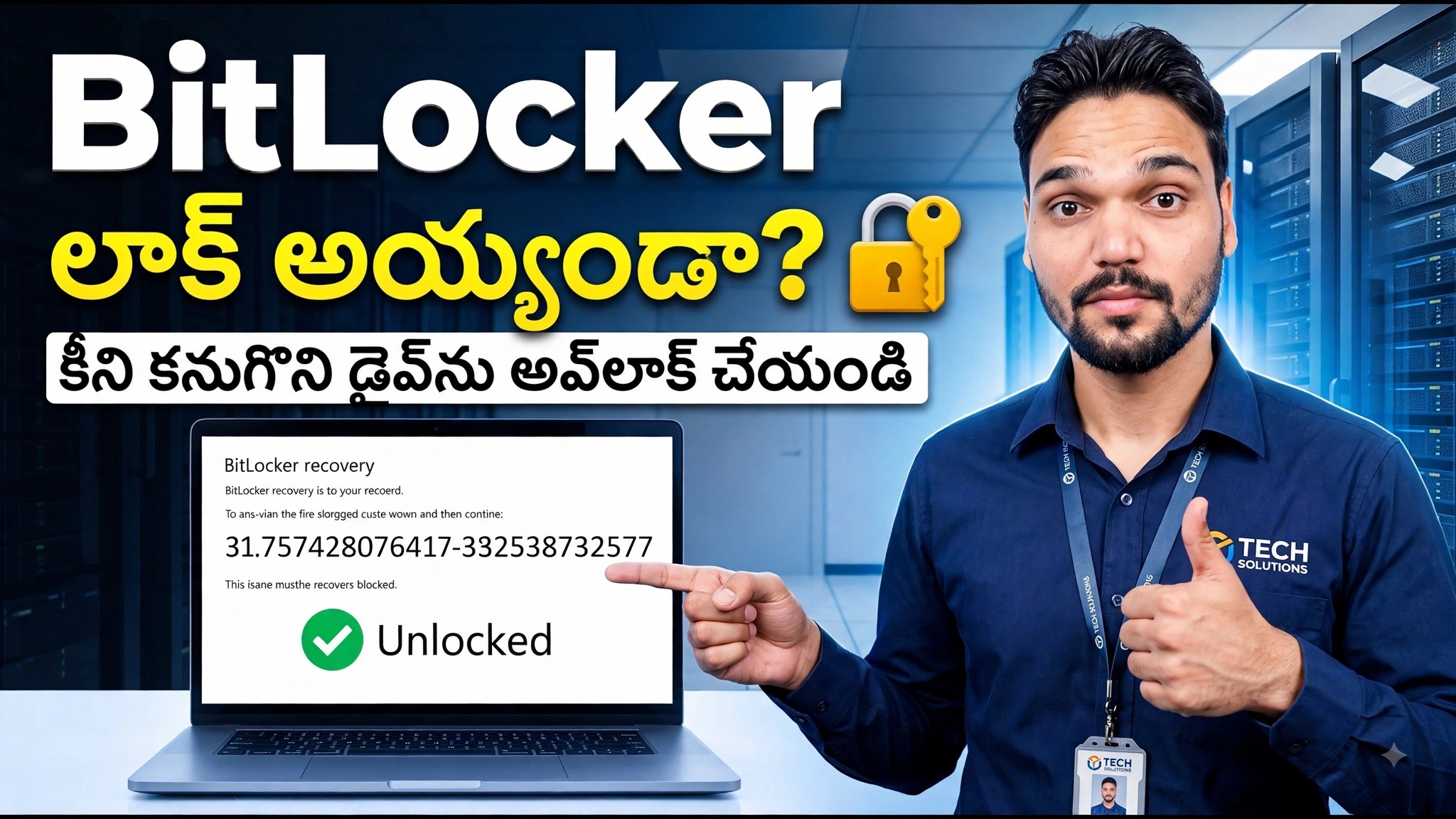
ఇది ఎక్కువగా నివేదించబడిన Windows 11 భయాలలో ఒకటి, మరియు ఇది ప్రతిసారీ అదే పద్ధతిని అనుసరిస్తుంది: PC నిన్న బాగా పనిచేసింది, ఆపై పునఃప్రారంభించబడింది, BIOS నవీకరణ లేదా Windows నవీకరణ తర్వాత అది డెస్క్టాప్ ముందు నీలిరంగు స్క్రీన్ వద్ద ఆపివేయబడుతుంది. కారణం చాలా సులభం - BitLocker తన పనిని చేస్తోంది. ప్రతి ప్రారంభంలో, TPM చిప్ బూట్ చెయిన్ మారలేదని తనిఖీ చేస్తుంది. ఫర్మ్వేర్ అప్డేట్, సురక్షిత బూట్ మార్పు, హార్డ్వేర్ స్వాప్ లేదా చాలా తప్పు PIN ప్రయత్నాలు కొలతలను మార్చినట్లయితే, TPM కీని విడుదల చేయడానికి నిరాకరిస్తుంది మరియు BitLocker బదులుగా 48-అంకెల రికవరీ కీని అడుగుతుంది. స్క్రీన్ లోపం కాదు మరియు మీ డేటా పోయిందని దీని అర్థం కాదు - అంటే మీకు కీ అవసరం మరియు కీ దాదాపు ఎల్లప్పుడూ మీ Microsoft ఖాతాలో సేవ్ చేయబడుతుంది. క్రమంలో పని చేయండి మరియు కీ మీ చేతిలో సురక్షితంగా ఉండే వరకు ఏ BIOS లేదా TPM సెట్టింగ్ను మార్చవద్దు.
Watch the Complete Fix
వీడియోలో పూర్తి పరిష్కారాన్ని చూడండి: BitLocker లాక్ చేయబడిందా? రికవరీ కీని కనుగొనడం మరియు డిస్క్ను అన్లాక్ చేయడం ఎలా - దిగువన ఉన్న ప్రతి అడుగు అదే క్రమంలో స్క్రీన్పై చూపబడుతుంది.
X డెస్క్టాప్ లేదు, లాగిన్ బాక్స్ లేదు - బ్లూ స్క్రీన్ మరియు కీ ఫీల్డ్ మాత్రమే
X ఇది విండోస్ అప్డేట్, BIOS అప్డేట్ లేదా రీస్టార్ట్ తర్వాత వెంటనే కనిపించింది
X స్క్రీన్ చిన్న రికవరీ కీ IDని చూపుతుంది - అది కీ కాదు
X ఫీల్డ్లో కీ ID లేదా మీ Windows పాస్వర్డ్ని టైప్ చేయడం తిరస్కరించబడింది
KEY ID ఈ డ్రైవ్కు చెందిన కీని స్టోర్ చేసిన షార్ట్ ID మాత్రమే లేబుల్లు. aka.ms/myrecoverykeyలో ఆ IDని సరిపోల్చండి, ఆపై అది సూచించే 48 అంకెలను టైప్ చేయండి.
ఈ సమస్య యొక్క వేలిముద్ర: Windows ప్రారంభమయ్యే ముందు నీలిరంగు స్క్రీన్, 48-అంకెల రికవరీ కీని అడుగుతుంది మరియు చిన్న కీ IDని చూపుతుంది. లోపం మార్చబడిన బూట్ కొలత, డెడ్ డ్రైవ్ కాదు.
కీ ID ⭐తో సరిపోలడం ద్వారా మీ రికవరీ కీని కనుగొనండి
ఇది ప్రధాన దశ. వ్యక్తిగత PCలో, BitLocker ఆన్ చేయబడినప్పుడు సైన్ ఇన్ చేయబడిన Microsoft ఖాతాలో కీ దాదాపు ఎల్లప్పుడూ ఉంటుంది - ఇది చాలా Windows 10 మరియు 11 హోమ్ పరికరాలలో డిఫాల్ట్.
- ఇంటర్నెట్తో మరొక పరికరాన్ని ఉపయోగించండి - ఫోన్, టాబ్లెట్ లేదా రెండవ PC. లాక్ చేయబడిన PC ఇంకా బ్రౌజర్ను తెరవలేదు.
https://aka.ms/myrecoverykeyకి వెళ్లి, లాక్ చేయబడిన PCలో ఉపయోగించిన Microsoft ఖాతాతో సైన్ ఇన్ చేయండి. పేజీ చిరునామాhttps://account.microsoft.com/తో మొదలవుతుందో లేదో తనిఖీ చేయండి - చిన్న లింక్ను మీరే టైప్ చేయండి, యాదృచ్ఛిక శోధన ఫలితం లేదా "BitLocker రికవరీ కీ" కోసం ప్రకటనను క్లిక్ చేయవద్దు.- మీ బ్లూ స్క్రీన్లో IDకి సరిపోలే కీ IDని కనుగొనండి. దాని 48-అంకెల రికవరీ కీని కాపీ చేయండి. మీకు ఒకటి కంటే ఎక్కువ మైక్రోసాఫ్ట్ ఖాతాలు ఉంటే, ప్రతి ఒక్కటి తనిఖీ చేయండి - ఎన్క్రిప్షన్ ఆన్ చేయబడినప్పుడు కనెక్ట్ చేయబడిన ఖాతా కింద కీ లైవ్లు ఉంటాయి మరియు ఇది తరచుగా పాత ఖాతా, మీరు ఇప్పుడు ఉపయోగించే ఖాతా కాదు.
- పని లేదా పాఠశాల PCలో, బదులుగా
https://aka.ms/aadrecoverykeyకి వెళ్లి, సైన్ ఇన్ చేసి, పరికరాలు తెరిచి, మీ PCని ఎంచుకుని, BitLocker కీలను వీక్షించండి ఎంచుకోండి. ఆ పేజీ ఖాళీగా ఉంటే, మీ సంస్థ కీని కలిగి ఉంటుంది - మీ IT నిర్వాహకుడిని అడగండి, ఊహించడం కొనసాగించవద్దు. - ప్రజలు మరచిపోయిన స్థలాలను కూడా తనిఖీ చేయండి: సెటప్లో USB డ్రైవ్ కీ సేవ్ చేయబడింది, డ్రాయర్లో ముద్రిత కాపీ లేదా BitLocker మొదట ఆన్ చేసినప్పుడు సేవ్ చేయబడిన ఫైల్. ఎవరైనా PCని సెటప్ చేస్తే, కీ వారి ఖాతాలో ఉండవచ్చు.
- మీరు 48 అంకెలను కలిగి ఉంటే, కాపీని ఎక్కడైనా సురక్షితంగా సేవ్ చేయండి - దాన్ని ప్రింట్ చేయండి లేదా పాస్వర్డ్ మేనేజర్లో నిల్వ చేయండి - మీరు టైప్ చేసే ముందు. ఇది ముగిసిన తర్వాత మీరు తదుపరి ఫర్మ్వేర్ అప్డేట్ కోసం దాన్ని కోరుకుంటారు.
కీని సరిగ్గా నమోదు చేయండి
చాలా "కీ అంగీకరించబడలేదు" నివేదికలు తప్పు కీ కాదు - అవి తప్పు ఫీల్డ్, బూట్ ఆర్డర్ను గందరగోళపరిచే బూటబుల్ USB లేదా రికవరీ స్క్రీన్పై కీబోర్డ్ లేఅవుట్ సమస్య.
- ముందుగా, PC నుండి ఏదైనా బూటబుల్ USB డ్రైవ్ లేదా డిస్క్ని తీసివేసి, ఒకసారి పునఃప్రారంభించండి. ఒక ప్లగ్-ఇన్ బూటబుల్ USB స్వతహాగా ప్రాంప్ట్కు కారణమవుతుంది మరియు ఒక క్లీన్ రీస్టార్ట్ తర్వాత స్క్రీన్ కొన్నిసార్లు క్లియర్ అవుతుంది.
- గ్రే బాక్స్లో 48-అంకెల కీని టైప్ చేయండి - షార్ట్ కీ ID కాదు, మీ Windows పాస్వర్డ్ కాదు, మీ PIN కాదు. సమూహాల మధ్య డాష్లు బాగానే ఉంటాయి; విండోస్ వాటిని విస్మరిస్తుంది.
- రికవరీ స్క్రీన్పై నంబర్ కీలు స్పందించకపోతే, 1-0 అంకెల కోసం ఫంక్షన్ కీలు F1-F10ని ఉపయోగించండి. Windows 11 వెర్షన్ 24H2 మరియు తరువాతి వెర్షన్లో, స్క్రీన్ ఏ Microsoft ఖాతా కీని కలిగి ఉందో దాని సూచనను కూడా చూపుతుంది మరియు Alt నొక్కడం వలన లోపం వర్గం మరియు కోడ్తో అదనపు పునరుద్ధరణ సమాచారం తెరవబడుతుంది.
- ఎంటర్ నొక్కండి. Windows సాధారణంగా బూట్ చేయాలి. విజయవంతమైన అన్లాక్ తర్వాత, BitLocker ప్రస్తుత సెటప్తో సరిపోలడానికి దాని TPM కొలతలను రీసెట్ చేస్తుంది, కాబట్టి ప్రాంప్ట్ సాధారణంగా తదుపరి పునఃప్రారంభంలో తిరిగి రాదు.
- కీ అంగీకరించబడినప్పటికీ, విండోస్ ఖాళీ డిస్ప్లేలో ఆగిపోతే, అది ప్రత్యేక ప్రదర్శన సమస్య - అన్లాక్ కూడా పని చేస్తుంది.
ప్రతి బూట్లో ఇది అడగడం ఆపు
ఫర్మ్వేర్ అప్డేట్ తర్వాత ఒకే ప్రాంప్ట్ డిజైన్ ద్వారా ఉంటుంది. ప్రతి బూట్లో ప్రాంప్ట్ అంటే, మీరు దాన్ని అన్లాక్ చేసిన తర్వాత విండోస్ TPMకి కీని రీసీల్ చేయడం లేదని అర్థం - బూట్ చైన్లో ఏదో మార్పు జరుగుతూనే ఉంటుంది లేదా TPM ప్రొటెక్టర్ ఏదీ లేదు.
- Windows తెరిచిన తర్వాత, Win + X నొక్కండి, టెర్మినల్ (అడ్మిన్)ని ఎంచుకుని
manage-bde -status C:ని అమలు చేయండి. రక్షకుల జాబితాను తనిఖీ చేయండి - TPM ప్రొటెక్టర్ లేనట్లయితే, BitLockerకి స్వయంచాలకంగా అన్లాక్ చేయడానికి ఏమీ లేదు మరియు ప్రతిసారీ కీని అడుగుతుంది. - డ్రైవ్లోని ప్రతి ప్రొటెక్టర్ని చూడటానికి
manage-bde -protectors -get C:ని కూడా అమలు చేయండి మరియు TPM ప్రొటెక్టర్ జాబితా చేయబడిందని మరియు ప్రారంభించబడిందని నిర్ధారించండి. - మీ తదుపరి BIOS లేదా UEFI ఫర్మ్వేర్ నవీకరణకు ముందు, ముందుగా BitLockerని సస్పెండ్ చేయండి:
manage-bde -protectors -disable C:. నవీకరణను చేసి, ఆపైmanage-bde -protectors -enable C:తో మళ్లీ ప్రారంభించండి. Microsoft యొక్క స్వంత మార్గదర్శకత్వం TPM లేదా UEFI అప్డేట్లకు ముందు నిలిపివేయడం, కాబట్టి రికవరీ ట్రిగ్గర్ చేయబడదు. - BIOSలో బూట్ క్రమాన్ని తనిఖీ చేయండి - USB డ్రైవ్ లేదా Windows డ్రైవ్ పైన ఉన్న రెండవ డిస్క్ సెట్ బూట్ కొలతలను మార్చగలదు. ముందుగా Windows డ్రైవ్ను ఉంచండి మరియు మీరు వాటిని పూర్తి చేసినప్పుడు బూటబుల్ USBలను తీసివేయండి.
- రెండుసార్లు రీస్టార్ట్ చేసి చూడండి: రెండు రీస్టార్ట్లలో ప్రాంప్ట్ పోయినట్లయితే, రీసీల్ పని చేసి మీరు పూర్తి చేసారు.
కీ ఈజ్ ట్రూలీ లాస్ట్ అయితే
దీని గురించి నిజాయితీగా ఉండండి: బైపాస్ లేదు. మైక్రోసాఫ్ట్ సపోర్ట్ కోల్పోయిన బిట్లాకర్ కీని తిరిగి పొందలేదు లేదా మళ్లీ సృష్టించదు మరియు ఏ సాధనం 48-అంకెల రికవరీ కీని క్రాక్ చేయదు.
- ప్రతి మైక్రోసాఫ్ట్ ఖాతా, వర్క్ అకౌంట్ పేజీ, USB డ్రైవ్, ప్రింటెడ్ కాపీ మరియు PCని సెటప్ చేసిన వ్యక్తి - ఫిక్స్ 1ని మళ్లీ నెమ్మదిగా కొనసాగించండి. చాలా "కోల్పోయిన" కీలు పాత ఖాతాలో కనిపిస్తాయి.
- BIOS లేదా ఫర్మ్వేర్ మార్పు ప్రాంప్ట్కు కారణమైతే, ఆ ఖచ్చితమైన మార్పును రద్దు చేయండి - BIOS సెట్టింగ్ లేదా మీరు ఇంతకు ముందు ఉన్న బూట్ ఆర్డర్ని పునరుద్ధరించండి. కొన్నిసార్లు TPM కొలతలు మళ్లీ సరిపోతాయి మరియు కీ లేకుండా Windows బూట్ అవుతుంది.
- ఏమీ పని చేయకపోతే, Windows రికవరీ ఎంపికల నుండి పరికరాన్ని రీసెట్ చేయడం మాత్రమే Microsoft-మద్దతు గల మార్గం మిగిలి ఉంది - మరియు అది మీ అన్ని ఫైల్లను చెరిపివేస్తుంది. మీరు ఆమోదించిన తర్వాత డేటా పోయిందని చివరి ప్రయత్నంగా పరిగణించండి.
- "BitLocker రికవరీ కీ జనరేటర్" లేదా "BitLocker అన్లాక్ టూల్" కోసం ఎప్పుడూ చెల్లించవద్దు - అవి మీ కీని రూపొందించలేవు మరియు వాటిని విక్రయించే సైట్లు మీ డబ్బు లేదా మీ ఫైల్ల తర్వాత ఉంటాయి. కీ లేకుండా బిట్లాకర్ను దాటవేస్తామని క్లెయిమ్ చేసే ఏదైనా సాధనం స్కామ్.
సాంకేతిక అన్షుపై మరిన్ని PC పరిష్కారాలు
ప్రతి వారం: Windows సమస్యలు, దాచిన సాధనాలు మరియు పూర్తి సెటప్ గైడ్లు, దశలవారీగా వివరించబడ్డాయి.
Subscribe on YouTubeFrequently Asked Questions
నవీకరణ తర్వాత Windows 11 అకస్మాత్తుగా BitLocker రికవరీ కీని ఎందుకు అడుగుతోంది?
BitLocker TPM బూట్ ఎన్విరాన్మెంట్ అది రికార్డ్ చేసిన దానితో సరిపోలడం లేదని నిర్ణయించినప్పుడు కీని అడుగుతుంది. BIOS లేదా UEFI ఫర్మ్వేర్ అప్డేట్, సురక్షిత బూట్ లేదా TPM సెట్టింగ్ మార్పు, బూట్ కొలతలను మార్చిన విండోస్ అప్డేట్, హార్డ్వేర్ మార్పు లేదా చాలా తప్పుడు PIN ప్రయత్నాలు అన్నీ దీన్ని ట్రిగ్గర్ చేయవచ్చు. ఫర్మ్వేర్ అప్డేట్ తర్వాత ఒకే ప్రాంప్ట్ డిజైన్ ద్వారా చేయబడుతుంది - డ్రైవ్ దెబ్బతినలేదు మరియు మీ ఫైల్లు ఇప్పటికీ అలాగే ఉన్నాయి. 48-అంకెల కీని ఒకసారి నమోదు చేయండి మరియు Windows సాధారణంగా TPMకి పునఃపరిశీలించబడుతుంది మరియు తర్వాత సాధారణంగా బూట్ అవుతుంది.
రికవరీ కీ ID మరియు రికవరీ కీ మధ్య తేడా ఏమిటి?
రికవరీ కీ ID అనేది బ్లూ స్క్రీన్పై చూపబడే చిన్న ఐడెంటిఫైయర్ - ఇది కీ కాదు మరియు కీ ఫీల్డ్లో టైప్ చేయడం తిరస్కరించబడుతుంది. రికవరీ కీ 48 అంకెల సంఖ్య. కీ ID ఈ డ్రైవ్కు చెందిన నిల్వ చేయబడిన కీని మాత్రమే మీకు తెలియజేస్తుంది, ఇది ఒక Microsoft ఖాతా అనేక పరికరాల కోసం కీలను కలిగి ఉన్నప్పుడు ముఖ్యమైనది. స్క్రీన్ నుండి కీ ID యొక్క మొదటి 8 అక్షరాలను గమనించండి, ఆపై అదే IDతో ఎంట్రీని aka.ms/myrecoverykeyలో కనుగొనండి.
నా Microsoft ఖాతా BitLocker కీని చూపలేదు. ఇప్పుడు ఏమిటి?
ముందుగా మీరు ఆ PCలో ఉపయోగించిన ప్రతి Microsoft ఖాతాను తనిఖీ చేయండి - BitLockerని ఆన్ చేసినప్పుడు సైన్ ఇన్ చేసిన ఖాతాలో కీ సేవ్ చేయబడుతుంది మరియు చాలా మంది వ్యక్తులు పాత ఖాతాలో దాన్ని కనుగొంటారు. ఎవరైనా PCని సెటప్ చేస్తే, వారి ఖాతాలో కీ ఉండవచ్చు. అలాగే సెటప్లో సేవ్ చేయబడిన USB డ్రైవ్ లేదా ప్రింటెడ్ కాపీని తనిఖీ చేయండి మరియు వర్క్ PCలో aka.ms/aadrecoverykeyని తనిఖీ చేయండి లేదా మీ IT నిర్వాహకుడిని అడగండి. మైక్రోసాఫ్ట్ సపోర్ట్ మీ కోసం కోల్పోయిన కీని తిరిగి పొందలేదు లేదా మళ్లీ సృష్టించదు, కాబట్టి ఎక్కడా కాపీ లేనట్లయితే, ప్రాంప్ట్కు కారణమైన మార్పును రద్దు చేయడం లేదా మీ ఫైల్లను చెరిపేసే పరికరాన్ని రీసెట్ చేయడం Microsoft-మద్దతు ఉన్న ఏకైక మార్గం.
BitLocker ప్రతి బూట్లో రికవరీ కీని అడుగుతుంది. నేను దానిని ఎలా ఆపగలను?
ప్రతి బూట్లో ప్రాంప్ట్ అంటే మీరు దాన్ని అన్లాక్ చేసిన తర్వాత విండోస్ TPMకి కీని రీసీల్ చేయడం లేదు. ఒకసారి అన్లాక్ చేసిన తర్వాత, అడ్మిన్ టెర్మినల్ను తెరిచి, TPM ప్రొటెక్టర్ని తనిఖీ చేయడానికి మేనేజ్-బిడి-స్టేటస్ సి:ని అమలు చేయండి - TPM ప్రొటెక్టర్ లేకపోతే, BitLockerకి ఆటో-అన్లాక్ చేయడానికి ఏమీ లేదు మరియు ప్రతిసారీ అడుగుతుంది. ఏదైనా బూటబుల్ USB డ్రైవ్ను కూడా తీసివేయండి, BIOSలో బూట్ ఆర్డర్ని తనిఖీ చేయండి మరియు మేనేజ్-బిడి-ప్రొటెక్టర్లతో బిట్లాకర్ను సస్పెండ్ చేయండి - డిసేబుల్ సి: ఏదైనా BIOS లేదా ఫర్మ్వేర్ అప్డేట్కు ముందు, ఆపై మేనేజ్-బిడి-ప్రొటెక్టర్స్ -ఎనేబుల్ సి:తో మళ్లీ ప్రారంభించండి. దీన్ని పరిష్కరించడానికి TPMని క్లియర్ చేయవద్దు - ఇది పరిస్థితిని మరింత దిగజార్చింది.
D డ్రైవ్లో BitLocker ఎంపిక తప్పిపోయినట్లుగా ఇదే సమస్య ఉందా?
లేదు. ఈ బ్లాగ్ Windows ప్రారంభమయ్యే ముందు బూట్లో కనిపించే బ్లూ రికవరీ స్క్రీన్ గురించి. D డ్రైవ్లో కనిపించని BitLocker ఆన్/ఆఫ్ ఆప్షన్ Cలో చూపబడటం వేరే సమస్య - దీని అర్థం సాధారణంగా డ్రైవ్ ఇప్పటికీ డీక్రిప్టింగ్ మధ్యలో ఉందని, కాబట్టి Windows డ్రైవ్ను బిజీగా ఉంచుతుంది మరియు డిక్రిప్షన్ పూర్తయ్యే వరకు ఎంపికను దాచిపెడుతుంది. మేనేజ్-బిడి-స్టేటస్ డి: అక్కడ తనిఖీ చేయండి: అది ప్రోగ్రెస్లో డిక్రిప్షన్ అని చెబితే, అది పూర్తిగా డీక్రిప్ట్ అయ్యే వరకు వేచి ఉండండి మరియు ఎంపిక తిరిగి వస్తుంది.