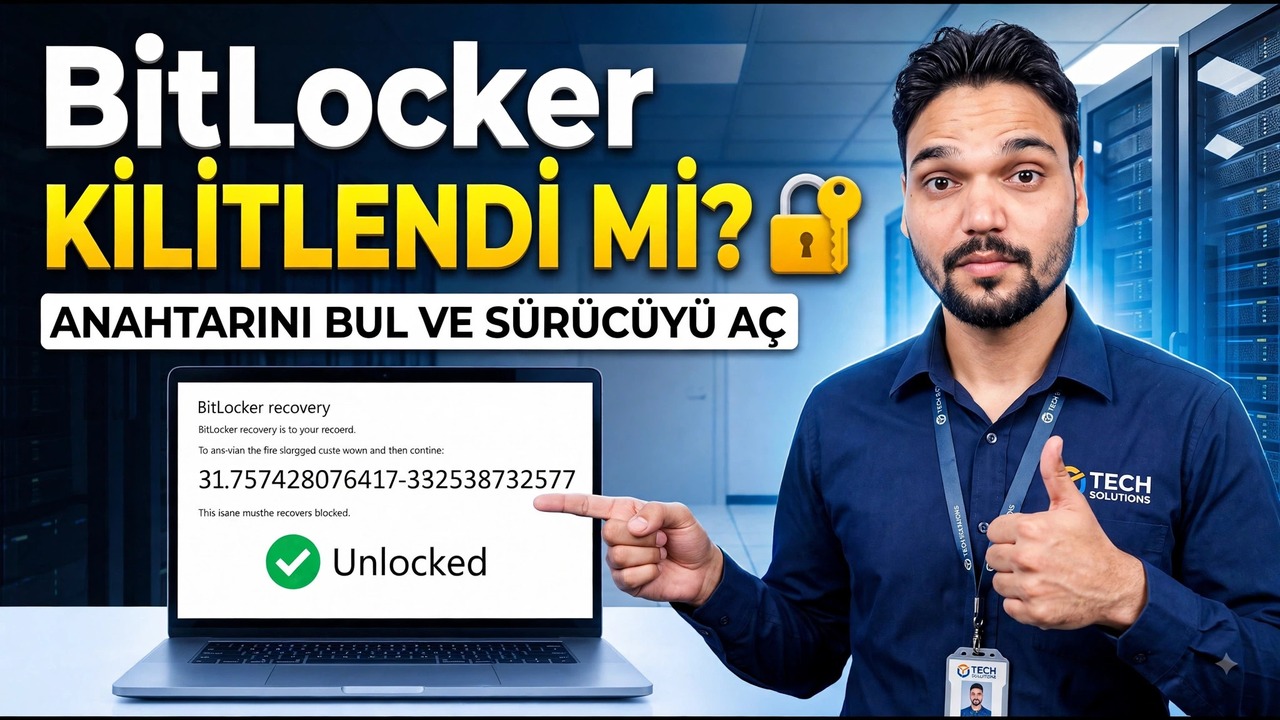
Bu, en çok bildirilen Windows 11 korkularından biridir ve her seferinde aynı modeli takip eder: PC dün iyi çalıştı, ardından yeniden başlatıldığında, BIOS güncellemesi veya Windows güncellemesi yapıldıktan sonra masaüstünden önce mavi ekranda duruyor. Nedeni basit; BitLocker işini yapıyor. Her başlangıçta TPM yongası, önyükleme zincirinin değişmediğini kontrol eder. Bir ürün yazılımı güncellemesi, Güvenli Önyükleme değişikliği, donanım değişimi veya çok sayıda yanlış PIN girişimi ölçümleri değiştirdiyse, TPM anahtarı serbest bırakmayı reddeder ve BitLocker bunun yerine 48 basamaklı kurtarma anahtarını ister. Ekran bir hata değildir ve verilerinizin kaybolduğu anlamına gelmez; bu, anahtara ihtiyacınız olduğu ve anahtarın neredeyse her zaman Microsoft hesabınıza kaydedildiği anlamına gelir. Düzenli çalışın ve anahtar güvenli bir şekilde elinize geçene kadar herhangi bir BIOS veya TPM ayarını değiştirmeyin.
Watch the Complete Fix
Düzeltmenin tamamını videoda izleyin: BitLocker Kilitli mi? Kurtarma Anahtarını Bulma ve Sürücünün Kilidini Açma - aşağıdaki her adım ekranda aynı sırayla gösterilir.
X Masaüstü yok, oturum açma kutusu yok; yalnızca mavi ekran ve anahtar alanı var
X Windows güncellemesinden, BIOS güncellemesinden veya yeniden başlatmadan hemen sonra ortaya çıktı
X Ekranda kısa bir Kurtarma Anahtarı Kimliği gösteriliyor; bu, anahtarın kendisi değil
X Anahtar Kimliğini veya Windows şifrenizi alana yazmanız reddedilir
ANAHTAR KİMLİK Kısa kimlik, yalnızca depolanan anahtarın bu sürücüye ait olduğunu etiketler. Bu kimliği aka.ms/myrecoverykey adresinde eşleştirin ve işaret ettiği 48 rakamı yazın.
Bu sorunun parmak izi: Windows başlamadan önce 48 basamaklı bir kurtarma anahtarı isteyen ve kısa bir Anahtar Kimliği gösteren mavi bir ekran. Arıza, ölü bir sürücü değil, değiştirilmiş bir önyükleme ölçümüdür.
Anahtar Kimliğini Eşleştirerek Kurtarma Anahtarınızı Bulun ⭐
Bu ana adımdır. Kişisel bir bilgisayarda anahtar neredeyse her zaman BitLocker açıldığında oturum açılmış olan Microsoft hesabında bulunur; bu, çoğu Windows 10 ve 11 ev cihazında varsayılandır.
- İnternet bağlantısı olan başka bir cihazı kullanın (telefon, tablet veya ikinci bir bilgisayar). Kilitli bilgisayar henüz bir tarayıcı açamıyor.
https://aka.ms/myrecoverykeyadresine gidin ve kilitli bilgisayarda kullanılan Microsoft hesabıyla oturum açın. Sayfa adresininhttps://account.microsoft.com/ile başlayıp başlamadığını kontrol edin - kısa bağlantıyı kendiniz yazın, rastgele bir arama sonucunu veya "BitLocker kurtarma anahtarı" reklamını tıklamayın.- Anahtar Kimliği mavi ekranınızdaki kimlikle eşleşen girişi bulun. 48 haneli kurtarma anahtarını kopyalayın. Birden fazla Microsoft hesabınız varsa her birini kontrol edin; anahtar, şifreleme açıldığında bağlı olan hesabın altındadır ve bu genellikle şu anda kullandığınız hesap değil, daha eski bir hesaptır.
- İş veya okul bilgisayarında bunun yerine
https://aka.ms/aadrecoverykeyadresine gidin, oturum açın, Cihazlar'ı açın, bilgisayarınızı seçin ve BitLocker Anahtarlarını Görüntüle'yi seçin. Bu sayfa boşsa anahtar kuruluşunuzun elindedir; BT yöneticinize sorun, tahmin yürütmeyin. - Ayrıca insanların unuttuğu yerleri de kontrol edin: anahtarın kurulum sırasında kaydedildiği bir USB sürücüsü, çekmecedeki basılı bir kopya veya BitLocker ilk açıldığında kaydedilen bir dosya. Bilgisayarı başka biri kurduysa anahtar kendi hesabında olabilir.
- 48 rakamı elde ettiğinizde, yazmadan önce bir kopyasını güvenli bir yere kaydedin - yazdırın veya bir şifre yöneticisinde saklayın. Bu işlem bittikten sonra bir sonraki cihaz yazılımı güncellemesi için onu isteyeceksiniz.
Anahtarı Doğru Girin
"Anahtar kabul edilmedi" raporlarının çoğu yanlış bir anahtar değildir; bunlar yanlış bir alan, önyükleme sırasını karıştıran önyüklenebilir bir USB veya kurtarma ekranındaki bir klavye düzeni sorunudur.
- Öncelikle, önyüklenebilir USB sürücüyü veya diski bilgisayardan çıkarın ve bir kez yeniden başlatın. Takılan önyüklenebilir bir USB, istemin kendiliğinden oluşmasına neden olabilir ve bazen temiz bir yeniden başlatmanın ardından ekran temizlenir.
- Gri kutuya 48 haneli anahtarı yazın; kısa Anahtar Kimliğini, Windows şifrenizi veya PIN'inizi değil. Gruplar arasındaki kısa çizgiler iyidir; Windows bunları görmezden gelir.
- Kurtarma ekranında sayı tuşları yanıt vermezse 1-0 arasındaki rakamlar için F1-F10 işlev tuşlarını kullanın. Windows 11 sürüm 24H2 ve sonraki sürümlerde, ekranda ayrıca anahtarın hangi Microsoft hesabında bulunduğuna dair bir ipucu gösterilir ve Alt tuşuna basıldığında, hata kategorisi ve koduyla birlikte ek kurtarma bilgileri açılır.
- Enter'a basın. Windows normal şekilde önyükleme yapmalıdır. Başarılı bir kilit açma işleminin ardından BitLocker, TPM ölçümlerini geçerli kurulumla eşleşecek şekilde sıfırlar; bu nedenle, bir sonraki yeniden başlatmada genellikle istem geri gelmez.
- Anahtar kabul edilirse ancak Windows boş ekranda durursa, bu ayrı bir ekran sorunudur; kilit açma işlemi işe yaradı.
Her Açılışta Sormayı Durdurun
Ürün yazılımı güncellemesinden sonra tek bir istem, tasarım gereğidir. Her önyüklemede bir istem, siz kilidi açtıktan sonra Windows'un TPM anahtarını yeniden kapatmadığı anlamına gelir; önyükleme zincirinde bir şeyler değişmeye devam eder veya TPM koruyucusu yoktur.
- Windows açıldığında, Win + X tuşlarına basın, Terminal (Yönetici) seçeneğini seçin ve
manage-bde -status C:komutunu çalıştırın. Koruyucular listesini kontrol edin; TPM koruyucusu yoksa, BitLocker'ın otomatik olarak kilidi açacak hiçbir şeyi yoktur ve her seferinde anahtarı isteyecektir. - Ayrıca sürücüdeki tüm koruyucuları görmek için
manage-bde -protectors -get C:komutunu çalıştırın ve TPM koruyucusunun listelendiğini ve etkinleştirildiğini doğrulayın. - Bir sonraki BIOS veya UEFI ürün yazılımı güncellemenizden önce öncelikle BitLocker'ı askıya alın:
manage-bde -protectors -disable C:. Güncellemeyi yapın ve ardındanmanage-bde -protectors -enable C:ile yeniden etkinleştirin. Microsoft'un kendi kılavuzu, kurtarmanın tetiklenmemesi için TPM veya UEFI güncellemelerinden önce askıya alınması yönündedir. - BIOS'ta önyükleme sırasını kontrol edin - bir USB sürücüsü veya Windows sürücüsünün üzerine yerleştirilen ikinci bir disk, önyükleme ölçümlerini değiştirebilir. Önce Windows sürücüsünü yerleştirin ve işiniz bittiğinde önyüklenebilir USB'leri çıkarın.
- İki kez yeniden başlatın ve izleyin: Her iki yeniden başlatmada da komut istemi kaybolursa, yeniden mühürleme işe yaradı ve işiniz bitti.
Anahtar Gerçekten Kayıpsa
Bu konuda dürüst olun: bypass yok. Microsoft Destek, kayıp bir BitLocker anahtarını alamaz veya yeniden oluşturamaz ve hiçbir araç 48 basamaklı kurtarma anahtarını kıramaz.
- Düzeltme 1'i yavaşça tekrar uygulayın - her Microsoft hesabı, iş hesabı sayfası, USB sürücüsü, basılı kopya ve bilgisayarı kuran kişi. Çoğu "kayıp" anahtar eski bir hesapta bulunur.
- İsteme bir BIOS veya ürün yazılımı değişikliği neden olduysa, söz konusu değişikliği geri alın; daha önce sahip olduğunuz BIOS ayarını veya önyükleme sırasını geri yükleyin. Bazen TPM ölçümleri tekrar eşleşir ve Windows anahtar olmadan önyüklenir.
- Hiçbir şey işe yaramazsa, Microsoft tarafından desteklenen tek yol, aygıtı Windows kurtarma seçeneklerinden sıfırlamaktır ve bu, tüm dosyalarınızı siler. Verilerin gittiğini kabul ettikten sonra bunu son çare olarak değerlendirin.
- Asla bir "BitLocker kurtarma anahtar oluşturucusu" veya "BitLocker kilit açma aracı" için ödeme yapmayın; anahtarınızı oluşturamazlar ve bunları satan siteler paranızın veya dosyalarınızın peşindedir. Anahtar olmadan BitLocker'ı atladığını iddia eden herhangi bir araç dolandırıcılıktır.
Teknik Anshu'da Daha Fazla PC Düzeltmesi
Her hafta: Windows sorunları, gizli araçlar ve tam kurulum kılavuzları adım adım açıklanıyor.
Subscribe on YouTubeFrequently Asked Questions
Windows 11 neden bir güncellemeden sonra aniden BitLocker kurtarma anahtarı istiyor?
BitLocker, TPM önyükleme ortamının artık kaydettiği ortamla eşleşmediğine karar verdiğinde anahtarı ister. BIOS veya UEFI ürün yazılımı güncellemesi, Güvenli Önyükleme veya TPM ayarı değişikliği, önyükleme ölçümlerini değiştiren bir Windows güncellemesi, donanım değişikliği veya çok sayıda yanlış PIN denemesi bu durumu tetikleyebilir. Ürün yazılımı güncellemesinden sonra tek bir istem, tasarım gereğidir; sürücü zarar görmemiştir ve dosyalarınız hâlâ oradadır. 48 basamaklı anahtarı bir kez girin; Windows normalde TPM'yi yeniden mühürler ve ardından normal şekilde önyüklenir.
Kurtarma Anahtarı Kimliği ile kurtarma anahtarı arasındaki fark nedir?
Kurtarma Anahtarı Kimliği, mavi ekranda gösterilen kısa bir tanımlayıcıdır; anahtar değildir ve anahtar alanına yazılması reddedilecektir. Kurtarma anahtarının kendisi 48 haneli bir sayıdır. Anahtar Kimliği size yalnızca hangi depolanan anahtarın bu sürücüye ait olduğunu söyler; bu, bir Microsoft hesabının birden fazla cihaza ait anahtarları barındırdığı durumlarda önemlidir. Ekrandaki Anahtar Kimliğinin ilk 8 karakterini not edin, ardından aka.ms/myrecoverykey adresinde aynı kimliğe sahip girişi bulun.
Microsoft hesabımda BitLocker anahtarı görünmüyor. Şimdi ne olacak?
Öncelikle o bilgisayarda kullandığınız tüm Microsoft hesaplarını kontrol edin; anahtar, BitLocker açıldığında oturum açılan hesapta kayıtlıdır ve birçok kişi onu daha eski bir hesapta bulur. Bilgisayarı başka biri kurduysa anahtar onun hesabında olabilir. Ayrıca kurulum sırasında kaydedilen bir USB sürücüsünü veya basılı kopyayı kontrol edin ve iş bilgisayarında aka.ms/aadrecoverykey adresini kontrol edin veya BT yöneticinize sorun. Microsoft Destek, kayıp bir anahtarı sizin için alamaz veya yeniden oluşturamaz; bu nedenle, herhangi bir yerde bir kopya yoksa, Microsoft tarafından desteklenen tek yol, istemi tetikleyen değişikliği geri almak veya dosyalarınızı silen aygıtı sıfırlamaktır.
BitLocker her önyüklemede kurtarma anahtarını ister. Bunu nasıl durdurabilirim?
Her önyüklemede bir istem görüntülenmesi, Windows'un siz TPM'nin kilidini açtıktan sonra anahtarını yeniden mühürlemediği anlamına gelir. Kilidi bir kez açtıktan sonra, bir yönetici Terminali açın ve TPM koruyucusunu kontrol etmek için Manage-bde -status C: komutunu çalıştırın; TPM koruyucusu yoksa, BitLocker'ın otomatik olarak kilidi açacak hiçbir şeyi yoktur ve her seferinde soracaktır. Ayrıca, önyüklenebilir herhangi bir USB sürücüsünü çıkarın, BIOS'ta önyükleme sırasını kontrol edin ve herhangi bir BIOS veya ürün yazılımı güncellemesinden önce BitLocker'ı Manage-bde -protectors -disable C: ile askıya alın, ardından Manage-bde -protectors -enable C: ile yeniden etkinleştirin. Bunu düzeltmek için TPM'yi temizlemeyin; bu durum işleri daha da kötüleştirir.
Bu, D sürücüsündeki BitLocker seçeneğinin eksik olmasıyla aynı sorun mu?
Hayır. Bu blog, Windows başlamadan önce önyükleme sırasında görünen mavi kurtarma ekranıyla ilgilidir. D sürücüsünde BitLocker açma/kapama seçeneğinin C'de gösterilirken eksik olması farklı bir sorundur; bu genellikle sürücünün hâlâ şifre çözme işleminin ortasında olduğu anlamına gelir, dolayısıyla Windows sürücüyü meşgul tutar ve şifre çözme tamamlanana kadar seçeneği gizler. Manage-bde -status D'yi kontrol edin: orada: Şifre Çözme Devam Ediyor yazıyorsa, Tamamen Şifresi Çözülmüş'e ulaşmasını bekleyin; seçenek geri gelir.