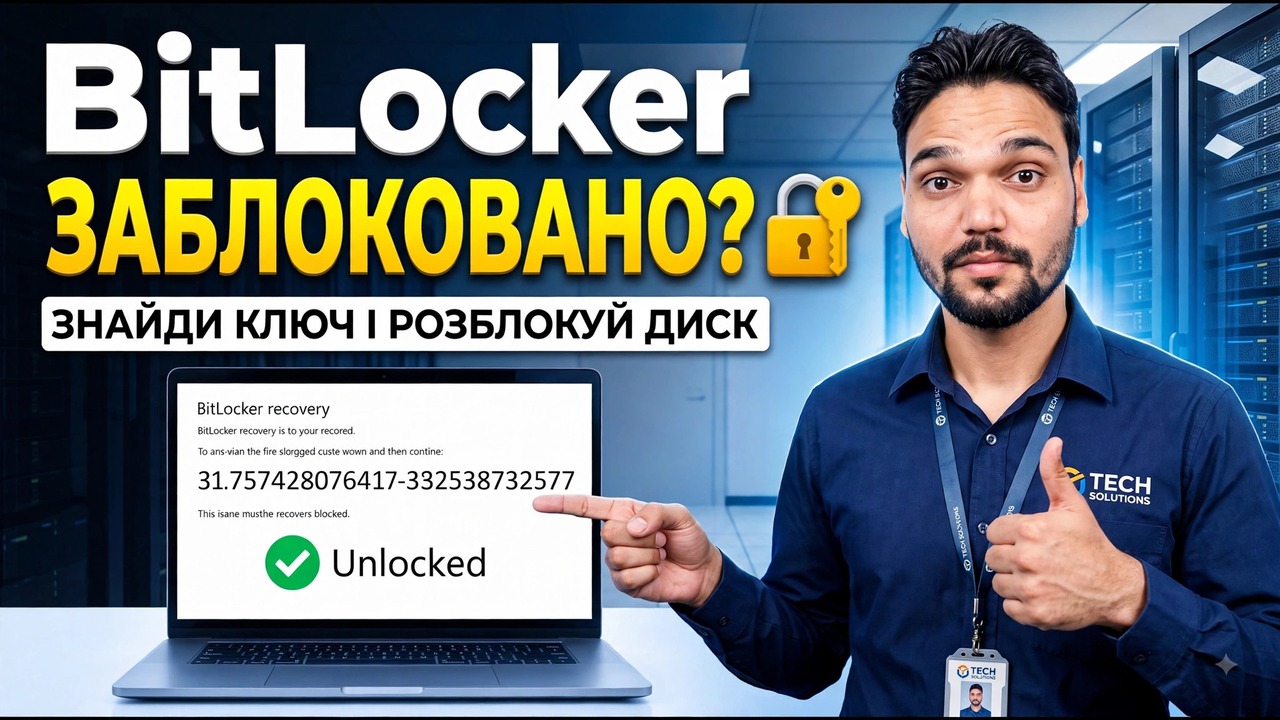
Це один із найбільш поширених страхів Windows 11, і він щоразу повторюється за тією самою схемою: ПК учора працював нормально, а потім після перезавантаження, оновлення BIOS або оновлення Windows зупиняється на синьому екрані перед робочим столом. Причина проста - BitLocker виконує свою роботу. Під час кожного запуску чіп TPM перевіряє, чи ланцюжок завантаження не змінився. Якщо оновлення мікропрограми, зміна безпечного завантаження, заміна апаратного забезпечення або забагато неправильних спроб PIN-коду змінили вимірювання, TPM відмовляється видавати ключ, і BitLocker натомість запитує 48-значний ключ відновлення. Екран не є помилкою, і це не означає, що ваші дані втрачено – це означає, що вам потрібен ключ, а ключ майже завжди зберігається у вашому обліковому записі Microsoft. Працюйте в порядку та не змінюйте жодних налаштувань BIOS або TPM, доки ключ безпечно не буде у вас у руках.
Watch the Complete Fix
Перегляньте повне виправлення у відео: BitLocker Locked? Як знайти ключ відновлення та розблокувати диск - кожен наведений нижче крок показано на екрані в тому самому порядку.
X Ні робочого столу, ні вікна входу - лише синій екран і поле ключа
X Він з’явився одразу після оновлення Windows, оновлення BIOS або перезавантаження
X На екрані відображається короткий ідентифікатор ключа відновлення - це не сам ключ
X Введення ID ключа або вашого пароля Windows у поле буде відхилено
ІДЕНТИФІКАТОР КЛЮЧА Короткий ідентифікатор лише міток, які зберігають ключ, що належить цьому диску. Зіставте цей ідентифікатор на сайті aka.ms/myrecoverykey, а потім введіть 48 цифр, на які він вказує.
Відбиток цієї проблеми: синій екран перед запуском Windows із запитом на введення 48-значного ключа відновлення та коротким ідентифікатором ключа. Помилка полягає в зміненому вимірюванні завантаження, а не в мертвому диску.
Знайдіть свій ключ відновлення, зіставивши ідентифікатор ключа ⭐
Це головний крок. На персональному комп’ютері ключ майже завжди знаходиться в обліковому записі Microsoft, у який було виконано вхід під час увімкнення BitLocker – це стандартно на більшості домашніх пристроїв Windows 10 і 11.
- Використовуйте інший пристрій з Інтернетом - телефон, планшет або другий ПК. Заблокований ПК ще не може відкрити браузер.
- Перейдіть до
https://aka.ms/myrecoverykeyі ввійдіть, використовуючи обліковий запис Microsoft, який використовується на заблокованому ПК. Переконайтеся, що адреса сторінки починається зhttps://account.microsoft.com/- введіть коротке посилання самостійно, не натискайте випадковий результат пошуку чи оголошення для "ключа відновлення BitLocker". - Знайдіть запис, ідентифікатор ключа якого збігається з ідентифікатором на блакитному екрані. Скопіюйте його 48-значний ключ відновлення. Якщо у вас більше одного облікового запису Microsoft, перевірте кожен із них – ключ знаходиться під обліковим записом, який було підключено під час увімкнення шифрування, і часто це старіший обліковий запис, а не той, який ви використовуєте зараз.
- На робочому чи навчальному ПК натомість перейдіть до
https://aka.ms/aadrecoverykey, увійдіть, відкрийте Пристрої, виберіть свій ПК і виберіть Переглянути ключі BitLocker. Якщо ця сторінка порожня, ваша організація має ключ – запитайте свого ІТ-адміністратора, не гадайте. - Також перевірте місця, які люди забувають: USB-накопичувач, на якому було збережено ключ під час налаштування, роздруковану копію в ящику або файл, збережений під час першого ввімкнення BitLocker. Якщо хтось інший налаштував ПК, ключ може бути в їхньому обліковому записі.
- Отримавши 48 цифр, збережіть копію в безпечному місці – роздрукуйте її або збережіть у менеджері паролів – перш ніж вводити її. Коли це закінчиться, ви знадобите її для наступного оновлення мікропрограми.
Введіть ключ правильно
Більшість повідомлень про «неприйнятий ключ» не є неправильним ключем – це неправильне поле, завантажувальний USB, який плутає порядок завантаження, або проблема з розкладкою клавіатури на екрані відновлення.
- Спочатку вийміть будь-який завантажувальний USB-накопичувач або диск із ПК та перезапустіть один раз. Підключений завантажувальний USB може викликати підказку сам, і екран іноді очищається після одного чистого перезавантаження.
- Введіть 48-значний ключ у сіре поле – не короткий ідентифікатор ключа, не ваш пароль Windows і не ваш PIN-код. Тире між групами добре; Windows їх ігнорує.
- Якщо цифрові клавіші не реагують на екрані відновлення, використовуйте функціональні клавіші F1-F10 для цифр 1-0. У Windows 11 версії 24H2 і пізніших на екрані також відображається підказка про те, який обліковий запис Microsoft містить ключ, а натискання Alt відкриває додаткову інформацію про відновлення з категорією та кодом помилки.
- Натисніть Enter. Windows повинна завантажитися нормально. Після успішного розблокування BitLocker скидає свої вимірювання TPM відповідно до поточних налаштувань, тому підказка зазвичай не повертається під час наступного перезапуску.
- Якщо ключ приймається, але потім Windows зупиняється на порожньому дисплеї, це окрема проблема дисплея - саме розблокування спрацювало.
Перестаньте запитувати під час кожного завантаження
Єдина підказка після оновлення мікропрограми розроблена спеціально. Підказка під час кожного завантаження означає, що Windows не повторно закриває ключ до TPM після того, як ви розблокуєте його - щось у ланцюжку завантаження постійно змінюється, або захисник TPM взагалі відсутній.
- Відкривши Windows, натисніть Win + X, виберіть Термінал (адміністратор) і запустіть
manage-bde -status C:. Перевірте список засобів захисту: якщо захисника TPM немає, BitLocker не має нічого для автоматичного розблокування, і щоразу запитуватиме ключ. - Також запустіть
manage-bde -protectors -get C:, щоб побачити всі засоби захисту на диску, і переконайтеся, що захист TPM указано та ввімкнено. - Перед наступним оновленням мікропрограми BIOS або UEFI призупиніть BitLocker:
manage-bde -protectors -disable C:. Виконайте оновлення, а потім повторно ввімкніть його за допомогоюmanage-bde -protectors -enable C:. Власна вказівка Microsoft полягає в тому, щоб призупинити перед оновленням TPM або UEFI, щоб не запустити відновлення. - Перевірте порядок завантаження в BIOS - USB-накопичувач або другий диск, встановлений над диском Windows, може змінити розміри завантаження. Поставте диск Windows на перше місце та видаліть завантажувальні USB-накопичувачі, коли закінчите з ними.
- Перезапустіть двічі та подивіться: якщо підказка зникне під час обох перезапусків, повторне запечатування спрацювало, і ви готові.
Якщо ключ справді загублений
Будьте чесними щодо цього: немає обійти. Служба підтримки Microsoft не може відновити або відтворити втрачений ключ BitLocker, а жоден інструмент не може зламати 48-значний ключ відновлення.
- Знову повільно пройдіть Fix 1 – кожен обліковий запис Microsoft, сторінка робочого облікового запису, USB-накопичувач, друкована копія та особа, яка налаштувала ПК. Більшість «загублених» ключів виявляються в старому обліковому записі.
- Якщо зміна BIOS або мікропрограми викликала підказку, скасуйте цю зміну - відновіть налаштування BIOS або порядок завантаження, який ви мали раніше. Іноді вимірювання TPM знову збігаються, і Windows завантажується без ключа.
- Якщо нічого не працює, єдиний шлях, який підтримує Microsoft, — це скинути пристрій із параметрів відновлення Windows, і це видалить усі ваші файли. Розглядайте це як крайній засіб, після того, як ви приймете, дані зникнуть.
- Ніколи не платіть за «генератор ключів відновлення BitLocker» або «інструмент розблокування BitLocker» – вони не можуть згенерувати ваш ключ, а сайти, які їх продають, прагнуть ваших грошей або файлів. Будь-який інструмент, який стверджує, що обходить BitLocker без ключа, є шахрайством.
Більше виправлень ПК на технічному Anshu
Щотижня: проблеми Windows, приховані інструменти та повні посібники з налаштування, пояснені крок за кроком.
Subscribe on YouTubeFrequently Asked Questions
Чому Windows 11 раптово запитує ключ відновлення BitLocker після оновлення?
BitLocker запитує ключ, коли TPM вирішує, що середовище завантаження більше не відповідає тому, що він записав. Оновлення мікропрограми BIOS або UEFI, зміна налаштувань Secure Boot або TPM, оновлення Windows, яке змінило параметри завантаження, зміна апаратного забезпечення або забагато неправильних спроб PIN-коду — усе це може спровокувати це. Єдина підказка після оновлення мікропрограми передбачена задумом: диск не пошкоджено, а ваші файли все ще там. Введіть 48-значний ключ один раз, і Windows зазвичай повторно запечатає TPM і завантажиться згодом.
Яка різниця між ідентифікатором ключа відновлення та ключем відновлення?
Ідентифікатор ключа відновлення – це короткий ідентифікатор, який відображається на синьому екрані. Це не ключ, і введення його в поле ключа буде відхилено. Сам ключ відновлення — це 48-значне число. Ідентифікатор ключа лише повідомляє вам, який збережений ключ належить цьому диску, що має значення, коли один обліковий запис Microsoft містить ключі для кількох пристроїв. Зверніть увагу на перші 8 символів ідентифікатора ключа на екрані, а потім знайдіть запис із таким самим ідентифікатором на aka.ms/myrecoverykey.
У моєму обліковому записі Microsoft немає ключа BitLocker. що тепер
Спочатку перевірте кожен обліковий запис Microsoft, який ви коли-небудь використовували на цьому комп’ютері – ключ зберігається під обліковим записом, у який було виконано вхід під час увімкнення BitLocker, і багато людей знаходять його під старішим обліковим записом. Якщо хтось інший налаштував ПК, ключ може бути в його обліковому записі. Також перевірте USB-накопичувач або роздруковану копію, збережену під час налаштування, а на робочому комп’ютері перевірте aka.ms/aadrecoverykey або запитайте свого IT-адміністратора. Служба підтримки Microsoft не може відновити або відтворити втрачений ключ замість вас, тому, якщо ніде немає копії, єдиний спосіб, який підтримується Microsoft, — скасувати зміну, яка викликала підказку, або скинути пристрій, що стирає ваші файли.
BitLocker запитує ключ відновлення під час кожного завантаження. Як мені це зупинити?
Підказка під час кожного завантаження означає, що Windows не закриває повторно ключ до TPM після того, як ви розблокуєте його. Після одноразового розблокування відкрийте термінал адміністратора та запустіть manage-bde -status C:, щоб перевірити захисник TPM. Якщо захисника TPM немає, BitLocker не має нічого для автоматичного розблокування та запитує щоразу. Також видаліть усі завантажувальні USB-накопичувачі, перевірте порядок завантаження в BIOS і призупиніть BitLocker за допомогою manage-bde -protectors -disable C: перед будь-яким оновленням BIOS або мікропрограми, а потім знову ввімкніть його за допомогою manage-bde -protectors -enable C: після цього. Не очищайте TPM, щоб виправити це - це погіршить ситуацію.
Це та сама проблема, що й відсутність опції BitLocker на диску D?
Ні. У цьому блозі йдеться про синій екран відновлення, який з’являється під час завантаження перед запуском Windows. Відсутня опція ввімкнення/вимкнення BitLocker на диску D, коли вона відображається на диску C, є іншою проблемою. Зазвичай це означає, що диск все ще розшифровується, тому Windows тримає диск зайнятим і приховує опцію, доки не завершиться розшифровка. Перевірте management-bde -status D: там: якщо написано «Виконується розшифровка», зачекайте, поки воно досягне «Повністю розшифровано», і опція з’явиться знову.