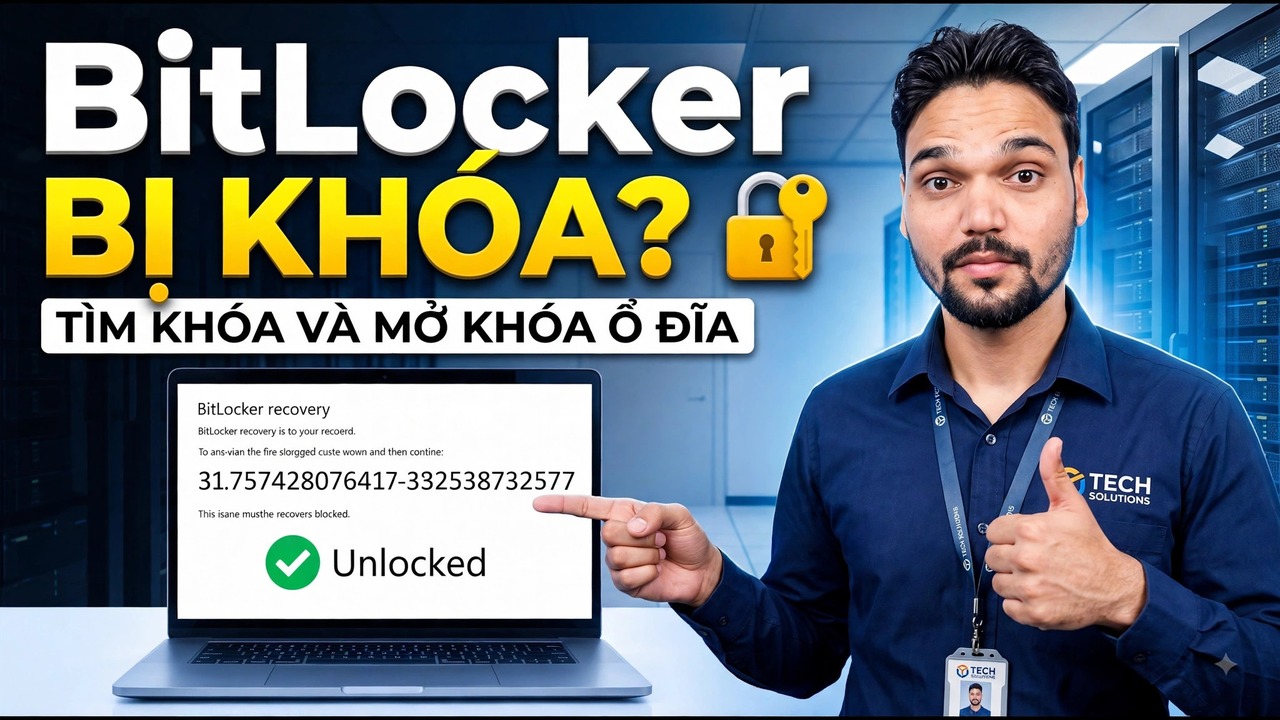
Đây là một trong những nỗi lo sợ về Windows 11 được báo cáo nhiều nhất và lần nào nó cũng diễn ra theo một mô hình giống nhau: PC hoạt động tốt ngày hôm qua, sau đó khởi động lại, cập nhật BIOS hoặc cập nhật Windows sau đó, nó dừng lại ở màn hình xanh trước màn hình. Lý do rất đơn giản - BitLocker đang thực hiện công việc của mình. Mỗi lần khởi động, chip TPM sẽ kiểm tra xem chuỗi khởi động có thay đổi không. Nếu bản cập nhật chương trình cơ sở, thay đổi Khởi động an toàn, hoán đổi phần cứng hoặc nhập sai mã PIN quá nhiều lần đã làm thay đổi kết quả đo thì TPM sẽ từ chối nhả khóa và thay vào đó, BitLocker sẽ yêu cầu khóa khôi phục gồm 48 chữ số. Màn hình không báo lỗi và không có nghĩa là dữ liệu của bạn bị mất - điều đó có nghĩa là bạn cần key và key hầu như luôn được lưu trong tài khoản Microsoft của bạn. Làm việc theo thứ tự và không thay đổi bất kỳ cài đặt BIOS hoặc TPM nào cho đến khi chìa khóa nằm trong tay bạn một cách an toàn.
Watch the Complete Fix
Xem bản sửa lỗi hoàn chỉnh trong video: BitLocker đã bị khóa? Cách tìm Khóa khôi phục và mở khóa ổ đĩa - mọi bước bên dưới đều được hiển thị trên màn hình, theo cùng một thứ tự.
X Không có máy tính để bàn, không có hộp đăng nhập - chỉ có màn hình xanh và trường khóa
X Nó xuất hiện ngay sau khi cập nhật Windows, cập nhật BIOS hoặc khởi động lại
X Màn hình hiển thị ID khóa khôi phục ngắn - bản thân đó không phải là khóa
X Việc nhập ID khóa hoặc mật khẩu Windows của bạn vào trường bị từ chối
ID KEY Nhãn chỉ ID ngắn gọn chứa khóa được lưu trữ thuộc về ổ đĩa này. So khớp ID đó tại aka.ms/myrecoverykey, sau đó nhập 48 chữ số mà ID đó trỏ tới.
Dấu vân tay của sự cố này: màn hình xanh trước khi Windows khởi động, yêu cầu khóa khôi phục gồm 48 chữ số và hiển thị ID khóa ngắn. Lỗi là do số đo khởi động bị thay đổi chứ không phải ổ chết.
Tìm khóa khôi phục của bạn bằng cách khớp ID khóa ⭐
Đây là bước chính. Trên PC cá nhân, khóa hầu như luôn nằm trong tài khoản Microsoft đã được đăng nhập khi BitLocker được bật - đó là mặc định trên hầu hết các thiết bị Windows 10 và 11 gia đình.
- Sử dụng thiết bị khác có internet - điện thoại, máy tính bảng hoặc PC thứ hai. PC bị khóa chưa thể mở trình duyệt.
- Đi tới
https://aka.ms/myrecoverykeyvà đăng nhập bằng tài khoản Microsoft được sử dụng trên PC bị khóa. Kiểm tra xem địa chỉ trang có bắt đầu bằnghttps://account.microsoft.com/hay không - hãy tự nhập liên kết ngắn, không nhấp vào kết quả tìm kiếm ngẫu nhiên hoặc quảng cáo cho "Khóa khôi phục BitLocker". - Tìm mục có ID khóa khớp với ID trên màn hình xanh của bạn. Sao chép khóa khôi phục gồm 48 chữ số của nó. Nếu bạn có nhiều tài khoản Microsoft, hãy kiểm tra từng tài khoản - khóa nằm trong tài khoản được kết nối khi bật mã hóa và đó thường là tài khoản cũ hơn chứ không phải tài khoản bạn sử dụng hiện tại.
- Trên PC cơ quan hoặc trường học, thay vào đó hãy truy cập
https://aka.ms/aadrecoverykey, đăng nhập, mở Thiết bị, chọn PC của bạn và chọn Xem khóa BitLocker. Nếu trang đó trống, tổ chức của bạn nắm giữ chìa khóa - hãy hỏi quản trị viên CNTT của bạn, đừng đoán tiếp. - Ngoài ra, hãy kiểm tra những nơi mọi người quên: ổ USB khóa được lưu vào khi thiết lập, bản in trong ngăn kéo hoặc tệp được lưu khi BitLocker được bật lần đầu tiên. Nếu người khác thiết lập PC, khóa có thể nằm trong tài khoản của họ.
- Khi bạn có 48 chữ số, hãy lưu một bản sao ở nơi an toàn - in nó hoặc lưu nó trong trình quản lý mật khẩu - trước khi bạn nhập nó vào. Sau khi quá trình này kết thúc, bạn sẽ muốn có nó cho bản cập nhật chương trình cơ sở tiếp theo.
Nhập khóa chính xác
Hầu hết các báo cáo "khóa không được chấp nhận" không phải là khóa sai - chúng là trường sai, USB khởi động gây nhầm lẫn thứ tự khởi động hoặc sự cố bố cục bàn phím trên màn hình khôi phục.
- Trước tiên, hãy tháo mọi ổ hoặc đĩa USB có khả năng khởi động khỏi PC và khởi động lại một lần. USB có khả năng khởi động được cắm vào có thể tự gây ra lời nhắc và đôi khi màn hình sẽ xóa sau một lần khởi động lại sạch sẽ.
- Nhập khóa 48 chữ số vào hộp màu xám - không phải ID khóa ngắn, không phải mật khẩu Windows, không phải mã PIN của bạn. Dấu gạch ngang giữa các nhóm là ổn; Windows bỏ qua chúng.
- Nếu các phím số không phản hồi trên màn hình khôi phục, hãy sử dụng các phím chức năng F1-F10 cho các chữ số 1-0. Trên Windows 11 phiên bản 24H2 trở lên, màn hình cũng hiển thị gợi ý tài khoản Microsoft nào giữ khóa và nhấn Alt sẽ mở ra thông tin khôi phục bổ sung kèm theo danh mục lỗi và mã.
- Nhấn Enter. Windows sẽ khởi động bình thường. Sau khi mở khóa thành công, BitLocker đặt lại các phép đo TPM của nó để phù hợp với thiết lập hiện tại, do đó, lời nhắc thường không quay lại vào lần khởi động lại tiếp theo.
- Nếu khóa được chấp nhận nhưng Windows sau đó dừng trên màn hình trống, đó là một sự cố hiển thị riêng - quá trình mở khóa đã hoạt động.
Dừng việc hỏi trên mỗi lần khởi động
Một lời nhắc duy nhất sau khi cập nhật chương trình cơ sở là do thiết kế. Lời nhắc trong mỗi khởi động có nghĩa là Windows không gắn lại khóa cho TPM sau khi bạn mở khóa - nội dung nào đó trong chuỗi khởi động liên tục thay đổi hoặc không có bộ bảo vệ TPM nào cả.
- Khi Windows mở, nhấn Win + X, chọn Terminal (Quản trị viên) và chạy
manage-bde -status C:. Kiểm tra danh sách trình bảo vệ - nếu không có trình bảo vệ TPM, BitLocker không có gì để tự động mở khóa và sẽ yêu cầu chìa khóa mỗi lần. - Đồng thời chạy
manage-bde -protectors -get C:để xem mọi bộ bảo vệ trên ổ đĩa và xác nhận bộ bảo vệ TPM đã được liệt kê và bật. - Trước bản cập nhật chương trình cơ sở BIOS hoặc UEFI tiếp theo của bạn, trước tiên hãy tạm dừng BitLocker:
manage-bde -protectors -disable C:. Thực hiện cập nhật, sau đó kích hoạt lại nó bằngmanage-bde -protectors -enable C:. Hướng dẫn riêng của Microsoft là tạm dừng trước khi cập nhật TPM hoặc UEFI để quá trình khôi phục không được kích hoạt. - Kiểm tra thứ tự khởi động trong BIOS - ổ USB hoặc ổ đĩa thứ hai phía trên ổ Windows có thể thay đổi số đo khởi động. Đặt ổ đĩa Windows lên hàng đầu và tháo các USB có khả năng khởi động khi bạn hoàn tất việc sử dụng chúng.
- Khởi động lại hai lần và xem: nếu không có lời nhắc trong cả hai lần khởi động lại, quá trình đóng lại đã hoạt động và bạn đã hoàn tất.
Nếu chìa khóa thực sự bị mất
Hãy trung thực về điều này: không có đường vòng. Bộ phận Hỗ trợ của Microsoft không thể truy xuất hoặc tạo lại khóa BitLocker bị mất và không có công cụ nào có thể bẻ khóa khóa khôi phục gồm 48 chữ số.
- Hãy từ từ thực hiện lại Fix 1 - mọi tài khoản Microsoft, trang tài khoản công việc, ổ USB, bản in và người thiết lập PC. Hầu hết các chìa khóa "bị mất" đều xuất hiện trong tài khoản cũ.
- Nếu thay đổi BIOS hoặc chương trình cơ sở gây ra lời nhắc, hãy hoàn tác thay đổi chính xác đó - khôi phục cài đặt BIOS hoặc thứ tự khởi động mà bạn đã có trước đó. Đôi khi các phép đo TPM khớp lại và Windows khởi động mà không cần chìa khóa.
- Nếu không có gì hiệu quả, cách duy nhất còn lại được Microsoft hỗ trợ là đặt lại thiết bị khỏi các tùy chọn khôi phục Windows - và thao tác đó xóa tất cả các tệp của bạn. Hãy coi đó là biện pháp cuối cùng, sau khi bạn chấp nhận thì dữ liệu sẽ biến mất.
- Không bao giờ trả tiền cho "trình tạo khóa khôi phục BitLocker" hoặc "công cụ mở khóa BitLocker" - chúng không thể tạo khóa của bạn và các trang web bán chúng nhằm mục đích kiếm tiền hoặc tệp của bạn. Bất kỳ công cụ nào tuyên bố vượt qua BitLocker mà không có khóa đều là lừa đảo.
Các bản sửa lỗi PC khác trên Anshu kỹ thuật
Hàng tuần: Các sự cố của Windows, các công cụ ẩn và hướng dẫn thiết lập đầy đủ, được giải thích từng bước.
Subscribe on YouTubeFrequently Asked Questions
Tại sao Windows 11 đột nhiên yêu cầu khóa khôi phục BitLocker sau khi cập nhật?
BitLocker yêu cầu khóa khi TPM quyết định môi trường khởi động không còn khớp với những gì nó ghi lại. Bản cập nhật chương trình cơ sở BIOS hoặc UEFI, thay đổi cài đặt Khởi động an toàn hoặc TPM, bản cập nhật Windows đã thay đổi số đo khởi động, thay đổi phần cứng hoặc nhập sai mã PIN quá nhiều lần đều có thể kích hoạt lỗi này. Một lời nhắc duy nhất sau khi cập nhật chương trình cơ sở là do thiết kế - ổ đĩa không bị hỏng và các tệp của bạn vẫn ở đó. Nhập khóa 48 chữ số một lần và Windows thường kết nối lại TPM và khởi động bình thường sau đó.
Sự khác biệt giữa ID khóa khôi phục và khóa khôi phục là gì?
ID khóa khôi phục là một mã nhận dạng ngắn hiển thị trên màn hình xanh - nó không phải là khóa và việc nhập nó vào trường khóa sẽ bị từ chối. Bản thân khóa khôi phục là một số có 48 chữ số. ID khóa chỉ cho bạn biết khóa được lưu trữ nào thuộc về ổ đĩa này, điều này quan trọng khi một tài khoản Microsoft giữ khóa cho một số thiết bị. Lưu ý 8 ký tự đầu tiên của ID khóa từ màn hình, sau đó tìm mục nhập có cùng ID đó tại aka.ms/myrecoverykey.
Tài khoản Microsoft của tôi không hiển thị khóa BitLocker. Bây giờ thì sao?
Trước tiên, hãy kiểm tra mọi tài khoản Microsoft bạn đã từng sử dụng trên PC đó - khóa được lưu trong tài khoản đã đăng nhập khi BitLocker được bật và nhiều người tìm thấy nó trong tài khoản cũ hơn. Nếu người khác thiết lập PC, khóa có thể nằm trong tài khoản của họ. Ngoài ra, hãy kiểm tra ổ USB hoặc bản in được lưu khi thiết lập và trên PC ở cơ quan, hãy kiểm tra aka.ms/aadrecoverykey hoặc hỏi quản trị viên CNTT của bạn. Bộ phận hỗ trợ của Microsoft không thể truy xuất hoặc tạo lại khóa bị mất cho bạn, vì vậy nếu không có bản sao nào tồn tại ở bất kỳ đâu thì đường dẫn duy nhất được Microsoft hỗ trợ là hoàn tác thay đổi gây ra lời nhắc hoặc đặt lại thiết bị, thao tác này sẽ xóa các tệp của bạn.
BitLocker yêu cầu khóa khôi phục mỗi lần khởi động. Làm thế nào để tôi ngăn chặn nó?
Lời nhắc mỗi lần khởi động có nghĩa là Windows sẽ không gắn lại khóa cho TPM sau khi bạn mở khóa. Sau khi mở khóa một lần, hãy mở Terminal quản trị và chạy quản lý-bde -status C: để kiểm tra bộ bảo vệ TPM - nếu không có bộ bảo vệ TPM, BitLocker không có gì để tự động mở khóa và sẽ hỏi mọi lúc. Đồng thời, gỡ bỏ mọi ổ USB có khả năng khởi động, kiểm tra thứ tự khởi động trong BIOS và tạm dừng BitLocker bằng quản lý-bde -protectors -disable C: trước bất kỳ bản cập nhật BIOS hoặc chương trình cơ sở nào, sau đó kích hoạt lại nó bằng quản lý-bde -protectors -enable C: sau đó. Không xóa TPM để khắc phục điều này - điều đó khiến mọi việc trở nên tồi tệ hơn.
Đây có phải là vấn đề tương tự như tùy chọn BitLocker bị thiếu trên ổ D không?
Không. Blog này nói về màn hình khôi phục màu xanh xuất hiện khi khởi động trước khi Windows khởi động. Tùy chọn bật/tắt BitLocker bị thiếu trên ổ D trong khi nó hiển thị trên C là một sự cố khác - điều này thường có nghĩa là ổ đĩa đó vẫn đang trong quá trình giải mã, do đó Windows giữ cho ổ đĩa luôn bận và ẩn tùy chọn này cho đến khi quá trình giải mã kết thúc. Kiểm tra quản lý-bde -status D: ở đó: nếu thông báo Đang giải mã, hãy đợi cho đến khi nó đạt đến Đã giải mã hoàn toàn và tùy chọn sẽ quay lại.