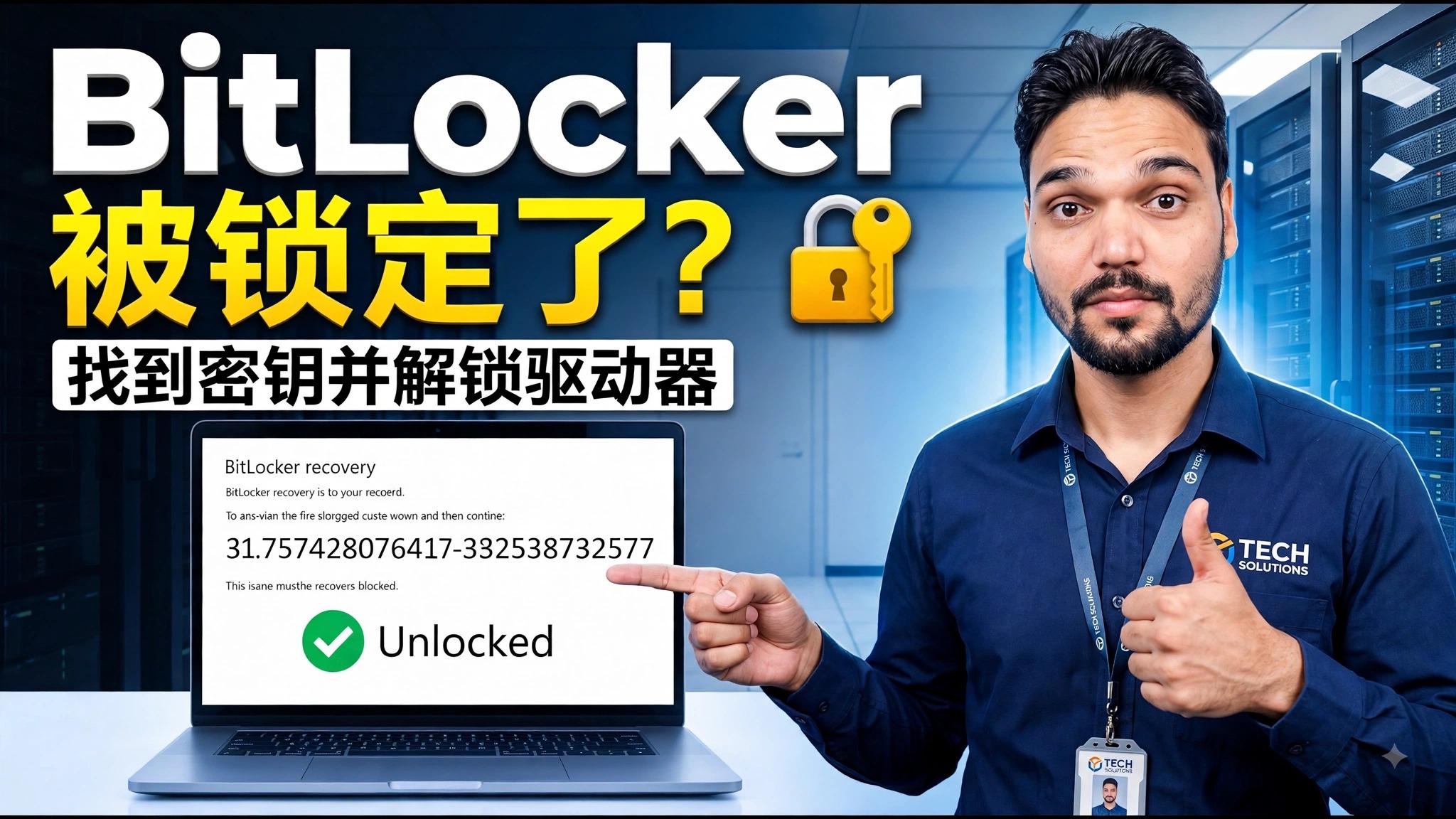
这是报道最多的 Windows 11 恐慌事件之一,每次都遵循相同的模式:电脑昨天运行良好,然后重新启动、BIOS 更新或 Windows 更新之后,它会在桌面之前出现蓝屏。原因很简单 - BitLocker 正在完成其工作。每次启动时,TPM 芯片都会检查引导链是否未更改。如果固件更新、安全启动更改、硬件交换或太多错误 PIN 尝试更改了测量值,TPM 会拒绝释放密钥,而 BitLocker 会要求 48 位恢复密钥。该屏幕并不是错误,也不意味着您的数据丢失 - 这意味着您需要密钥,并且密钥几乎总是保存在您的 Microsoft 帐户中。按顺序工作,在密钥安全到手之前,不要更改任何 BIOS 或 TPM 设置。
Watch the Complete Fix
观看视频中的完整修复:BitLocker 已锁定?如何查找恢复密钥并解锁驱动器 - 以下每个步骤均按相同顺序显示在屏幕上。
X 没有桌面,没有登录框 - 只有蓝屏和关键字段
X 在 Windows 更新、BIOS 更新或重新启动后立即出现
X 屏幕显示一个简短的恢复密钥 ID - 这不是密钥本身
X 在字段中输入密钥 ID 或 Windows 密码被拒绝
密钥 ID 短 ID 仅标记存储的密钥属于该驱动器。在 aka.ms/myrecoverykey 中匹配该 ID,然后键入它指向的 48 位数字。
此问题的特征是:Windows 启动前出现蓝屏,要求输入 48 位恢复密钥并显示一个简短的密钥 ID。故障是启动测量值发生变化,而不是驱动器损坏。
通过匹配密钥 ID 找到您的恢复密钥 ⭐
这是主要步骤。在个人电脑上,密钥几乎总是位于打开 BitLocker 时登录的 Microsoft 帐户中 - 这是大多数 Windows 10 和 11 家庭设备上的默认设置。
- 使用其他设备连接互联网 - 手机、平板电脑或第二台电脑。锁定的电脑尚无法打开浏览器。
- 转到
https://aka.ms/myrecoverykey并使用锁定电脑上使用的 Microsoft 帐户登录。检查页面地址是否以https://account.microsoft.com/开头 - 自行键入短链接,不要点击随机搜索结果或“BitLocker 恢复密钥”广告。 - 找到密钥 ID 与蓝屏上的 ID 匹配的条目。复制其 48 位恢复密钥。如果您有多个 Microsoft 帐户,请检查每个帐户 - 密钥位于打开加密时连接的帐户下,并且它通常是较旧的帐户,而不是您现在使用的帐户。
- 在工作或学校电脑上,转至
https://aka.ms/aadrecoverykey,登录,打开设备,选择你的电脑,然后选择查看 BitLocker 密钥。如果该页面为空,则您的组织掌握着关键 - 询问您的 IT 管理员,不要继续猜测。 - 还要检查人们忘记的位置:设置时保存密钥的 USB 驱动器、抽屉中的打印副本,或者首次打开 BitLocker 时保存的文件。如果其他人设置了电脑,密钥可能位于他们的帐户中。
- 获得 48 位数字后,请在安全的地方保存一份副本 - 打印它或将其存储在密码管理器中 - 然后再输入。完成此操作后,您将需要在下一次固件更新时使用它。
正确输入密钥
大多数“密钥不被接受”报告并不是密钥错误,而是字段错误、可启动 USB 混淆了启动顺序,或者恢复屏幕上的键盘布局问题。
- 首先,从电脑中取出任何可启动 USB 驱动器或光盘,然后重新启动一次。插入的可启动 USB 本身可能会导致提示,并且屏幕有时会在一次干净的重新启动后清除。
- 在灰色框中输入 48 位密钥 - 不是短密钥 ID,不是您的 Windows 密码,也不是您的 PIN。组之间的破折号很好; Windows 会忽略它们。
- 如果数字键在恢复屏幕上没有响应,请使用功能键 F1-F10 来输入数字 1-0。在 Windows 11 版本 24H2 及更高版本上,屏幕还会显示哪个 Microsoft 帐户持有密钥的提示,并且按 Alt 打开带有错误类别和代码的其他恢复信息。
- 按 Enter 键。 Windows 应正常启动。成功解锁后,BitLocker 会重置其 TPM 测量以匹配当前设置,因此下次重新启动时通常不会出现提示。
- 如果密钥被接受,但 Windows 随后停止在空白显示屏上,则这是一个单独的显示问题 - 解锁本身有效。
停止在每次启动时询问
固件更新后的单一提示是有意设计的。 每次启动时出现提示意味着 Windows 在解锁 TPM 后不会重新密封 TPM 密钥 - 启动链中的某些内容不断变化,或者根本没有 TPM 保护程序。
- Windows 打开后,按 Win + X,选择终端(管理员) 并运行
manage-bde -status C:。检查保护器列表 - 如果没有 TPM 保护器,BitLocker 无法自动解锁,并且每次都会要求提供密钥。 - 另请运行
manage-bde -protectors -get C:以查看驱动器上的每个保护器,并确认 TPM 保护器已列出并已启用。 - 在下次 BIOS 或 UEFI 固件更新之前,请先暂停 BitLocker:
manage-bde -protectors -disable C:。执行更新,然后使用manage-bde -protectors -enable C:重新启用它。 Microsoft 自己的指导是在 TPM 或 UEFI 更新之前暂停,这样就不会触发恢复。 - 检查 BIOS 中的启动顺序 - USB 驱动器或 Windows 驱动器上方的第二个磁盘组可以更改启动测量值。首先放置 Windows 驱动器,并在使用完可启动 USB 后将其移除。
- 重新启动两次并观察:如果两次重新启动时提示均消失,则重新密封有效,您已完成。
如果钥匙真的丢失了
老实说这一点:没有旁路。 Microsoft 支持无法检索或重新创建丢失的 BitLocker 密钥,并且没有工具可以破解 48 位恢复密钥。
- 慢慢地再次检查修复 1 - 每个 Microsoft 帐户、工作帐户页面、USB 驱动器、打印副本以及设置电脑的人员。大多数“丢失”的密钥都出现在旧帐户中。
- 如果 BIOS 或固件更改导致出现该提示,请撤消该更改 - 恢复 BIOS 设置或之前的启动顺序。有时,TPM 测量结果会再次匹配,并且 Windows 无需密钥即可启动。
- 如果不起作用,微软支持的唯一方法就是通过 Windows 恢复选项重置设备 - 这会擦除所有文件。在您接受数据后,将其视为最后的手段。
- 切勿支付“BitLocker 恢复密钥生成器”或“BitLocker 解锁工具”的费用 - 他们无法生成您的密钥,并且出售它们的网站是为了您的金钱或文件。任何声称无需密钥即可绕过 BitLocker 的工具都是骗局。
Frequently Asked Questions
为什么 Windows 11 在更新后突然要求提供 BitLocker 恢复密钥?
当 TPM 确定启动环境不再与其记录的环境匹配时,BitLocker 会要求提供密钥。 BIOS 或 UEFI 固件更新、安全启动或 TPM 设置更改、更改启动测量的 Windows 更新、硬件更改或太多错误的 PIN 尝试都可能触发它。固件更新后的单一提示是有意设计的 - 驱动器未损坏并且您的文件仍然存在。输入一次 48 位密钥,Windows 通常会重新封装到 TPM,然后正常启动。
恢复密钥 ID 和恢复密钥有什么区别?
恢复密钥 ID 是蓝屏上显示的一个简短标识符 - 它不是密钥,在密钥字段中输入它将会被拒绝。恢复密钥本身是一个 48 位数字。密钥 ID 仅告诉您哪一个存储的密钥属于该驱动器,当一个 Microsoft 帐户持有多台设备的密钥时,这一点很重要。记下屏幕上密钥 ID 的前 8 个字符,然后在 aka.ms/myrecoverykey 中查找具有相同 ID 的条目。
我的 Microsoft 帐户没有显示 BitLocker 密钥。现在怎么办?
首先检查您曾在该 PC 上使用过的每个 Microsoft 帐户 - 密钥保存在打开 BitLocker 时登录的帐户下,许多人会在旧帐户下找到它。如果其他人设置了电脑,密钥可能在他们的帐户中。另请检查设置时保存的 USB 驱动器或打印副本,并在工作 PC 上检查 aka.ms/aadrecoverykey 或询问您的 IT 管理员。 Microsoft 支持无法为你找回或重新创建丢失的密钥,因此,如果任何地方都没有副本,则 Microsoft 支持的唯一途径是撤消导致提示的更改或重置设备,这会擦除你的文件。
BitLocker 在每次启动时都会要求提供恢复密钥。我该如何阻止它?
每次启动时都会出现提示,这意味着在您解锁 TPM 后,Windows 不会重新密封 TPM 的密钥。解锁一次后,打开管理终端并运行manage-bde -status C:来检查TPM保护器 - 如果没有TPM保护器,BitLocker没有任何东西可以自动解锁,并且每次都会询问。另外,在任何 BIOS 或固件更新之前,请删除所有可启动 USB 驱动器,检查 BIOS 中的启动顺序,并使用 manage-bde -protectors -disable C: 暂停 BitLocker,然后使用 manage-bde -protectors -enable C: 重新启用它。不要清除 TPM 来解决此问题 - 这会让事情变得更糟。
这与 D 盘上缺少 BitLocker 选项是同一问题吗?
不。本博客介绍的是 Windows 启动之前启动时出现的蓝色恢复屏幕。 D 驱动器上缺少 BitLocker 开/关选项而在 C 上显示是一个不同的问题 - 这通常意味着驱动器仍处于解密过程中,因此 Windows 使驱动器保持忙碌状态并隐藏该选项,直到解密完成。检查manage-bde -status D:那里:如果显示“解密正在进行中”,请等待它达到“完全解密”状态,然后该选项就会回来。