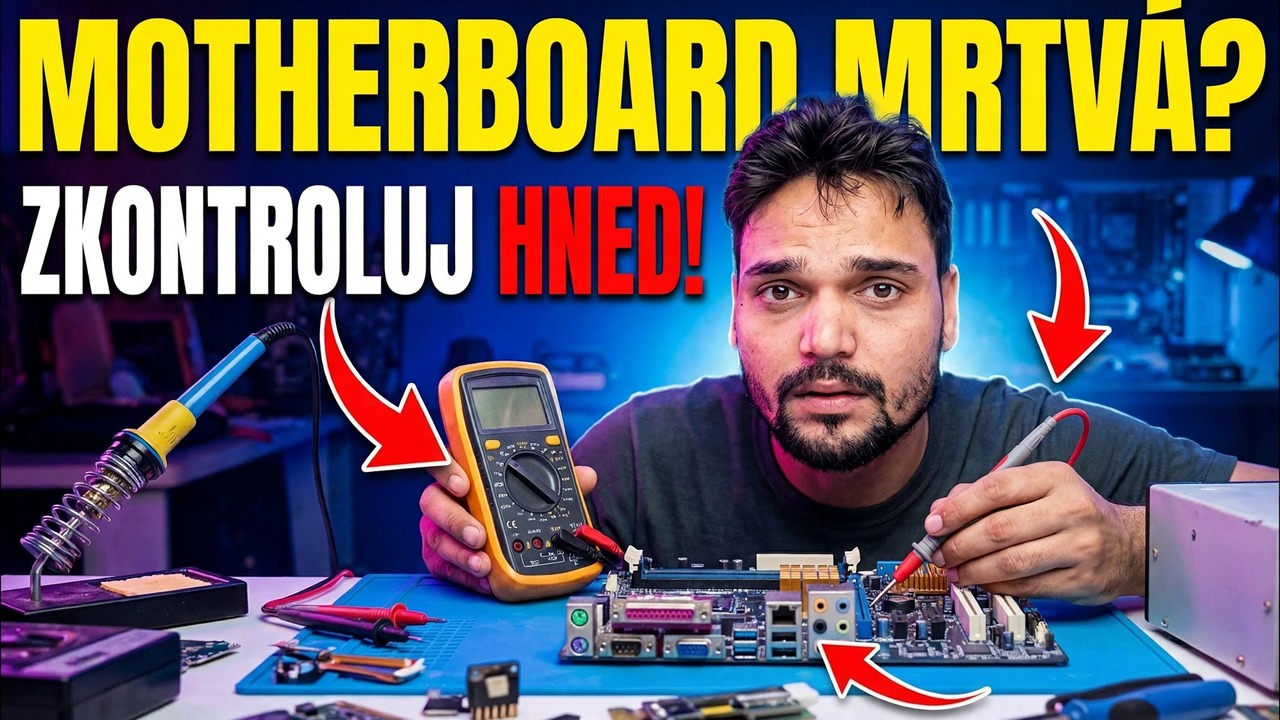
Počítač, který nedělá vůbec nic, se liší od počítače, který se spustí a selže. Není zde žádný problém se systémem Windows a žádná softwarová oprava, protože energie nedosahuje ani částí, na kterých běží software. Zprávy o Tom's Hardware a v průvodci NZXT bez napájení se řídí stejným vzorem: majitelé předpokládají, že základní deska zemřela, koupí náhradní a pak zjistí, že skutečnou chybou byla mrtvá prodlužovací šňůra, vypnutý vypínač PSU, vadný zdroj nebo rozbité tlačítko pouzdra. Projděte si tohoto průvodce v pořadí. Každý krok buď opraví PC, nebo prokáže, že jeden článek v řetězu je dobrý, takže konečný verdikt - pokud je to opravdu deska - je ten, kterému můžete věřit.
X Nesvítí žádná LED pohotovostního režimu základní desky, i když je napájecí zdroj zapnutý vzadu
X Žádné škubání ventilátoru, žádné pípnutí, žádný zvuk disku při stisknutí tlačítka napájení
X Počítač předtím fungoval nebo byl jen přesunut, přestavěn nebo vyčištěn
Zkontrolujte: svítící LED dioda pohotovostního režimu znamená, že napájení z pohotovostního režimu dosáhne desky. Tmavá LED dioda s připojenými body na zásuvce, kabelu nebo zdroji jako první.
PORUCHA NAPÁJECÍHO ŘETĚZCE Zásuvka, kabel, PSU, kabeláž tlačítka nebo základní deska – vyzkoušejte je v tomto pořadí.
Otisk prstu tohoto problému: nulová odezva jakéhokoli druhu, ne neúspěšné spouštění - úplná absence napájení.
Zkontrolujte napájení ve zdi: zásuvku, kabel, spínač PSU a úplný odtok
Nejtrapnější příčiny jsou také nejčastější, proto je nejprve objasněte. Zabere to dvě minuty a nepotřebujete k tomu žádné nástroje.
- Při tomto testu zapojte počítač přímo do zásuvky a vynechejte prodlužovací kabel, chránič proti hrotům a UPS. Proužky a jejich spínače neustále tiše selhávají. Dokažte, že zásuvka funguje pomocí lampy nebo nabíječky telefonu.
- Zkuste jiný napájecí kabel – ideální je standardní kabel ve stylu konvice od monitoru nebo jiného zdroje napájení. Oba konce pevně zatlačte dovnitř; polosedící kabel na konci PSU je klasika.
- Najděte kolébkový spínač na zadní straně samotného PSU a nastavte jej na I (zapnuto), nikoli na O. Tento spínač se při čištění a přemísťování klepe častěji, než kdokoli připouští.
- Nyní vybijte zbývající náboj: vypněte PSU, odpojte kabel a podržte tlačítko napájení na pouzdru po dobu 30 sekund. Znovu zapojte, zapněte PSU a zkuste znovu zapnout vypínač. Stav blokované ochrany v PSU se někdy vymaže přesně tímto způsobem.
Hledejte LED pohotovostního režimu základní desky
Než otevřete cokoli jiného, nechte desku, aby vám řekla, zda vůbec přichází pohotovostní napájení.
- S připojeným kabelem a zapnutým zadním vypínačem PSU se podívejte do pouzdra (přes boční panel nebo s ním odstraněný) malou pohotovostní LED diodu na základní desce. Většina desek má jeden; váš manuál ukazuje kde.
- LED svítí: deska je napájena v pohotovostním režimu. PSU je alespoň částečně naživu, takže přejděte na Fix 3 - samotný startovací signál je dalším podezřelým.
- LED tmavá: k desce nedochází k napájení. Znovu jednou zkontrolujte opravu 1, pak nejprve podezřívejte kabel a zdroj - přejděte na opravu 4 a otestujte zdroj samostatně.
- Některé desky nemají pohotovostní LED vůbec. Pokud to vaše ne, přeskočte úsudek a propracujte opravy 3 a 4 v pořadí.
Bypass the Case Button: Bridge the PWR_SW Pins ⭐
Toto je klíčový test pro samotné tlačítko a je to krok, který lidem ušetří výměnu dobrých základních desek. Tlačítka napájení krytu a jejich tenké dráty se zlomí a vadné tlačítko způsobí, že zdravý počítač vypadá úplně mrtvý.
- Během práce uvnitř vypněte napájecí zdroj a odpojte kabel. Otevřete skříň a najděte hlavičku předního panelu na základní desce - malý blok kolíků, kam se zapojují tenké vodiče skříně.
- V příručce k základní desce najděte dva kolíky označené PWR_SW (vypínač). Návody se liší, takže používejte manuál, ne hádejte - přemostění špatných pinů nic nedokazuje.
- Odpojte kabel vypínače pouzdra od těchto dvou kolíků. Zapojte kabel PSU zpět a zapněte PSU.
- Plochou špičkou šroubováku se přibližně na půl sekundy krátce dotkněte obou kolíků PWR_SW a poté jej vyjměte. To dělá přesně to, co dělá tlačítko: na okamžik spojí dva kolíky.
- Pokud se počítač spustí, je verdikt potvrzen: tlačítko pouzdra nebo jeho kabel je vadný. Vyměňte spínač nebo použijte resetovací tlačítko připojené k PWR_SW jako řešení. Pokud se nic nestane, tlačítko je nevinné - pokračujte k opravě 4.
Otestujte napájecí zdroj sám pomocí metody Maker's Jumper
Nyní zcela izolujte PSU, aby jeho výsledek nemohl být zmaten deskou, mechanikami ani ničím jiným.
- Vypněte, odpojte a odpojte PSU od všeho - odpojte 24kolíkové a 8kolíkové kabely CPU od základní desky a odpojte všechny disky a grafickou kartu. Test propojky je platný pouze s odpojeným napájecím zdrojem od desky.
- Při testu propojky (sponky) postupujte podle vlastního návodu výrobce PSU – Corsair a další výrobci zveřejňují přesné piny pro jejich 24pinový konektor. Použijte jejich diagram pro váš konektor, ne náhodnou fotografii.
- Zapojte PSU do zdi, zapněte jej a sledujte jeho ventilátor. Ventilátor se nikdy netočí: napájecí zdroj je mrtvý. Vyměňte jej. Ventilátor se točí: PSU se může spustit sám, ale to samo o sobě nedokazuje, že jeho napětí zůstane správné i při zatížení - mějte to na paměti pro opravu 6.
- Odstraňte propojku, vypněte jej a odpojte před opětovným připojením.
Znovu usaďte hlavní napájecí kabely a sestavte Minimal PC
Po otestování tlačítka a PSU rozbalte počítač na minimum částí, které mohou vykazovat známky života. Cokoli navíc je možný zkrat nebo chyba skrývající tu skutečnou.
- Znovu usaďte 24kolíkový konektor ATX a 8kolíkový napájecí konektor CPU na základní desce. Zatlačte na každou, dokud nezaklapne západka. 24kolíková zástrčka, která vypadá dovnitř, ale je jeden milimetr mimo, je známou příčinou úplné smrti.
- Odpojte vše nepodstatné: další disky, zařízení USB, kabely USB a audio na předním panelu a grafickou kartu, pokud váš procesor nebo deska nabízí výstup displeje na desce.
- Ponechte pouze: základní desku, CPU s chladičem, jednu paměť RAM ve slotu jako první a PSU. Zkuste začít s mostem PWR_SW z opravy 3.
- Pokud minimální sestavení ukazuje životnost, vypněte jej a jeden po druhém přidávejte zpět díly, po každém otestujte. Část, jejíž návrat znovu zabije PC, je vadná.
Test verdiktu: Známý-dobrý PSU, pak Breadboard
Toto je poslední oddělení mezi PSU, který pouze roztočí svůj ventilátor, a základní deskou, která skutečně selhala.
- Půjčte si nebo použijte dobrý zdroj vhodného výkonu a připojte pouze 24kolíkové a 8kolíkové kabely k minimálnímu sestavení z Fix 5. Zkuste to spustit.
- Pokud se PC spustí se známým dobrým PSU, váš starý PSU je vadný, i když se jeho ventilátor při testu propojky roztočil – vyměňte ho.
- Pokud je stále nulová životnost, vyjměte základní desku z pouzdra a otestujte ji na nevodivém povrchu (ideální je krabice základní desky) se stejnými minimálními díly. Tento test prkénka vylučuje případný zkrat, jako je odstávka dotýkající se zadní strany desky.
- Teprve poté, co je známo, že dobrý PSU také dává nulovou životnost v minimálním sestavení s chlebovou deskou, je verdiktem samotná základní deska. V tu chvíli je výměna desky nebo dílenský test čestným dalším krokem - žádný další domácí test to nemůže dále rozdělit.
Potřebný software
Žádný – jedná se o problém hardwarového napájecího řetězce a na počítači, který není napájen, neběží žádný software. Potřebuješ manuál k základní desce (zdarma jako PDF na stránce podpory výrobce desky a nezbytný pro rozložení pinů PWR_SW), zveřejněný průvodce propojkami od výrobce vašeho PSU, šroubovák a v ideálním případě dobře známý náhradní zdroj nebo napájecí kabel zapůjčený pro verdiktový test. Nekupujte díly, dokud na ně nebudou poukazovat výše uvedené testy: objednávka v této příručce existuje, takže se nejprve prokáže vadný spoj.
Další opravy PC na technickém Anshu
Každý týden: Problémy se systémem Windows, skryté nástroje a úplné průvodce nastavením, vysvětlené krok za krokem.
Subscribe on YouTubeRelated Video
Související video (nejedná se o opravu tohoto přesného problému): ukazuje kompletní metodu pro testování, zda je vadná samotná základní deska – poslední verdikt tohoto průvodce – takže pokud vaše testy napájecího řetězce projdou úspěšně a deska je zbývající podezřelou, podívejte se: M Harabother;0weight;M Harabweight:0; Ne? Vysvětlení kompletní metody testování
Frequently Asked Questions
Můj počítač nemá vůbec napájení. Je základní deska mrtvá?
Obvykle ne. Zcela mrtvý počítač je nejčastěji chyba v napájecím řetězci: vadná zásuvka nebo prodlužovací kabel, špatný napájecí kabel, vypnutý zadní vypínač zdroje, vadný zdroj nebo rozbité tlačítko napájení nebo jeho kabeláž. Základní deska je posledním podezřelým a je to jen verdikt poté, co známý dobrý PSU také dává nulovou odezvu v minimálním sestavení.
Co mi říká pohotovostní LED dioda základní desky?
Většina základních desek rozsvítí malou pohotovostní LED diodu, jakmile je PSU připojen a zapnut, než stisknete tlačítko napájení. Pokud je tato LED tmavá s dobrou zásuvkou a kabelem, napájení se vůbec nedostává na desku, která směřuje nejprve na kabel nebo PSU. Pokud LED svítí, ale počítač se stále nespustí, podívejte se dále na kabeláž tlačítka napájení a poté na samotnou desku.
Je test PSU na kancelářské sponky bezpečný a co dokazuje?
Provedeno přesně tak, jak popisuje výrobce PSU, s odpojeným PSU od základní desky a všech disků to dokazuje pouze jednu věc: zda se PSU může spustit sám. Pokud se jeho ventilátor během testu propojky nikdy neotočí, PSU je mrtvý. Pokud se ventilátor roztočí, PSU se může spustit, ale to samo o sobě nedokazuje, že dodává správné napětí pod zátěží. Nikdy z žádného důvodu neotevírejte pouzdro PSU - může obsahovat nebezpečné nabití, i když je odpojeno.
Jak otestuji, zda není vadné tlačítko napájení pouzdra?
Najděte dva kolíky na předním panelu označené PWR_SW v příručce k základní desce, odpojte od nich kabel vypínače napájení a krátce se dotkněte obou kolíků špičkou šroubováku, přesně jak popisuje příručka. Pokud se PC spustí, deska a PSU jsou v pořádku a tlačítko pouzdra nebo jeho kabel je vadný. Dotýkejte se pouze těchto dvou kolíků a pouze na okamžik.
Kdy mám přestat testovat a vzít počítač do opravny?
Zastavte se, pokud cítíte spáleninu, vidíte kouř nebo vyboulený kondenzátor, nebo pokud je známo, že dobrý napájecí zdroj má také nulovou životnost v odizolované minimální konstrukci mimo skříň. V tomto bodě důkazy ukazují na samotnou základní desku a oprava nebo výměna na úrovni desky je dílenská práce, nikoli oprava nastavení.